วิธี แทรกแถวใน Excel (คู่มือทีละขั้นตอน)
ใน Excel การแทรกแถวเป็นงานพื้นฐานแต่จำเป็นเมื่อคุณต้องการขยายชุดข้อมูล เพิ่มระเบียนที่ขาดหายไป หรือปรับโครงสร้างของ เวิร์กชีต ไม่ว่าคุณจะดูแลรายการอย่างง่ายหรืออัปเดตตารางขนาดใหญ่ การรู้วิธีแทรกแถวอย่างมีประสิทธิภาพจะช่วยรักษาความเป็นระเบียบของข้อมูลและทำให้งานของคุณดำเนินไปอย่างต่อเนื่อง
แม้ว่างานนี้จะตรงไปตรงมา แต่วิธีการที่คุณใช้อาจแตกต่างกันไปขึ้นอยู่กับสิ่งที่คุณต้องการทำ ตัวอย่างเช่น คุณอาจต้องการแทรกแถวเดียว เพิ่มหลายแถวพร้อมกัน วางแถวใต้ตำแหน่งที่กำหนด หรือทำงานภายในตาราง Excel โดยไม่ส่งผลกระทบต่อข้อมูลโดยรอบ การใช้วิธีการที่เหมาะสมสามารถประหยัดเวลาและทำให้การแก้ไข เวิร์กชีต แม่นยำและมีประสิทธิภาพยิ่งขึ้น
เพิ่มแถวใน Excel
หากคุณต้องการแทรกแถวว่างเพียงแถวเดียว Excel มีวิธีง่ายๆ หลายวิธีให้คุณเลือก แถวใหม่จะถูกแทรกเหนือแถวที่คุณเลือก
- เลือกแถว ที่อยู่ใต้ตำแหน่ง ที่คุณต้องการให้แถวใหม่ปรากฏ คุณสามารถทำได้โดยคลิกที่หมายเลขแถวทางด้านซ้าย
- แทรกแถวโดยใช้วิธีใดวิธีหนึ่งต่อไปนี้:
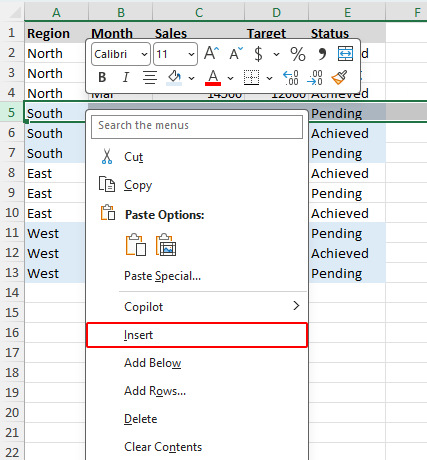
- คลิกขวาที่แถวที่เลือกแล้วเลือก แทรก.
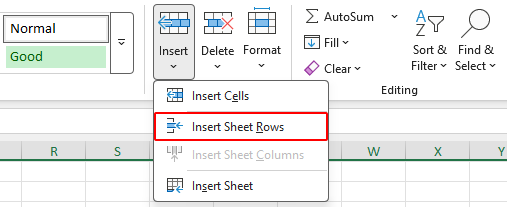
- ไปที่ หน้าแรก แท็บ คลิก แทรก จากนั้นเลือก แทรกแถวชีต.
- หรือกด Alt+I(แทรก) จากนั้นกด R(แถว)
- คลิกขวาที่แถวที่เลือกแล้วเลือก แทรก.
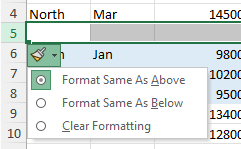
Excel จะวางแถวว่างใหม่เหนือแถวที่คุณเลือก

หมายเหตุ:
หลังจากแทรกแถวแล้ว Excel อาจนำการจัดรูปแบบจากแถวด้านบนมาปรับใช้โดยอัตโนมัติ หากคุณต้องการเปลี่ยนวิธีการจัดรูปแบบแถวใหม่ ให้คลิกปุ่ม ตัวเลือกการแทรก ที่ปรากฏถัดจากแถวที่แทรก แล้วเลือกตัวเลือกการจัดรูปแบบที่คุณต้องการ
แทรกหลายแถวพร้อมกันใน Excel
หากคุณต้องการแทรกแถวว่างมากกว่าหนึ่งแถว คุณสามารถทำได้ในการดำเนินการเดียวแทนที่จะทำคำสั่งแทรกซ้ำแล้วซ้ำเล่า
ก่อนที่คุณจะเริ่ม โปรดจำสองจุดนี้ไว้:
- จำนวนแถวที่คุณเลือกจะเป็นตัวกำหนดว่า Excel จะแทรก แถวว่าง จำนวนเท่าใด
- Excel จะเพิ่มแถวใหม่เหนือแถวที่เลือกเสมอ
นี่คือวิธีทำ:
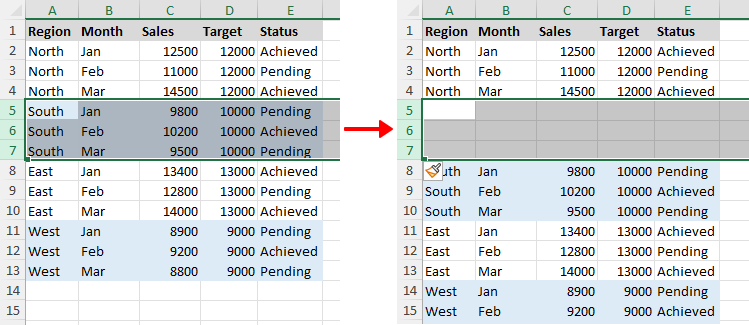
- เลือกแถวที่มีอยู่จำนวนเท่ากับจำนวน แถวว่าง ที่คุณต้องการเพิ่ม ตัวอย่างเช่น หากคุณต้องการแทรกแถวใหม่ 3 แถว ให้เลือก 3 แถวก่อน
- ใช้วิธีใดวิธีหนึ่งต่อไปนี้: (ภาพหน้าจอแสดงวิธีแรก)
- คลิกขวาที่แถวใดก็ได้ที่เลือกไว้ แล้วเลือก แทรก
- ไปที่แท็บ หน้าแรก คลิก แทรก แล้วเลือก แทรกแถวชีต
- กด Alt+I(แทรก) จากนั้นกด R(แถว)
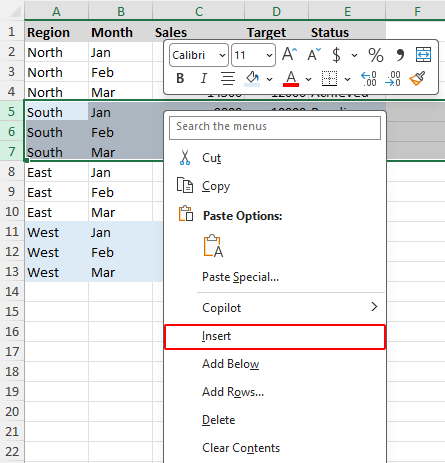
แถวว่าง จำนวนเท่ากันจะถูกแทรกเหนือแถวที่คุณเลือก
แทรกแถวตามจำนวนที่กำหนดด้วย Kutools for Excel
เมื่อใช้เครื่องมือในตัว Excel คุณต้องเลือกจำนวนแถวเท่ากับจำนวนที่ต้องการแทรกก่อน ซึ่งอาจไม่สะดวกโดยเฉพาะเมื่อจำนวนแถวมาก Kutools for Excel ทำให้กระบวนการนี้ง่ายขึ้นโดยให้คุณระบุ จำนวนแถวที่ต้องการแทรกได้อย่างแม่นยำ ในกล่องโต้ตอบ นอกจากนี้ยังให้คุณเลือกเพิ่มแถว เหนือหรือใต้ส่วนที่เลือกปัจจุบัน ซึ่งยืดหยุ่นกว่าพฤติกรรมการแทรกเริ่มต้นของ Excel
- หลังจากดาวน์โหลด Kutools for Excel แล้ว ให้เลือกแถวที่คุณต้องการแทรกแถวใหม่
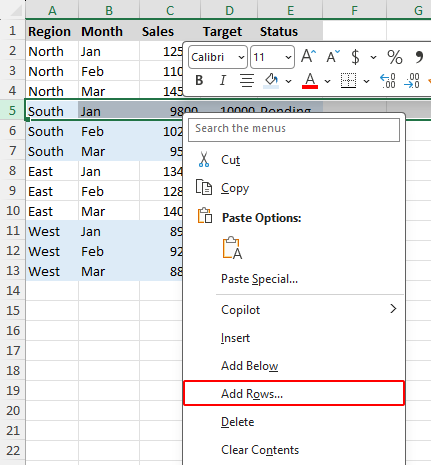
- คลิกขวาที่แถวที่เลือก แล้วเลือก เพิ่มแถว จากเมนูบริบท
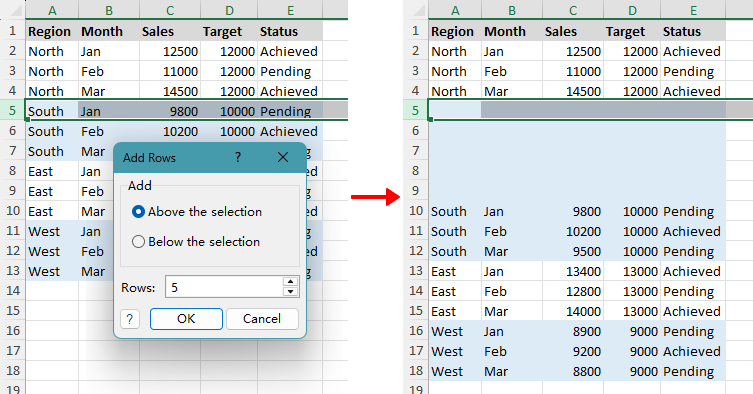
- ในกล่องโต้ตอบที่ปรากฏขึ้น ให้เลือกว่าจะแทรกแถวเหนือหรือใต้ส่วนที่เลือก ระบุจำนวนแถวที่ต้องการเพิ่ม แล้วคลิก ตกลง
ข้อดี
- คุณสามารถแทรกหลายแถวได้โดยไม่ต้องเลือกแถวที่มีอยู่เดิมในจำนวนที่เท่ากันก่อน
- คุณสามารถระบุจำนวนแถวที่ต้องการเพิ่มได้อย่างชัดเจนในกล่องโต้ตอบ
- คุณสามารถเลือกแทรกแถวด้านบนหรือด้านล่างส่วนที่เลือกปัจจุบันได้
- รวดเร็วและสะดวกยิ่งขึ้นเมื่อแทรกแถวจำนวนมาก เช่น 100
หมายเหตุ:
ตัวเลือก เพิ่มแถว ในเมนูคลิกขวาจะพร้อมใช้งานหลังจากที่คุณติดตั้ง Kutools for Excel เท่านั้น
วิธี แทรกแถวด้านล่าง
ตามค่าเริ่มต้น Excel จะแทรกแถวใหม่เหนือแถวที่เลือก หากต้องการแทรก แถวว่าง หนึ่งแถวหรือหลายแถวด้านล่างแถวที่กำหนดแทน คุณสามารถใช้วิธีใดวิธีหนึ่งต่อไปนี้
แทรกแถวด้านล่างโดยใช้จุดจับเติม
วิธีนี้ช่วยให้คุณแทรกแถวว่างหนึ่งแถวหรือมากกว่าด้านล่างแถวที่เลือกได้อย่างง่ายดาย เพียงลากจุดจับเติมขณะกดปุ่ม Shift ค้างไว้
- เลือกแถวที่คุณต้องการแทรก แถวว่าง ไว้ด้านล่าง
- คุณจะเห็นสี่เหลี่ยมขนาดเล็กสีเขียว ซึ่งเรียกว่าจุดจับเติม ที่มุมล่างซ้ายของแถวที่เลือก
- กด Shift ค้างไว้ แล้วเลื่อนตัวชี้ไปยังจุดจับเติมจนกว่าจะเปลี่ยนเป็นลูกศรสองหัวแบบสองเส้น
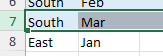
>>> 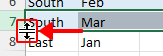
- ในขณะที่ยังกด Shift ค้างอยู่ ให้ลากลงเพื่อแทรก แถวว่าง ตามจำนวนที่คุณต้องการ แล้วปล่อยเมาส์
แทรกแถวด้านล่างโดยใช้คำสั่ง Add Below ของ Kutools
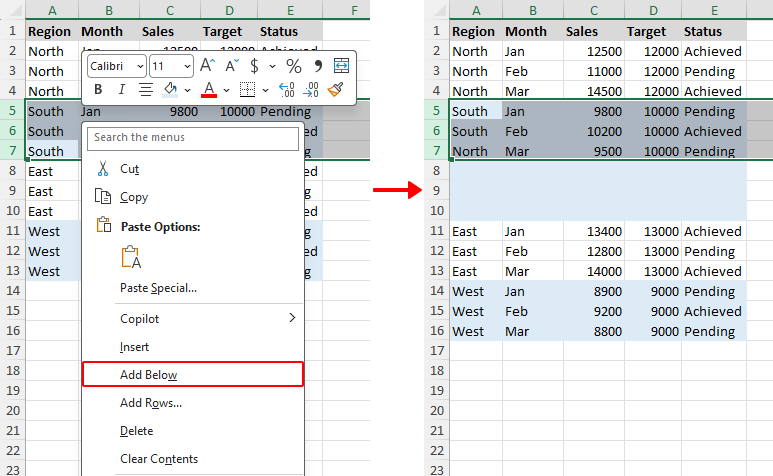
หากคุณต้องการแทรกแถวโดยตรงด้านล่างแถวที่เลือก Kutools for Excel มีคำสั่ง Add Below ในเมนูคลิกขวา คุณสามารถใช้คำสั่งนี้เพื่อแทรกแถวเดียวหรือหลายแถวด้านล่างส่วนที่เลือกได้
Kutools for Excel- อัดแน่นไปด้วยเครื่องมือที่จำเป็นสำหรับ Excel กว่า 300 รายการ ทำให้การทำงานใน Excel รวดเร็ว ง่ายดาย และมีประสิทธิภาพยิ่งขึ้น ดาวน์โหลดเลย!
- หากต้องการแทรกหนึ่งแถวด้านล่าง ให้คลิกขวาที่หมายเลขแถวของแถวเป้าหมาย แล้วเลือก เพิ่มด้านล่าง
- หากต้องการแทรกหลายแถวด้านล่าง ให้เลือกจำนวนแถวเท่ากับจำนวนแถวที่คุณต้องการเพิ่ม จากนั้นคลิกขวาที่ส่วนที่เลือกแล้วเลือก เพิ่มด้านล่าง
หมายเหตุ:
ตัวเลือก เพิ่มด้านล่าง ในเมนูคลิกขวาจะพร้อมใช้งานหลังจากที่คุณติดตั้ง Kutools for Excel เท่านั้น
แทรกหลายแถวด้านล่างโดยใช้กล่องโต้ตอบ Add Rows ของ Kutools
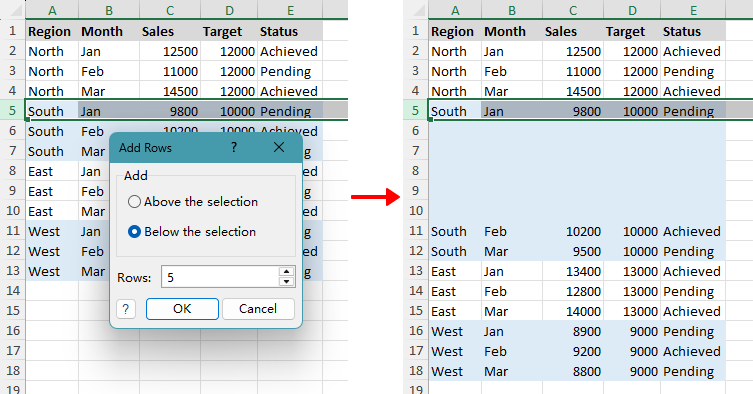
Kutools for Excel ช่วยให้คุณ แทรกแถวจำนวนมากด้านล่างตำแหน่งที่เลือกได้อย่างรวดเร็วโดยการป้อนตัวเลขที่แน่นอน ในกล่องโต้ตอบ เพิ่มแถว ซึ่งสะดวกเป็นพิเศษเมื่อคุณต้องการแทรกแถวจำนวนมากมากๆ เช่น 300
- หลังจากดาวน์โหลด Kutools for Excel แล้ว ให้เลือกแถวที่คุณต้องการแทรกแถวใหม่ไว้ด้านล่าง
- คลิกขวาที่แถวที่เลือก แล้วเลือก เพิ่มแถว จากเมนูบริบท
- ในกล่องโต้ตอบที่ปรากฏขึ้น ให้เลือก ใต้ส่วนที่เลือก ระบุจำนวนแถวที่ต้องการเพิ่ม แล้วคลิก ตกลง
หมายเหตุ:
ตัวเลือก เพิ่มแถว ในเมนูคลิกขวาจะพร้อมใช้งานหลังจากที่คุณติดตั้ง Kutools for Excel เท่านั้น
เพิ่มแถวโดยไม่รบกวนข้อมูลในคอลัมน์อื่น
หากคุณต้องการแทรก แถวว่าง โดยไม่เลื่อนข้อมูลที่มีอยู่ในคอลัมน์อื่น คุณสามารถใช้จุดจับเติมร่วมกับแป้น Shift วิธีนี้จะแทรกแถวเฉพาะภายในช่วงที่เลือกเท่านั้น
- เลือกเซลล์ที่คุณต้องการแทรก แถวว่าง ไว้ด้านล่าง
- กด Shift ค้างไว้ แล้วเลื่อนตัวชี้ไปยังจุดจับเติม (สี่เหลี่ยมขนาดเล็กที่มุมล่างขวา) จนกว่าจะเปลี่ยนเป็นลูกศรสองหัวแบบสองเส้น
- ในขณะที่ยังกด Shift ค้างอยู่ ให้ลากลงเพื่อแทรก แถวว่าง ตามจำนวนที่คุณต้องการ แล้วปล่อยเมาส์
แถวใหม่จะถูกแทรกภายในช่วงที่เลือกโดยไม่ส่งผลกระทบต่อข้อมูลในคอลัมน์อื่น
แทรกแถวทุกแถวเว้นแถว
การแทรกแถวว่างคั่นทุกแถวสามารถช่วยให้ข้อมูลอ่านง่ายขึ้นและเหลือพื้นที่สำหรับบันทึกหรือรายการเพิ่มเติม สิ่งนี้มีประโยชน์เมื่อคุณต้องการเค้าโครงที่สะอาดตาขึ้นหรือต้องเตรียม เวิร์กชีต สำหรับการแก้ไขเพิ่มเติม คุณสามารถทำได้ด้วยตนเองหรือใช้ Kutools for Excel
เพิ่ม แถวว่าง ด้วยตนเองเป็นช่วงๆ ด้วยแป้น Ctrl
หากชุดข้อมูลมีขนาดเล็ก คุณสามารถเลือกแถวที่คุณต้องการแทรก แถวว่าง ด้วยตนเอง แล้วแทรกทั้งหมดพร้อมกันได้
- คลิกที่หมายเลขแถวของแถวแรกที่คุณต้องการแทรกแถวว่าง
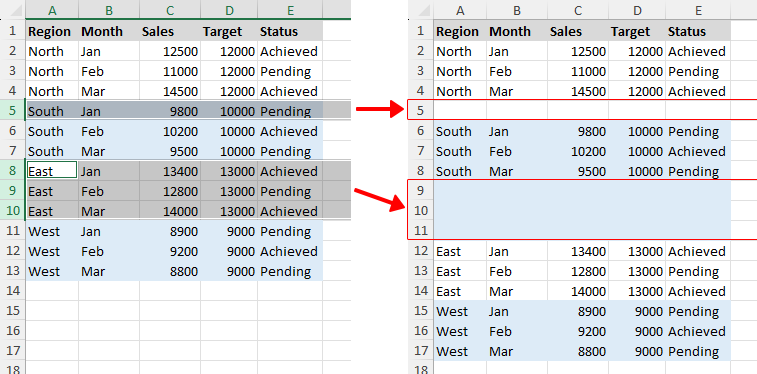
- กด Ctrl ค้างไว้ แล้วคลิกที่หมายเลขแถวทีละแถวเพื่อเลือกแถวเพิ่มเติมที่คุณต้องการเพิ่ม แถวว่าง
- ใช้วิธีใดวิธีหนึ่งต่อไปนี้: (ภาพหน้าจอแสดงวิธีแรก)
- คลิกขวาที่แถวที่เลือกไว้ใดก็ได้แล้วเลือก แทรก.
- เปิด หน้าแรก แท็บ คลิก แทรก และเลือก แทรกแถวชีต.
- กด Alt+I(แทรก) จากนั้นกด R(แถว)
แถวว่างจะถูกแทรกเหนือแต่ละแถวที่เลือก โดยสร้างแถวว่างคั่นระหว่างทุกสองแถวที่มีอยู่
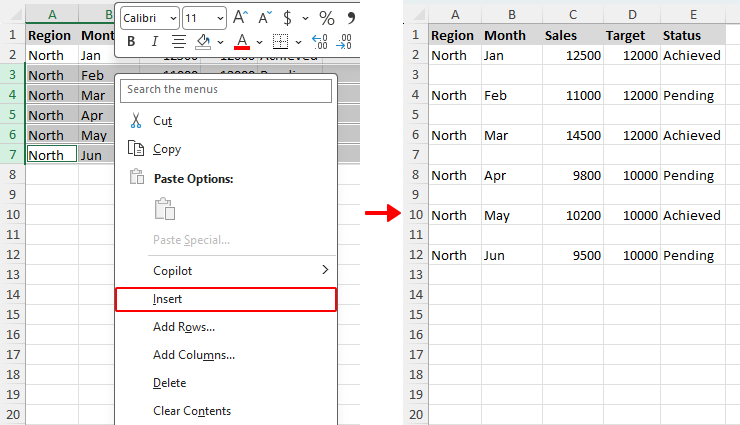
แทรก แถวว่าง เป็นช่วงๆ อย่างรวดเร็วด้วย Kutools for Excel
หากคุณต้องการแทรก แถวว่าง โดยอัตโนมัติในช่วงเวลาที่สม่ำเสมอ Kutools for Excel มีวิธีแก้ปัญหาที่รวดเร็วกว่ามาก แทนที่จะเลือกแถวด้วยตนเอง คุณสามารถตั้งค่าช่วงและจำนวน แถวว่าง ที่ต้องการแทรกในกล่องโต้ตอบเดียว
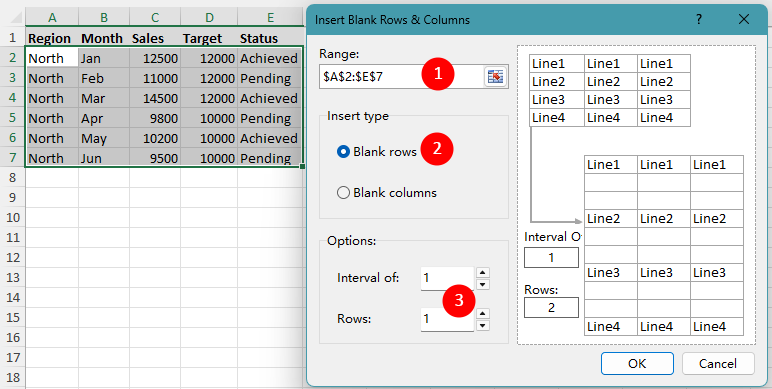
- หลังจากติดตั้ง Kutools for Excel แล้ว ให้ไปที่ Kutools>แทรก>แทรก แถวว่าง และคอลัมน์
- ในกล่องโต้ตอบ แทรก แถวว่าง และคอลัมน์:
- เลือกช่วงที่คุณต้องการแทรก แถวว่าง
- เลือก แถวว่าง ด้านล่าง ประเภทการแทรก
- ระบุช่วงและจำนวนแถวที่ต้องการแทรก ตัวอย่างเช่น หากต้องการแทรกแถวว่าง 1 แถวหลังทุกแถว ให้ป้อน 1 ในกล่อง ช่วงของ และ 1 ในกล่อง แถว
- คลิก ตกลง
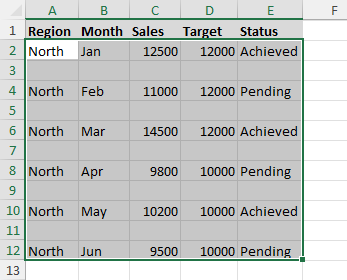
จากนั้น Kutools จะแทรก แถวว่าง ตลอดช่วงที่เลือกตามช่วงที่คุณระบุ
เพิ่มแถวภายในตาราง Excel
หากข้อมูลของคุณถูกจัดรูปแบบเป็นตาราง Excel การแทรกแถวจะทำงานแตกต่างจากการแทรกแถวในช่วงปกติเล็กน้อย คุณสามารถเพิ่มแถวหนึ่งแถวหรือมากกว่าได้อย่างรวดเร็วในขณะที่รักษาโครงสร้างตาราง การจัดรูปแบบ และสูตรให้สอดคล้องกัน
หมายเหตุ:
- ต่างจากช่วงปกติ ตาราง Excel ช่วยให้คุณแทรกแถวภายในตารางนั้นได้เท่านั้น โดยไม่ส่งผลกระทบต่อข้อมูลข้างเคียง
- หากคุณต้องการเพิ่มอีกเพียงหนึ่งแถวที่ด้านล่างของตาราง การกด Tab ในเซลล์สุดท้าย (เซลล์มุมล่างขวา) มักจะเป็นวิธีที่รวดเร็วที่สุด
- คลิกเซลล์ใดก็ได้ในแถวที่คุณต้องการแทรกแถวใหม่ไว้ด้านบน
- คลิกขวาที่เซลล์ที่เลือก แล้วเลือก แทรก>แถวตารางด้านบน
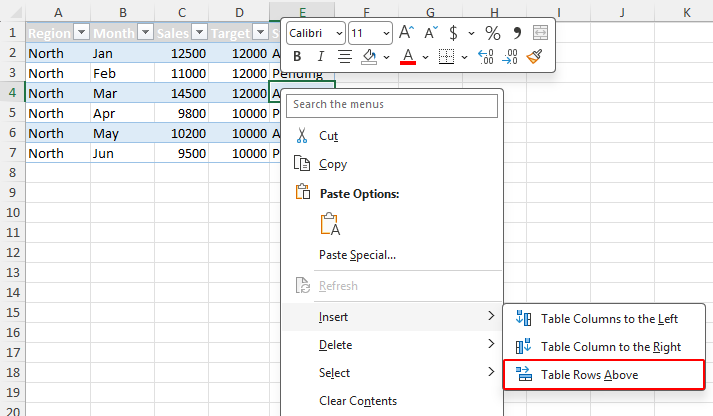
- หากคุณเลือกเซลล์ในแถวสุดท้ายของตาราง Excel จะมีตัวเลือกการแทรกสองตัวเลือก:
- แถวตารางด้านบน เพื่อเพิ่มแถวด้านบนแถวที่เลือก
- แถวตารางด้านล่าง เพื่อเพิ่มแถวด้านล่างแถวที่เลือก
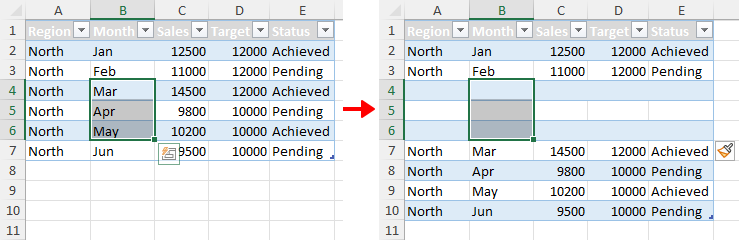
- หากต้องการแทรกหลายแถวในตาราง ก่อนอื่นให้เลือกเซลล์ครอบคลุมจำนวนแถวที่มีอยู่เท่ากับจำนวนแถวที่คุณต้องการเพิ่ม ตัวอย่างเช่น หากต้องการแทรก 3 แถวใหม่เริ่มจากแถว 4 ก่อนอื่นให้เลือกเซลล์ในแถว 4, 5 และ 6 จากนั้นเลือกตัวเลือกการแทรก
คำถามที่พบบ่อย
ฉันจะเลือกทั้งแถวใน Excel ได้อย่างไร
เลื่อนตัวชี้ไปยังหมายเลขแถวทางด้านซ้ายของ เวิร์กชีต จนกว่าจะเปลี่ยนเป็นลูกศรชี้ไปทางขวา จากนั้นคลิกที่หมายเลขแถวเพื่อเลือกทั้งแถว เมื่อเลือกแล้ว คุณสามารถแทรก ลบ หรือจัดรูปแบบแถวได้
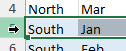
ฉันสามารถเลือกเซลล์แทนการเลือกแถวเพื่อแทรกแถวได้หรือไม่
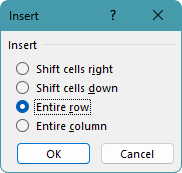
ได้ คุณสามารถคลิกขวาที่เซลล์แล้วเลือก แทรก ในกล่องโต้ตอบแทรกที่ปรากฏขึ้น ให้เลือก ทั้งแถว แล้วคลิก ตกลง จากนั้น Excel จะแทรกแถวใหม่เหนือแถวของเซลล์นั้น
ทำไมฉันจึงมองไม่เห็นตัวเลือกเพิ่มแถวหรือเพิ่มด้านล่างในเมนูคลิกขวา
คำสั่ง เพิ่มแถว และ เพิ่มด้านล่าง มาจาก Kutools for Excel ไม่ใช่จาก Excel เอง หากต้องการให้คำสั่งเหล่านี้ปรากฏในเมนูคลิกขวา ให้ติดตั้งและเปิดใช้งาน Kutools for Excel
ฉันจะแทรกแถวในตำแหน่งต่างๆ แทนที่จะเป็นบล็อกต่อเนื่องเดียวได้อย่างไร
หากต้องการแทรกแถวในตำแหน่งต่างๆ เพียงกด Ctrl ค้างไว้แล้วคลิกเลือกหมายเลขแถวทีละแถว จากนั้นคลิกขวาที่หมายเลขแถวใดก็ได้ที่เลือกไว้ แล้วเลือก แทรก เพียงเท่านี้ Excel ก็จะแทรกแถวใหม่เหนือแถวที่เลือกไว้แต่ละแถวให้ทันที
ทำไมแถวที่เลือกติดกันจึงไม่ถูกแทรกเป็นบล็อกเดียว
สิ่งนี้มักเกิดขึ้นเมื่อเลือกแถวทีละแถวในขณะที่กด Ctrl ค้างไว้ (ดู)เพิ่ม แถวว่าง ด้วยตนเองเป็นช่วงๆ ด้วยแป้น Ctrl) แม้ว่าแถวเหล่านั้นจะอยู่ติดกัน Excel ก็ยังคงถือว่าเป็นการเลือกแยกกัน ส่งผลให้มีการแทรกแถวใหม่เหนือแต่ละแถวที่เลือกไว้แยกกัน แทนที่จะเพิ่มแถวใหม่ทั้งหมดเป็นบล็อกต่อเนื่องเดียวกัน
หากต้องการแทรกแถวเป็นบล็อกต่อเนื่อง ให้เลือกแถวโดยลากผ่านหมายเลขแถว หรือคลิกที่แถวแรก กด Shift ค้างไว้ แล้วคลิกที่แถวสุดท้าย
ทำไมฉันจึงไม่สามารถแทรกแถวใน Excel ได้?
Excel อาจป้องกันการแทรกแถวหาก เวิร์กชีต ถูกป้องกัน เซลล์มีพื้นที่ที่ผสานกันครอบคลุมหลายแถว หรือแผ่นงานมีจำนวนแถวถึงขีดจำกัดแล้ว ตรวจสอบว่าแผ่นงานถูกป้องกันอยู่หรือไม่ หรือเซลล์ที่ผสานกันกำลังบล็อกการแทรกอยู่
บทสรุป
หากคุณต้องการแทรกแถวเพียงครั้งคราว วิธีในตัว Excel เช่น เมนูคลิกขวา แท็บหน้าแรก และแป้นพิมพ์ลัด มักจะเพียงพอสำหรับคุณ วิธีเหล่านี้รวดเร็ว เรียบง่าย และใช้งานได้ดีกับงานส่วนใหญ่ในชีวิตประจำวัน
หากคุณจำเป็นต้องเพิ่มหลายแถว แทรกแถวด้านล่าง หรือวาง แถวว่าง เป็นช่วงๆ บ่อยครั้ง การเรียนรู้วิธีแทรกหลายแถวสามารถประหยัดเวลาและลดงานที่ทำซ้ำๆ ได้ สำหรับผู้ใช้ที่ทำงานเหล่านี้เป็นประจำ Kutools for Excel สามารถทำให้กระบวนการนี้สะดวกยิ่งขึ้น
และหากข้อมูลของคุณถูกจัดเก็บในตาราง Excel การใช้วิธีการแทรกแถวเฉพาะสำหรับตารางจะช่วยรักษาสูตร การจัดรูปแบบ และโครงสร้างให้สอดคล้องกันเมื่อชุดข้อมูลของคุณเติบโตขึ้น
หวังว่าคุณจะพบว่า บทแนะนำ นี้มีประโยชน์ หากคุณต้องการสำรวจเคล็ดลับและวิธีแก้ปัญหาเชิงปฏิบัติสำหรับ Excel เพิ่มเติม โปรดคลิกที่นี่ เพื่อดูคอลเลกชัน บทแนะนำ ของ Excel ทั้งหมดของเรา
เครื่องมือเพิ่มผลผลิตในสำนักงานที่ดีที่สุด
Kutools for Excel - ช่วยให้คุณโดดเด่นกว่าใคร
Kutools for Excel มาพร้อมคุณสมบัติทรงพลังกว่า 300 รายการ มั่นใจว่าสิ่งที่คุณต้องการอยู่แค่เพียงคลิกเดียว...
Office Tab - เปิดใช้งานการอ่านและการแก้ไขแบบแท็บใน Microsoft Office (รวมถึง Excel)
- สลับระหว่างเอกสารที่เปิดอยู่หลายสิบฉบับได้ในหนึ่งวินาที!
- ลดการคลิกเมาส์หลายร้อยครั้งให้คุณทุกวัน บอกลาอาการปวดเมาส์
- เพิ่มประสิทธิภาพการทำงานของคุณด้วย 50% เมื่อเปิดดูและแก้ไขเอกสารหลายฉบับ
- นำ Tabs ที่มีประสิทธิภาพมาสู่ Office (รวมถึง Excel) เหมือนกับ Chrome, Edge และ Firefox
สารบัญ
- เพิ่มแถวใน Excel
- แทรกหลายแถวพร้อมกัน
- แทรกแถวตามจำนวนที่กำหนดด้วย Kutools
- แทรกแถวด้านล่างใน Excel
- การใช้จุดจับเติม
- การใช้คำสั่ง Add Below ของ Kutools
- การใช้กล่องโต้ตอบ Add Rows ของ Kutools
- เพิ่มแถวโดยไม่รบกวนแถวอื่น
- แทรกแถวทุกแถวเว้นแถว
- ทำด้วยตนเองด้วยปุ่ม Ctrl
- ทำอัตโนมัติด้วย Kutools for Excel
- เพิ่มแถวภายในตาราง Excel
- คำถามที่พบบ่อย
- เครื่องมือเพิ่มผลผลิตในสำนักงานที่ดีที่สุด
Kutools for Excel
นำคุณสมบัติขั้นสูง 300+ รายการมาสู่ Excel
- 🧩 ภาพรวม
- 📥 ดาวน์โหลดฟรี
- 🎁 ทดลองใช้ฟรี 30 วัน