วิธี ย้าย เวิร์กชีต ที่ไม่ติดกันมารวมกันใน Excel
เมื่อทำงานกับ Excel เวิร์กบุ๊ก ขนาดใหญ่ มักจะมี เวิร์กชีต หลายสิบหรือหลายร้อยรายการ เมื่อเวลาผ่านไป เวิร์กชีต ที่เกี่ยวข้องกัน เช่น รายงานประจำเดือน ข้อมูลแผนก หรือเวิร์กชีตโครงการ อาจกระจายตัวไปทั่ว เวิร์กบุ๊ก ซึ่งอาจทำให้การนำทางยากขึ้นและชะลอการทำงานของคุณเมื่อต้องค้นหาหรือจัดระเบียบ เวิร์กชีต ที่เกี่ยวข้อง ในกรณีเช่นนี้ การจัดกลุ่ม เวิร์กชีต ที่เกี่ยวข้องเข้าด้วยกันอย่างรวดเร็วสามารถปรับปรุงการจัดระเบียบและการนำทาง เวิร์กบุ๊ก ได้ดียิ่งขึ้น บทแนะนำ นี้จะแสดงสองวิธีในการย้าย เวิร์กชีต ที่ไม่ติดกันมารวมกันใน Excel

- ย้ายเวิร์กชีตที่กระจายอยู่ให้มาอยู่ด้วยกันด้วยตนเอง
- ย้ายเวิร์กชีตที่กระจายอยู่ให้มาอยู่ด้วยกันอย่างรวดเร็วด้วยคลิกเดียวโดย Kutools
วิธีทำเองใน Excel เทียบกับ Kutools for Excel
| คุณสมบัติ | วิธีทำเองใน Excel | บานหน้าต่างนำทางของ Kutools |
|---|---|---|
| เลือกเวิร์กชีตหลายรายการที่ไม่อยู่ติดกัน | ✔ (Ctrl + คลิก) | ✔ (Ctrl + คลิก) |
| ดูเวิร์กชีตทั้งหมดในรายการเดียว | ✘ | ✔ |
| ย้ายเวิร์กชีตที่กระจายอยู่ให้มาอยู่ด้วยกัน | ลากแท็บเวิร์กชีตที่เลือกด้วยตนเอง | คลิกเดียวโดยใช้ ย้ายเวิร์กชีตที่ไม่อยู่ติดกันให้มาอยู่ด้วยกัน |
| ต้องเลื่อนผ่านแท็บเวิร์กชีต | ✔ | ✘ |
| ค้นหาเวิร์กชีตที่กระจายอยู่ได้ง่าย | จำกัด | ✔ |
| เหมาะสำหรับเวิร์กบุ๊กที่มีเวิร์กชีตจำนวนมาก | มีประสิทธิภาพน้อยกว่า | มีประสิทธิภาพสูง |
| ต้องลากด้วยตนเอง | ✔ | ✘ |
| จำนวนขั้นตอน | เลือกเวิร์กชีต → ลากไปยังปลายทาง | เลือกเวิร์กชีต → เลือกคำสั่ง |
| เหมาะที่สุดสำหรับ | เวิร์กบุ๊กขนาดเล็กที่มีเวิร์กชีตจำนวนน้อย | เวิร์กบุ๊กขนาดใหญ่ที่มีเวิร์กชีตกระจายอยู่จำนวนมาก |
| ความสะดวกในการใช้งาน | ปานกลาง | ง่ายมาก |
ย้าย เวิร์กชีต ที่กระจายตัวมารวมกันด้วยตนเอง
Excel อนุญาตให้คุณเลือกหลาย เวิร์กชีต พร้อมกันได้โดยการกดปุ่ม Ctrl ค้างไว้และคลิกแต่ละ แท็บเวิร์กชีต อย่างไรก็ตาม การย้าย เวิร์กชีต ที่ไม่ติดกันมารวมกันอย่างรวดเร็วและมีประสิทธิภาพนั้นไม่ใช่เรื่องง่ายเสมอไป โดยเฉพาะอย่างยิ่งเมื่อต้องจัดการกับ เวิร์กบุ๊ก ที่มีเวิร์กชีตจำนวนมาก ในส่วนนี้ คุณจะได้เรียนรู้ว่าวิธีในตัวทำงานอย่างไรและสามารถช่วยคุณจัดการ เวิร์กชีต ใน เวิร์กบุ๊ก ขนาดเล็กได้อย่างไร
สมมติว่า เวิร์กบุ๊ก ของคุณมี เวิร์กชีต ดังนี้:

คุณอาจต้องการจัดกลุ่ม เวิร์กชีต ประจำเดือนเข้าด้วยกันเพื่อให้แสดงผลตามลำดับ:

ขั้นตอนที่ 1: เลือก เวิร์กชีต ที่ไม่ติดกัน
ก่อนอื่น คุณต้องเลือก เวิร์กชีต ที่ต้องการย้าย
- กดค้างไว้ที่ปุ่ม Ctrl บนแป้นพิมพ์
- คลิกแท็บเวิร์กชีตแต่ละรายการที่คุณต้องการเลือก Excel จะเน้นเวิร์กชีตที่เลือกทั้งหมด เพื่อระบุว่าถูกจัดกลุ่มไว้ชั่วคราว

ขั้นตอนที่ 2: ลาก เวิร์กชีต ที่เลือก
หลังจากเลือกหลาย เวิร์กชีต แล้ว:
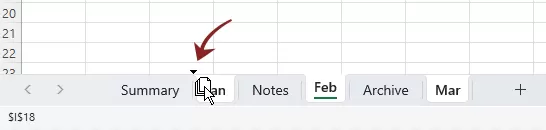
- คลิกค้างไว้ที่แท็บเวิร์กชีตที่เลือกไว้รายการใดรายการหนึ่ง
- ลากกลุ่มเวิร์กชีตไปยังตำแหน่งที่ต้องการในเวิร์กบุ๊ก
- ปล่อยเมาส์เมื่อตัวบ่งชี้การแทรกปรากฏขึ้นที่ตำแหน่งที่คุณต้องการวางเวิร์กชีต
ผลลัพธ์
เมื่อคุณปล่อยเมาส์ เวิร์กชีต ที่เลือกไว้จะถูกย้ายไปรวมกันที่ตำแหน่งใหม่
วิธีนี้ใช้ได้ดีสำหรับงานจัดระเบียบ เวิร์กชีต พื้นฐาน และสามารถช่วยคุณจัดเรียงเวิร์กชีตใหม่เมื่อโครงสร้าง เวิร์กบุ๊ก ค่อนข้างง่าย อย่างไรก็ตาม เมื่อ เวิร์กบุ๊ก มี เวิร์กชีต จำนวนมาก การค้นหาเวิร์กชีตเฉพาะจาก แท็บเวิร์กชีต หลายสิบรายการอาจใช้เวลา การลาก เวิร์กชีต ไปยังตำแหน่งที่ต้องการอาจทำได้ยากเนื่องจากพื้นที่ แท็บเวิร์กชีต มีจำกัดและมักต้องเลื่อนซ้ำๆ เพื่อหาตำแหน่งที่ถูกต้อง เพื่อเอาชนะข้อจำกัดเหล่านี้ เครื่องมือจัดการ เวิร์กชีต ที่มีประสิทธิภาพมากกว่าจะเป็นประโยชน์อย่างยิ่ง ซึ่งบานหน้าต่างนำทางของ Kutools for Excel จะมอบวิธีแก้ปัญหาที่ง่ายกว่ามาก
ย้าย เวิร์กชีต ที่กระจายตัวมารวมกันอย่างรวดเร็วในคลิกเดียวด้วย Kutools
Kutools for Excel มีบานหน้าต่างนำทางที่ทรงพลังซึ่งช่วยให้คุณสามารถจัดการ เวิร์กชีต ได้อย่างมีประสิทธิภาพมากขึ้น แทนที่จะเลื่อนดู แท็บเวิร์กชีต ที่ด้านล่างของ Excel บานหน้าต่างนำทางจะแสดง เวิร์กชีต ทั้งหมดในแผงที่สะดวก ซึ่งคุณสามารถดู เลือก และจัดระเบียบได้อย่างง่ายดาย
ด้วยตัวเลือกย้าย เวิร์กชีต ที่ไม่ติดกันมารวมกัน คุณสามารถจัดระเบียบ เวิร์กชีต ที่กระจายตัวใหม่และย้ายไปรวมกันได้อย่างง่ายดายและใช้แรงน้อยลงมาก คุณสมบัตินี้มีประโยชน์อย่างยิ่งเมื่อทำงานกับ เวิร์กบุ๊ก ขนาดใหญ่ที่มีเวิร์กชีตจำนวนมาก
ขั้นตอนที่ 1: เปิดบานหน้าต่างนำทาง
หลังจาก ติดตั้ง Kutools for Excel แล้ว ให้ไปที่ Kutools แท็บใน ริบบิ้น Excel คลิก Navigation

ขั้นตอนที่ 2: เลือกหลาย เวิร์กชีต
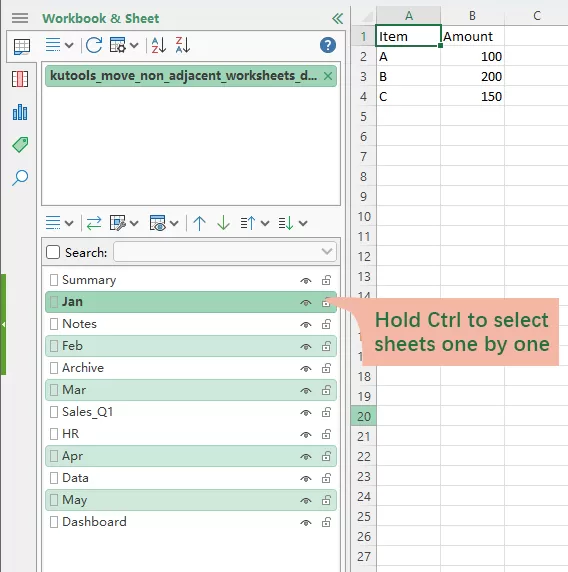
บานหน้าต่างนำทาง จะปรากฏขึ้นที่ด้านซ้ายของหน้าต่าง Excel โดยแสดงรายการ เวิร์กชีต ทั้งหมดใน เวิร์กบุ๊ก ปัจจุบัน
ในแผง เวิร์กชีต และ เวิร์กบุ๊ก ของบานหน้าต่างนำทาง:
- กดปุ่ม Ctrl ค้างไว้
- คลิก เวิร์กชีต ที่คุณต้องการย้าย คุณสามารถเลือกหลาย เวิร์กชีต ได้แม้ว่าจะถูกคั่นด้วย เวิร์กชีต อื่นๆ อีกมากมายก็ตาม
ขั้นตอนที่ 3: เปิดใช้งาน "ย้าย เวิร์กชีต ที่ไม่ติดกันมารวมกัน"
หลังจากเลือก เวิร์กชีต แล้ว ให้ขยายเมนูดรอปดาวน์รายการแรกเหนือรายการ เวิร์กชีต จากนั้นเลือก ย้าย เวิร์กชีต ที่ไม่ติดกันมารวมกัน

ผลลัพธ์
เมื่อดำเนินการเสร็จสิ้น เวิร์กชีต ที่เลือกไว้ทั้งหมดจะถูกย้ายไปรวมกันใน เวิร์กบุ๊ก โดยอัตโนมัติ

Kutools for Excel- เพิ่มขีดความสามารถให้ Excel ด้วยเครื่องมือจำเป็นกว่า 300 รายการ ทำให้การทำงานของคุณรวดเร็วและง่ายขึ้น พร้อมใช้ประโยชน์จากคุณสมบัติ AI เพื่อการประมวลผลข้อมูลและเพิ่มผลิตภาพอย่างชาญฉลาด รับเลยตอนนี้
สรุป
การย้าย เวิร์กชีต ที่ไม่ติดกันมารวมกันเป็นงานทั่วไปเมื่อจัดระเบียบ Excel เวิร์กบุ๊ก ขนาดใหญ่
แม้ว่า Excel จะอนุญาตให้เลือกและลากหลาย เวิร์กชีต ได้ แต่การจัดการเวิร์กชีตที่กระจายตัวอาจกลายเป็นเรื่องไม่มีประสิทธิภาพอย่างรวดเร็ว
เมื่อเทียบกับวิธีทำเองใน Excel Kutools for Excel จะช่วยให้คุณสามารถ:
- ค้นหา เวิร์กชีต ได้ง่ายขึ้น
- เลือก เวิร์กชีต ที่กระจายตัวได้เร็วขึ้น
- จัดระเบียบ เวิร์กชีต ได้มีประสิทธิภาพมากขึ้น
สิ่งนี้ทำให้การจัดการ เวิร์กชีต รวดเร็วและสะดวกยิ่งขึ้น โดยเฉพาะอย่างยิ่งเมื่อทำงานกับ เวิร์กบุ๊ก ขนาดใหญ่หรือซับซ้อน
เครื่องมือเพิ่มผลิตภาพใน Office ที่ดีที่สุด
ยกระดับทักษะ Excel ของคุณด้วย Kutools for Excel และสัมผัสประสิทธิภาพที่ไม่เคยมีมาก่อนKutools for Excel นำเสนอคุณสมบัติขั้นสูงกว่า 300 รายการเพื่อเพิ่มผลิตภาพและประหยัดเวลา คลิกที่นี่เพื่อรับคุณสมบัติที่คุณต้องการมากที่สุด...
Office Tab นำอินเทอร์เฟซแบบแท็บมาสู่ Office และทำให้งานของคุณง่ายขึ้นมาก
- เปิดใช้งานการแก้ไขและการอ่านแบบแท็บใน Word, Excel, PowerPoint, Publisher, Access, Visio และ Project
- เปิดและสร้างเอกสารหลายฉบับในแท็บใหม่ของหน้าต่างเดียวกัน แทนที่จะเปิดในหน้าต่างใหม่
- ยกระดับประสิทธิภาพการทำงานของคุณได้ถึง 50% พร้อมลดการคลิกเมาส์หลายร้อยครั้งต่อวัน!
Add-in ทั้งหมดของ Kutools ตัวติดตั้งเดียว
Kutools for Office ชุดโปรแกรมรวม Add-in สำหรับ Excel, Word, Outlook และ PowerPoint รวมถึง Office Tab Pro ซึ่งเหมาะสำหรับทีมที่ทำงานผ่านแอป Office ต่างๆ





- ชุดโปรแกรมแบบครบวงจร— Add-in สำหรับ Excel, Word, Outlook และ PowerPoint + Office Tab Pro
- ตัวติดตั้งเดียว ใบอนุญาตเดียว— ติดตั้งได้ในไม่กี่นาที (รองรับ MSI)
- ทำงานร่วมกันได้ดีกว่า— เพิ่มประสิทธิภาพการทำงานอย่างราบรื่นทั่วทั้งแอป Office
- ทดลองใช้ฟรี 30 วันเต็มรูปแบบ— ไม่ต้องลงทะเบียน ไม่ต้องใช้บัตรเครดิต
- คุ้มค่าที่สุด— ประหยัดกว่าการซื้อ add-in แยกต่างหาก
สารบัญ
- ย้ายเวิร์กชีตที่กระจายอยู่ให้มาอยู่ด้วยกันด้วยตนเอง
- ย้ายเวิร์กชีตที่กระจายอยู่ให้มาอยู่ด้วยกันอย่างรวดเร็วด้วย Kutools
- บทความที่เกี่ยวข้อง
- เครื่องมือเพิ่มประสิทธิภาพ Office ที่ดีที่สุด
Kutools for Excel
มอบคุณสมบัติทรงพลัง 300+ รายการเพื่อปรับปรุงงาน Excel ของคุณให้ราบรื่น
- ⬇️ ดาวน์โหลดฟรี
- 🛒 ซื้อเลย
- 📘 คุณสมบัติบทแนะนำ
- 🎁 ทดลองใช้ฟรี 30 วัน