Excel เลือกสีจากเซลล์ – 3 วิธีในการรับค่า RGB หรือใช้สีซ้ำ
เมื่อทำงานใน Excel การรักษาความสอดคล้องของภาพเป็นสิ่งสำคัญ โดยเฉพาะอย่างยิ่งเมื่อใช้เซลล์ที่ระบุด้วยสีเพื่อเน้นข้อมูลสำคัญ โดยธรรมชาติแล้ว ผู้ใช้มักจะต้องการใช้สีของเซลล์เฉพาะที่อื่นซ้ำ แม้ว่า ตัวคัดวางรูปแบบ จะเป็นตัวเลือกแรกที่ใช้กันทั่วไป แต่จะคัดลอกรูปแบบทั้งหมด (เช่น ฟอนต์ เส้นขอบ รูปแบบตัวเลข) ไม่ใช่แค่สีเติมเท่านั้น ทำให้ไม่เหมาะสมเมื่อคุณต้องการทำซ้ำเฉพาะสีเท่านั้น น่าเสียดายที่ Excel ไม่มีเครื่องมือเลือกสีหรือหลอดดูดสีในตัว บทแนะนำ บทแนะนำ นี้แนะนำวิธีปฏิบัติ 3 วิธีในการระบุหรือใช้สีของเซลล์ใน Excel ซ้ำ รวมถึงคุณสมบัติใหม่ที่มีประสิทธิภาพใน Kutools for Excel ที่ดึงสีใดก็ได้และแสดงค่า RGB ที่แน่นอน

- วิธีที่ 1: ระบุสีผ่านแผงสีเติม/สีฟอนต์
- วิธีที่ 2: รับค่าสี RGB ด้วย VBA (ผู้ใช้ขั้นสูง)
- วิธีที่ 3: ใช้เครื่องมือเลือกสีของ Kutools for Excel (แนะนำ)
วิธีที่ 1: ระบุสีผ่านแผงสีเติม/สีฟอนต์
ก่อนที่จะหันไปใช้ VBA หรือเครื่องมือของบุคคลที่สาม สิ่งสำคัญคือต้องรู้ว่า Excel เองสามารถแสดงค่า RGB ที่แน่นอนได้ ตราบใดที่คุณเปิดกล่องโต้ตอบสีที่กำหนดเองด้วยตนเอง วิธีนี้ใช้ได้กับทั้งสีพื้นหลังเซลล์และสีฟอนต์ และเหมาะเมื่อคุณต้องการตรวจสอบสีเป็นครั้งคราวเท่านั้น
➤ วิธีระบุสี RGB ผ่านแผงสีเติมหรือสีฟอนต์ทำอย่างไร?
- เลือกเซลล์ที่คุณต้องการระบุสีเติมหรือสีฟอนต์
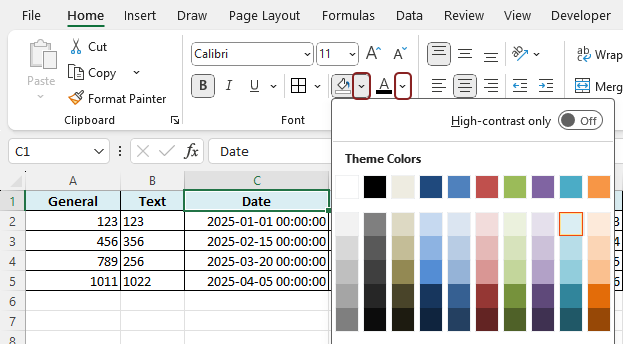
- ไปที่แท็บ หน้าแรก บน ริบบิ้น
- ในกลุ่ม ฟอนต์:
- คลิก สีเติม เพื่อตรวจสอบสีพื้นหลัง
- หรือคลิก สีฟอนต์ เพื่อตรวจสอบสีข้อความ
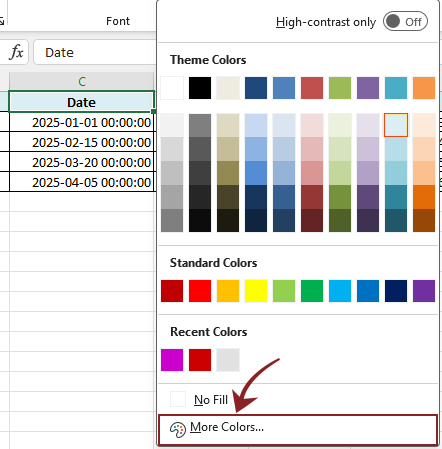
- จากเมนูแบบหล่นลง เลือก สีเพิ่มเติม....
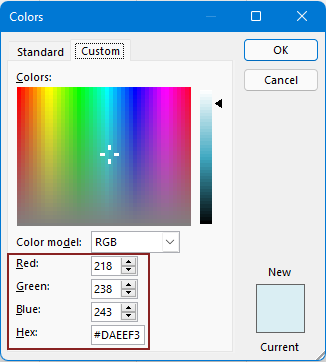
- ในกล่องโต้ตอบ สี ให้สลับไปที่แท็บ กำหนดเอง จากนั้นคุณสามารถตรวจสอบ:
- ค่า RGB ที่แน่นอน (แดง เขียว น้ำเงิน) ของสีเติมหรือสีฟอนต์ของเซลล์ที่เลือก
- ค่า ฐานสิบหก ที่สอดคล้องกับสีเติมหรือสีฟอนต์ของเซลล์ที่เลือก
หลังจากทำความเข้าใจ วิธี ระบุสีของเซลล์ผ่านแผงสีเติมหรือสีฟอนต์แล้ว ควรชี้แจงให้ชัดเจนว่าวิธีนี้เหมาะสมที่สุดเมื่อใด และมีข้อจำกัดตรงไหน วิธีในตัวนี้ใช้ได้ดีสำหรับการตรวจสอบอย่างรวดเร็วและเป็นครั้งคราว แต่ไม่ได้ออกแบบมาสำหรับการจัดการสีบ่อยครั้งหรือในระดับใหญ่
วิธีนี้จะได้ผลดีที่สุดเมื่อใด?
- คุณต้องการระบุสีเพียงหนึ่งหรือสองสีเป็นครั้งคราวเท่านั้น
- คุณไม่จำเป็นต้องใช้สีซ้ำหรือจัดเก็บสีไว้ใช้ในภายหลัง
ข้อจำกัดในทางปฏิบัติ
- คุณต้องเปิดกล่องโต้ตอบทุกครั้งที่ต้องการตรวจสอบสี
- ไม่มีวิธีบันทึกหรือรวบรวมสี
- คุณไม่สามารถดึงสีจำนวนมากหรือทำให้กระบวนการเป็นอัตโนมัติได้
วิธีที่ 2: รับค่าสี RGB ด้วย VBA (ผู้ใช้ขั้นสูง)
แม้ว่าแผงสีเติม/สีฟอนต์จะแสดงค่า RGB หรือค่าฐานสิบหกได้ด้วยตนเอง แต่ก็ไม่เหมาะเมื่อคุณต้องดึงสีซ้ำๆ เป็นจำนวนมาก หรือแบบโปรแกรม ในกรณีดังกล่าว VBA จะให้บริการโซลูชันที่เป็นอัตโนมัติมากขึ้นโดยการอ่านคุณสมบัติสีโดยตรงจากเซลล์
➤ วิธี ดำเนินการ:
- เลือกเซลล์ที่คุณต้องการระบุสีเติมหรือสีฟอนต์
- กด Alt+F11 เพื่อเปิด VBA Editor
- คลิก แทรก>โมดูล
- วางโค้ดใดโค้ดหนึ่งต่อไปนี้ลงในหน้าต่างโมดูล:โค้ด VBA 1: รับค่า RGB ของสีเติมของเซลล์ที่เลือก
Sub GetCellFillColorRGB()
    Dim cell As Range
    Set cell = Selection
    Dim colorCode As Long
    colorCode = cell.Interior.Color
    Dim redVal As Integer, greenVal As Integer, blueVal As Integer
    redVal = colorCode Mod 256
    greenVal = (colorCode \ 256) Mod 256
    blueVal = (colorCode \ 65536) Mod 256
    MsgBox "RGB Color: Red = " & redVal & ", Green = " & greenVal & ", Blue = " & blueVal
End Sub
โค้ด VBA 2: รับค่า RGB ของสีฟอนต์ของเซลล์ที่เลือกSub GetCellFontColorRGB() Dim c As Range Set c = Selection Dim clr As Long clr = c.Font.Color Dim r As Long, g As Long, b As Long r = clr Mod 256 g = (clr \ 256) Mod 256 b = (clr \ 65536) Mod 256 MsgBox "Font Color" & vbCrLf & _ "R: " & r & " G: " & g & " B: " & b End Sub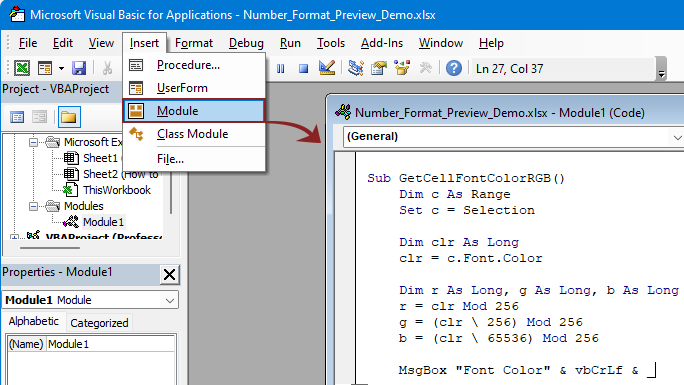
- เรียกใช้แมโครโดยกด F5 หรือจากเมนู เรียกใช้
รหัส RGB ของสีเติมหรือสีฟอนต์จะแสดงในกล่องข้อความ

- วิธีนี้ต้องเปิดใช้มาโครและต้องมีความคุ้นเคยกับ VBA บ้าง อาจไม่เหมาะสำหรับผู้ใช้ทั่วไปหรือ เวิร์กบุ๊ก ที่แชร์กันภายในทีม ซึ่งมาโครอาจถูกปิดใช้งานด้วยเหตุผลด้านความปลอดภัย
- เพื่อความสะดวกในภายหลัง คุณสามารถบันทึกไฟล์เป็น เวิร์กบุ๊ก ที่เปิดใช้มาโคร (*.xlsm) และเพิ่มมาโคร VBA นี้ลงในแถบเครื่องมือด่วนเพื่อการเรียกใช้ด้วยคลิกเดียว
วิธีที่ 3: ใช้เครื่องมือเลือกสีของ Kutools for Excel (แนะนำ)
แม้ว่า Excel จะอนุญาตให้คุณตรวจสอบสีด้วยตนเองผ่านแผงสีเติมหรือสีฟอนต์ และผู้ใช้ขั้นสูงสามารถดึงค่า RGB โดยใช้ VBA ได้ แต่วิธีการทั้งสองก็มีข้อจำกัด คือไม่ชัดเจนในแง่ภาพหรือซับซ้อนทางเทคนิค
เครื่องมือเลือกสีใหม่ของ Kutools for Excel สร้างการเปลี่ยนแปลงอย่างสิ้นเชิง ไม่เพียงแต่สามารถดึงสีเติมหรือสีฟอนต์จากเซลล์ใดก็ได้อย่างแม่นยำเท่านั้น แต่ยังแสดงค่า RGB ที่แม่นยำในหน้าต่างเฉพาะ เพิ่มสีที่เลือกทันทีลงในชุดสีล่าสุดของ Excel และแม้แต่อนุญาตให้คุณจัดเก็บสีที่ใช้บ่อยสูงสุด 30 สีเพื่อใช้ในอนาคต เป็นตัวจัดการสีด้วยภาพแบบครบวงจรที่สมบูรณ์แบบสำหรับนักออกแบบ นักวิเคราะห์ หรือผู้ที่ทำงานกับข้อมูล Excel ที่ระบุด้วยสี
โปรดตรวจสอบให้แน่ใจว่า Kutools for Excel ถูกดาวน์โหลดและติดตั้งแล้ว
➤ วิธี ดำเนินการ:
- ไปที่ Kutools>รูปแบบ>เลือกสี.
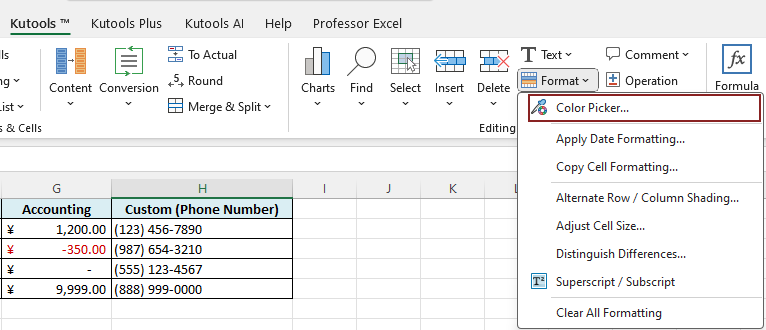
- หน้าต่าง เครื่องมือเลือกสี จะปรากฏขึ้น
- คลิกเครื่องมือ หลอดดูดสี เพื่อเปิดใช้งาน — เคอร์เซอร์เมาส์ของคุณจะเปลี่ยนเป็น รูปกากบาท
- เลื่อนเมาส์และคลิกที่ใดก็ได้ในอินเทอร์เฟซ Excel หรือ เวิร์กชีต เพื่อเลือกสี — รวมถึงเซลล์ องค์ประกอบแผนภูมิ รูปร่าง หรือแม้แต่ ริบบิ้น/UI
- สีที่เลือกจะ:
- แสดงในกล่องโต้ตอบพร้อม ค่า RGB ที่แน่นอน (เช่น RGB: 218, 238, 243)
- ถูกเพิ่มลงใน "สีที่ใช้ล่าสุด" ของ Excel โดยอัตโนมัติ เพื่อให้คุณสามารถนำกลับมาใช้ใหม่ได้ทันทีในการเติมสีเซลล์ ฟอนต์ รูปร่าง และอื่นๆ
- ถูกจัดเก็บไว้ในส่วน “สีที่เลือกล่าสุด” ของเครื่องมือเพื่อใช้อ้างอิงในภายหลัง (รองรับสูงสุด 30 ช่อง)
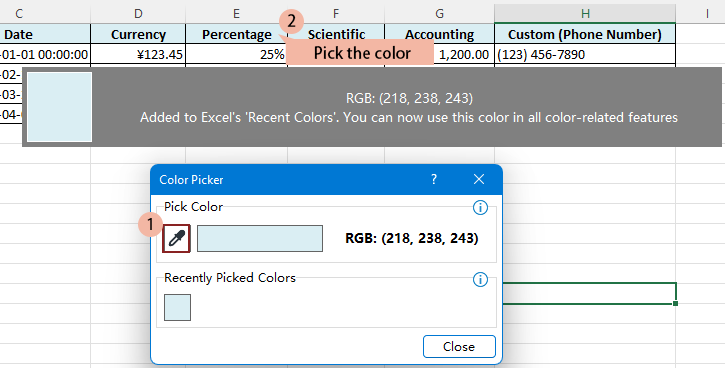
เมื่อเทียบกับวิธีในตัว Excel หรือวิธี VBA ที่ซับซ้อน Kutools มอบวิธีที่ใช้งานง่ายและแม่นยำกว่ามากในการดึงและใช้สีซ้ำ
- แสดงค่าสี RGB ที่แม่นยำทันที
- เลือกสีจากส่วนใดก็ได้ของ เวิร์กชีต หรือแม้แต่องค์ประกอบ UI
- เพิ่มสีที่เลือกลงในสีที่ใช้ล่าสุดของ Excel โดยอัตโนมัติ
บทสรุป
Excel มีวิธีในตัวสองสามวิธีในการระบุสี เช่น การดูค่า RGB ผ่านกล่องโต้ตอบสีเติม หรือการใช้ VBA สำหรับการดึงข้อมูลขั้นสูง อย่างไรก็ตาม วิธีเหล่านี้อาจใช้เวลานานหรือต้องใช้ทักษะทางเทคนิค ตัวคัดวางรูปแบบนั้นรวดเร็วแต่มักจะกว้างเกินไป โดยนำรูปแบบทั้งหมดมาใช้แทนที่จะเป็นแค่สี
สำหรับผู้ใช้ที่ต้องการวิธีที่แม่นยำ ยืดหยุ่น และไร้ความยุ่งยากในการเลือกและใช้สีซ้ำ เครื่องมือเลือกสีของ Kutools for Excel คือโซลูชันที่เหนือกว่า ช่วยให้คุณหยิบสีจากที่ใดก็ได้บนหน้าจอ ดูค่า RGB ที่แน่นอนทันที และใช้ซ้ำจากรายการสีล่าสุดของคุณ โดยไม่ต้องเขียนโค้ดแม้แต่บรรทัดเดียว
ไม่ว่าคุณกำลังออกแบบแดชบอร์ด สร้างรายงาน หรือเพียงแค่รักษา เวิร์กบุ๊ก ของคุณให้สอดคล้องกันทางสายตา คุณสมบัตินี้มอบความสะดวกและความแม่นยำให้กับเวิร์กโฟลว์สีของคุณ
เครื่องมือเพิ่มประสิทธิภาพการทำงานใน Office ที่ดีที่สุด
ยกระดับทักษะ Excel ของคุณด้วย Kutools for Excel และสัมผัสประสิทธิภาพที่ไม่เคยมีมาก่อนKutools for Excel มอบคุณสมบัติขั้นสูงกว่า 300 รายการเพื่อเพิ่มประสิทธิภาพและประหยัดเวลา คลิกที่นี่เพื่อรับคุณสมบัติที่คุณต้องการมากที่สุด...
Office Tab นำอินเทอร์เฟซแบบแท็บมาสู่ Office และทำให้งานของคุณง่ายขึ้นมาก
- เปิดใช้งานการแก้ไขและการอ่านแบบแท็บใน Word, Excel, PowerPoint, Publisher, Access, Visio และ Project
- เปิดและสร้างเอกสารหลายฉบับในแท็บใหม่ของหน้าต่างเดียวกัน แทนที่จะเปิดในหน้าต่างใหม่
- เพิ่มประสิทธิภาพการทำงานของคุณสูงสุดถึง 50% พร้อมลดการคลิกเมาส์หลายร้อยครั้งต่อวัน!
Add-in ทั้งหมดของ Kutools ตัวติดตั้งเดียว
Kutools for Office ชุดโปรแกรมรวบรวม Add-in สำหรับ Excel, Word, Outlook และ PowerPoint พร้อมด้วย Office Tab Pro ซึ่งเหมาะสำหรับทีมที่ทำงานข้ามแอป Office





- ชุดโปรแกรมแบบครบวงจร— Add-in สำหรับ Excel, Word, Outlook และ PowerPoint + Office Tab Pro
- ตัวติดตั้งเดียว ใบอนุญาตเดียว— ติดตั้งในไม่กี่นาที (รองรับ MSI)
- ทำงานร่วมกันได้ดีกว่า— เพิ่มประสิทธิภาพการทำงานอย่างราบรื่นทั่วทั้งแอป Office
- ทดลองใช้แบบเต็มรูปแบบ 30 วัน— ไม่ต้องลงทะเบียน ไม่ต้องใช้บัตรเครดิต
- คุ้มค่าที่สุด— ประหยัดกว่าการซื้อ add-in แยก
สารบัญ
- ระบุสีผ่านแผงสีเติม/สีฟอนต์
- รับค่าสี RGB ด้วย VBA
- ใช้เครื่องมือเลือกสีของ Kutools for Excel
- เครื่องมือเพิ่มประสิทธิภาพ Office ที่ดีที่สุด
Kutools for Excel
นำคุณสมบัติอันทรงพลัง 300+ รายการมาช่วยให้งาน Excel ของคุณราบรื่นยิ่งขึ้น
- ⬇️ ดาวน์โหลดฟรี
- 🛒 ซื้อเลย
- 📘 คุณสมบัติ บทแนะนำ
- 🎁 ทดลองใช้ฟรี 30 วัน