วิธี แทรกรูปภาพในเซลล์ใน Excel (วิธี Place in Cell และแบบเป็นชุด คู่มือ 2025)
หากคุณทำงานกับแคตตาล็อกสินค้า รายการพนักงาน แดชบอร์ด หรือ เวิร์กชีต ใดๆ ที่ต้องใช้รูปภาพ คุณคงเคยเจอปัญหาเดิมๆ: รูปภาพลอยอยู่เหนือเซลล์ ไม่เรียงลำดับหรือกรองไปพร้อมกับข้อมูลของคุณ เลื่อนหลุดตำแหน่งเมื่อคุณปรับขนาดแถวหรือคอลัมน์ และจัดการจำนวนมากได้ยาก
ใน Excel เวอร์ชันล่าสุด Microsoft ได้เริ่มแก้ไขปัญหานี้ด้วยคุณสมบัติ วางในเซลล์ ที่ใหม่กว่า ในขณะเดียวกัน Kutools for Excel ขอเสนอ นำเข้ารูปภาพ ซึ่งทำให้สามารถแทรกและควบคุมรูปภาพนับร้อยได้เพียงไม่กี่คลิก คู่มือนี้จะอธิบายวิธีใส่รูปภาพภายในเซลล์ใน Excel สมัยใหม่ และเวลาที่ใช้ Kutools เพื่อแทรกและจัดการรูปภาพเหล่านั้นจำนวนมากอย่างมีประสิทธิภาพ
- วิธีที่ 1 – แทรกรูปภาพลงในเซลล์โดยตรงจาก ริบบิ้น
- วิธีที่ 2 – แปลงรูปภาพลอยให้เป็นรูปภาพในเซลล์
- วิธีที่ 3 – วางรูปภาพที่คัดลอกลงในเซลล์
- สถานการณ์ A – แทรกรูปภาพจำนวนมากด้วย Import Pictures
- สถานการณ์ B – จับคู่รูปภาพกับค่าในเซลล์ด้วย Match Import Pictures
คุณสมบัติ Place in Cell ใน Excel คืออะไร?
วางในเซลล์ เป็นตัวเลือกรูปภาพที่ค่อนข้างใหม่ใน Excel (Microsoft 365 / Excel เวอร์ชันใหม่กว่า และ Excel สำหรับเว็บ) แทนที่จะวางรูปภาพไว้เหนือตาราง Excel จะแทรกภาพเป็นส่วนหนึ่งของเซลล์นั้นเลย
เมื่อคุณใช้ แทรก>รูปภาพ>วางในเซลล์ รูปภาพจะ:
- อยู่ในเซลล์ที่เลือกแทนที่จะลอยอยู่เหนือตาราง
- ย้ายและปรับขนาดไปพร้อมกับเซลล์นั้น
- ทำงานได้ดีกับการเรียงลำดับ การกรอง และตารางที่มีโครงสร้าง เนื่องจากภาพเป็นส่วนหนึ่งของเนื้อหาในเซลล์
สิ่งนี้ทำให้สร้างสิ่งต่อไปนี้ได้ง่ายขึ้นมาก:
- รายการสินค้าที่มีภาพขนาดย่อ
- ใบลงเวลาที่มีภาพถ่ายบุคคล
- รายการตรวจสอบที่มีไอคอนขนาดเล็ก (ตกลง / คำเตือน / ข้อผิดพลาด)
คุณยังคงใช้การทำงานแบบเดิมผ่าน วางเหนือเซลล์ ซึ่งจะทำให้ภาพลอยอยู่ Excel ช่วยให้คุณสลับระหว่างสองโหมดนี้ได้
แทรกรูปภาพในเซลล์ด้วย Place in Cell
ด้านล่างนี้คือสามวิธีปฏิบัติในการแทรกหรือแปลงรูปภาพเพื่อให้ภาพอยู่ภายในเซลล์แทนที่จะลอยอยู่เหนือตาราง
วิธีที่ 1 – แทรกรูปภาพลงในเซลล์โดยตรงจากริบบิ้น
ใช้วิธีนี้เมื่อคุณต้องการแทรกภาพหนึ่งภาพหรือหลายภาพลงในเซลล์โดยตรงจากอุปกรณ์ของคุณหรือแหล่งข้อมูลออนไลน์
ขั้นตอนที่ 1: เลือกเซลล์เป้าหมาย
คลิกเซลล์ที่คุณต้องการให้รูปภาพแรกปรากฏ
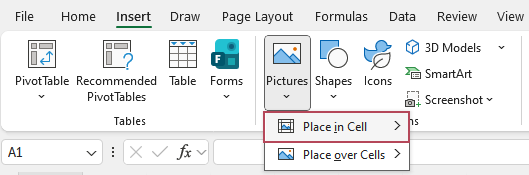
ขั้นตอนที่ 2: ไปที่ แทรก>รูปภาพ>วางในเซลล์
บนแท็บ แทรก ในกลุ่ม ภาพประกอบ ให้เลือก รูปภาพ แล้วคลิก วางในเซลล์
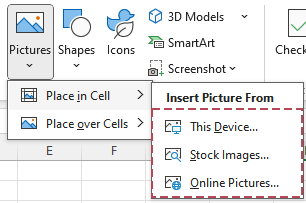
ขั้นตอนที่ 3: เลือกแหล่งที่มาของภาพ
ในเมนูแบบเลื่อนลง ให้เลือก:
- อุปกรณ์นี้– เพื่อแทรกรูปภาพจากคอมพิวเตอร์ของคุณ
- ภาพสต็อก– เพื่อใช้รูปภาพที่มีมาให้ในตัว
- รูปภาพออนไลน์– เพื่อค้นหารูปภาพออนไลน์
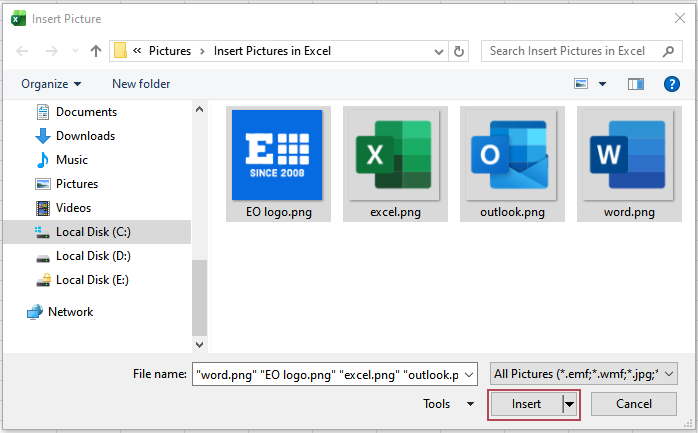
ขั้นตอนที่ 4: เลือกรูปภาพหนึ่งภาพหรือหลายภาพแล้วแทรก
เลือกรูปภาพเดียวเพื่อแทรกหนึ่งภาพ หรือเลือกหลายไฟล์เพื่อแทรกทั้งหมดในคราวเดียว คลิก แทรก
ผลลัพธ์:
รูปภาพที่เลือกแต่ละรูปจะถูกแทรกลงในเซลล์ของตัวเอง
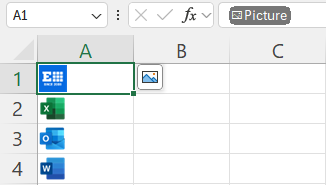
เมื่อแทรกรูปภาพหลายภาพ Excel จะเติมเซลล์ลงไปตามคอลัมน์จากเซลล์ที่ใช้งานอยู่ หากเซลล์เหล่านั้นมีค่าอยู่แล้ว ค่าเหล่านั้นจะถูกแทนที่ด้วยรูปภาพ ดังนั้นให้เลือกช่วงอย่างระมัดระวัง
วิธีที่ 2 – แปลงรูปภาพที่ลอยอยู่ให้เป็นรูปภาพในเซลล์
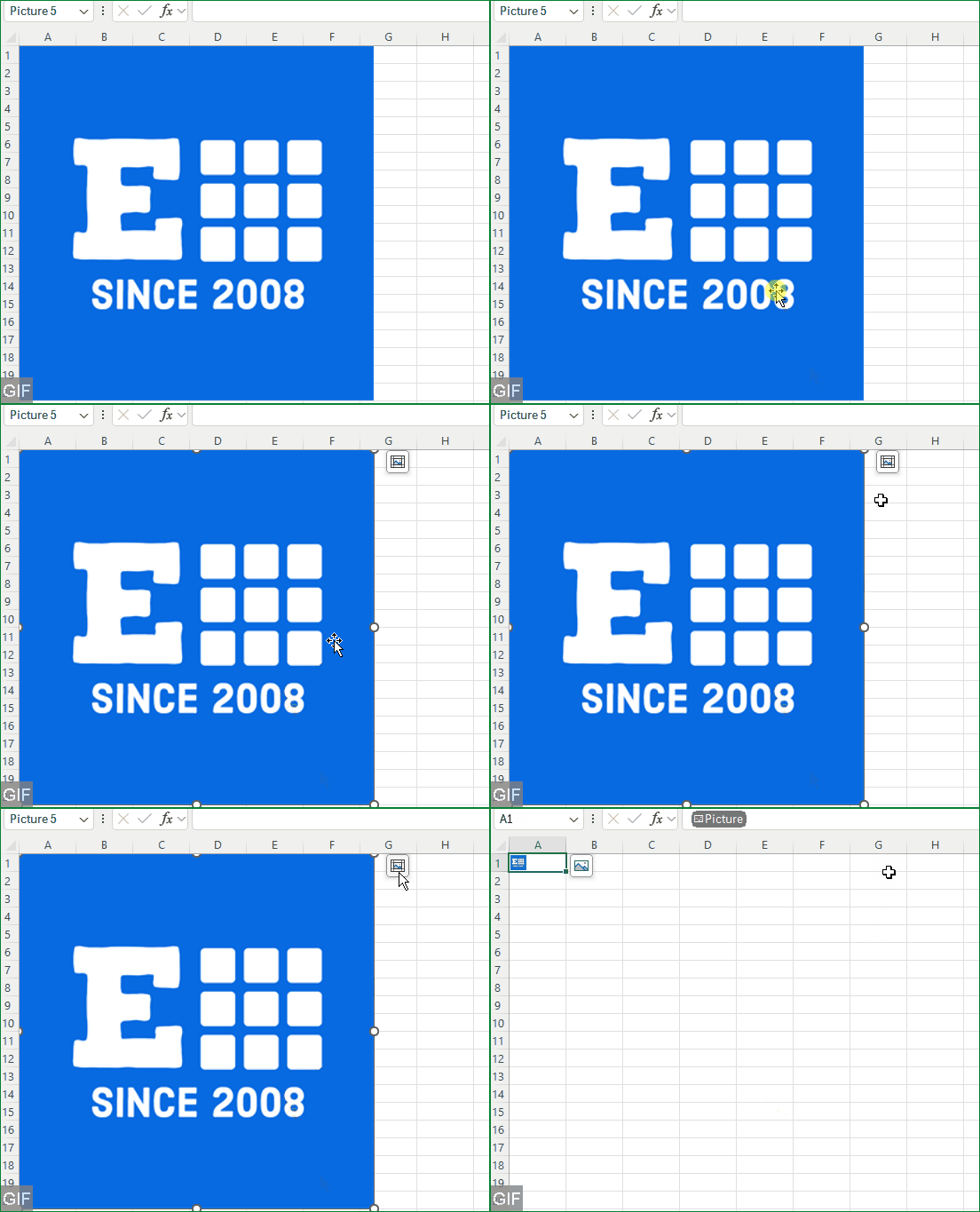
หากเวิร์กบุ๊กของคุณมีรูปภาพที่ลอยอยู่เหนือตารางอยู่แล้ว คุณสามารถแปลงเป็นรูปภาพในเซลล์ได้:
1 คลิกภาพที่ลอยอยู่เหนือเซลล์ในขณะนี้
2 เมื่อเลือกรูปภาพแล้ว ให้คลิกปุ่ม วางในเซลล์ ขนาดเล็กที่ปรากฏถัดจากรูปภาพ
หรือไปที่แท็บ รูปแบบรูปภาพ(หรือคลิกขวาที่ภาพ) แล้วเลือก วางในเซลล์
ผลลัพธ์: Excel จะย้ายภาพเข้าไปในเซลล์ที่มุมบนซ้าย นับจากนี้ไป ภาพจะย้าย ปรับขนาด และเรียงลำดับไปพร้อมกับเซลล์นั้นเช่นเดียวกับภาพในเซลล์อื่นๆ
วิธีที่ 3 – วางรูปภาพที่คัดลอกลงในเซลล์
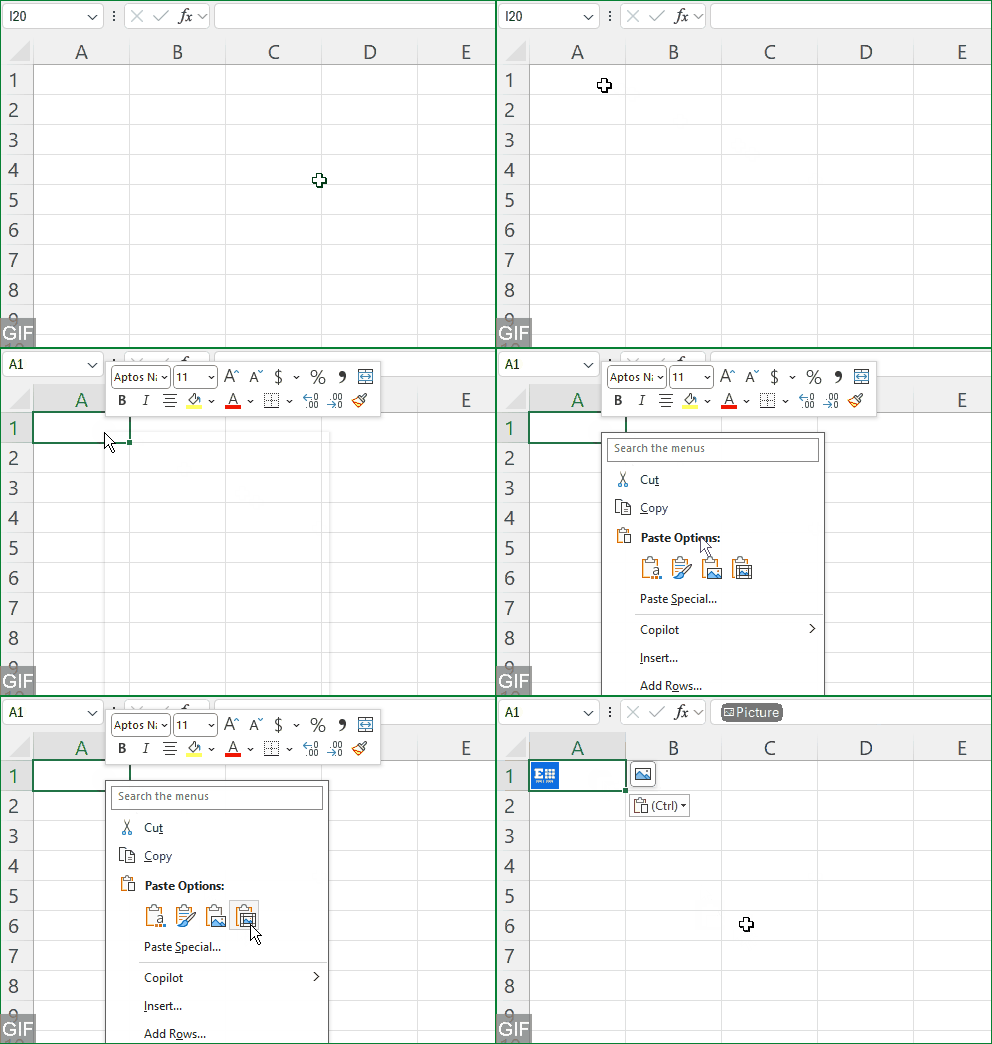
เมื่อคุณมีรูปภาพอยู่ในคลิปบอร์ดอยู่แล้ว:
1 คลิกขวาในเซลล์ปลายทาง
2 ภายใต้ ตัวเลือกการวาง ให้เลือก วางรูปภาพในเซลล์
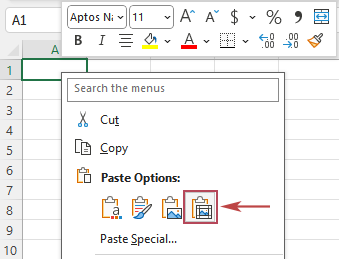
ผลลัพธ์: การทำเช่นนี้จะบังคับให้ Excel ถือว่ารูปภาพที่วางเป็นเนื้อหาภายในเซลล์แทนที่จะเป็นวัตถุลอย
จุดเด่นของ Place in Cell – และจุดที่ยังไม่เพียงพอ
Place in Cell เป็นการปรับปรุงความสามารถในการใช้งานอย่างมาก แต่ยังคงออกแบบมาเพื่อชุดรูปภาพขนาดเล็กหรือกลางและการดำเนินการด้วยตนเองเป็นหลัก
เหมาะอย่างยิ่งเมื่อ:
- คุณแทรกรูปภาพจำนวนหนึ่งด้วยตนเอง
- คุณต้องการรูปภาพที่เรียงลำดับ/กรองไปพร้อมกับแถวของตาราง
- คุณกำลังสร้างเวิร์กชีตสำหรับการติดตามหรือรายงานที่มีองค์ประกอบภาพสวยงามแต่มีขนาดเล็ก
อย่างไรก็ตาม คุณจะรู้สึกถึงข้อจำกัดของมันอย่างรวดเร็วเมื่อคุณ:
- ต้องการแทรกภาพสินค้าหลายสิบหรือหลายร้อยภาพ
- ต้องตรวจสอบให้แน่ใจว่าแต่ละภาพตรงกับรหัสสินค้า / SKU / ชื่อเฉพาะในเซลล์
- มีกฎขนาดที่เข้มงวดมาก (ตัวอย่างเช่น ภาพทั้งหมดต้องมีขนาด)
80×80พิกเซลพอดี) - จัดการรายการรูปภาพเป็นประจำ (แคตตาล็อกที่อัปเดตแล้ว รายการใหม่ การเปลี่ยนแปลงราคา ฯลฯ)
คุณยังอาจเห็นความสับสนทางออนไลน์: ผู้ใช้บางรายรายงานว่าไม่พบ Place in Cell แม้จะใช้ Microsoft 365 เนื่องจากความแตกต่างของเวอร์ชันหรือการทยอยปล่อยฟีเจอร์ หรือเห็นเฉพาะพฤติกรรม "วางเหนือเซลล์" แบบดั้งเดิม สำหรับสถานการณ์ที่ต้องการการจัดการที่ซับซ้อนและควบคุมได้มากขึ้น Kutools for Excel นำเสนอโซลูชันที่ทรงพลังกว่ามาก
แทรกรูปภาพหลายรูปลงในเซลล์ด้วย Kutools for Excel
ด้านล่างนี้คือสามวิธีปฏิบัติในการแทรกหรือแปลงรูปภาพเพื่อให้ภาพอยู่ภายในเซลล์แทนที่จะลอยอยู่เหนือตาราง
สถานการณ์ A – แทรกรูปภาพเป็นชุดลงในเซลล์ด้วยฟีเจอร์นำเข้ารูปภาพ
ใช้วิธีนี้เมื่อคุณต้องการแทรกภาพหนึ่งภาพหรือหลายภาพลงในเซลล์โดยตรงจากอุปกรณ์ของคุณหรือแหล่งข้อมูลออนไลน์
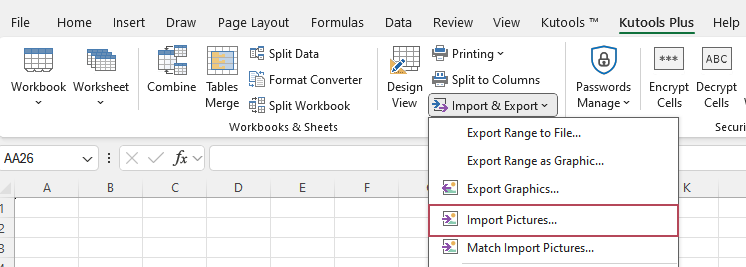
ขั้นตอนที่ 1: เปิดนำเข้ารูปภาพ
คลิก Kutools Plus>นำเข้าและส่งออก>นำเข้ารูปภาพ
ขั้นตอนที่ 2: เพิ่มรูปภาพและกำหนดลำดับและขนาดการนำเข้า
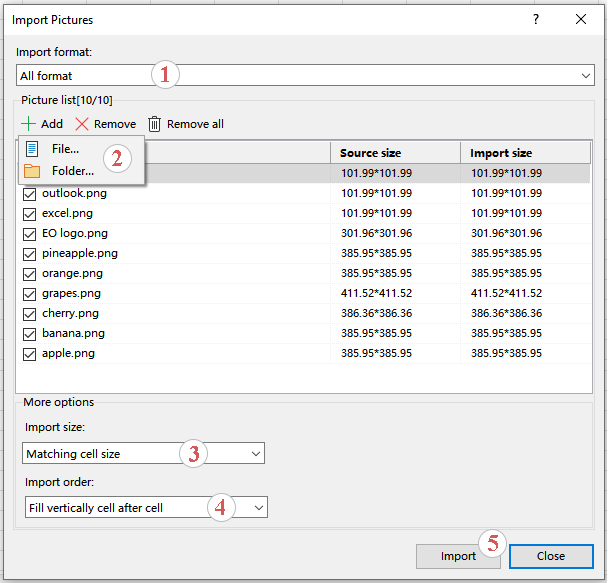
ในกล่องโต้ตอบ นำเข้ารูปภาพ:
- หากคุณมีรูปแบบเฉพาะ ให้เลือกรูปแบบภาพที่คุณต้องการนำเข้า
- คลิก เพิ่ม เลือก ไฟล์ หรือ โฟลเดอร์ เพื่อเลือกรูปภาพของคุณ เพื่อให้ไฟล์ทั้งหมดปรากฏใน รายการรูปภาพ
- จากเมนูแบบเลื่อนลง ขนาดการนำเข้า:
- เลือก ขนาดตามรูปภาพ เพื่อคงขนาดดั้งเดิมของรูปภาพ
- หรือ ขนาดตามเซลล์ เพื่อปรับให้พอดีกับเซลล์อัตโนมัติ
- หรือ ระบุขนาด หากคุณต้องการขนาดที่แน่นอน (ความสูงและความกว้าง)
- จากเมนูแบบเลื่อนลง ลำดับการนำเข้า ให้เลือก เติมแนวตั้งทีละเซลล์ หรือ เติมแนวนอนทีละเซลล์ ทั้งนี้ขึ้นอยู่กับเค้าโครงของคุณ
- คลิก นำเข้า
ขั้นตอนที่ 3: เลือกช่วงปลายทาง
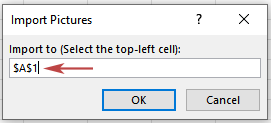
เมื่อได้รับพร้อมท์ ให้เลือกเซลล์แรกของช่วงปลายทาง (ตัวอย่างเช่น)A1) Kutools จะแทรกรูปภาพลงในเซลล์โดยอัตโนมัติตามลำดับการนำเข้าที่คุณตั้งค่าไว้
ผลลัพธ์:
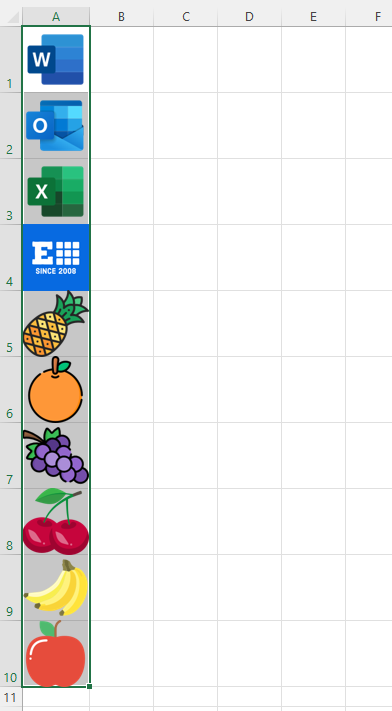
ภายในไม่กี่วินาที คอลัมน์หรือตารางเซลล์ของคุณจะเต็มไปด้วยรูปภาพที่จัดเรียงอย่างเป็นระเบียบ
สถานการณ์ B – แทรกรูปภาพตามค่าในเซลล์ด้วยฟีเจอร์จับคู่นำเข้ารูปภาพ
ใช้วิธีนี้เมื่อคุณมีรหัสหรือชื่ออยู่ในเซลล์และต้องการให้รูปภาพจับคู่กับค่าเหล่านั้นโดยอัตโนมัติ
ขั้นตอนที่ 1: เปิดจับคู่นำเข้ารูปภาพ
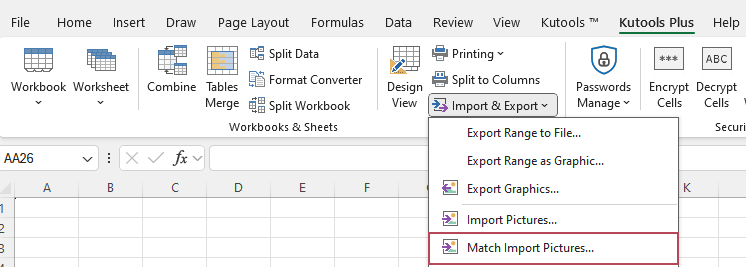
คลิก Kutools Plus>นำเข้าและส่งออก>จับคู่นำเข้ารูปภาพ
ขั้นตอนที่ 2: เพิ่มรูปภาพและตั้งค่าตัวเลือก
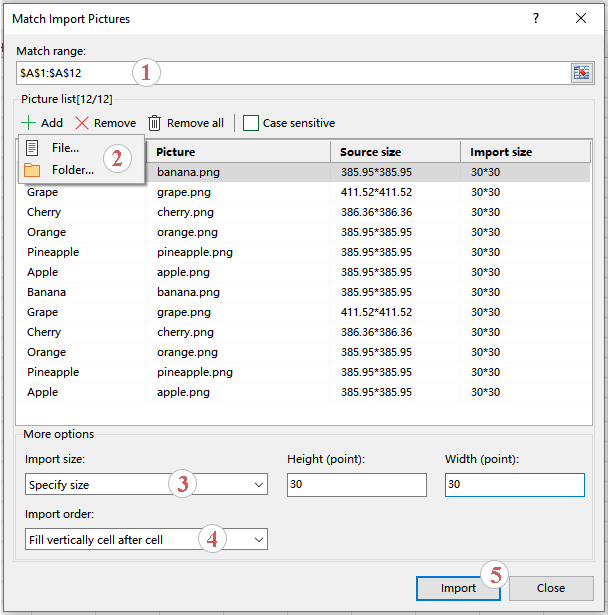
ในกล่องโต้ตอบ จับคู่นำเข้ารูปภาพ:
- เลือกเซลล์ค่าในกล่อง ช่วงที่ตรงกัน
- คลิก เพิ่ม>ไฟล์ หรือ โฟลเดอร์ เพื่อโหลดรูปภาพทั้งหมด Kutools จะเชื่อมโยงชื่อรูปภาพกับค่าในช่วงที่ตรงกันโดยอัตโนมัติ
- กำหนดค่า ขนาดการนำเข้า:
- ขนาดตามรูปภาพ
- ขนาดตามเซลล์
- ระบุขนาด(กำหนดความสูงและความกว้างเอง)
- กำหนดค่า ลำดับการนำเข้า(แนวตั้งหรือแนวนอน)
- คลิก นำเข้า
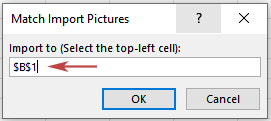
ขั้นตอนที่ 3: เลือกช่วงปลายทาง
เลือกเซลล์บนซ้ายของช่วงที่ต้องการให้รูปภาพปรากฏ (ตัวอย่างเช่น)B1)
ผลลัพธ์:
Kutools จะแทรกรูปภาพโดยจับคู่ชื่อไฟล์แต่ละไฟล์กับค่าในเซลล์ที่ถูกต้อง
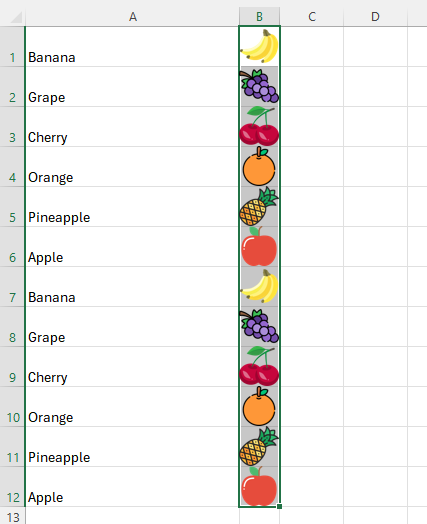
- หากค่าในเซลล์ใดไม่มีชื่อรูปภาพที่ตรงกัน Kutools จะข้ามไปโดยอัตโนมัติ ซึ่งช่วยให้การทำงานปลอดภัยและคาดเดาได้
- หากต้องการใช้ Match Import Pictures โปรด ดาวน์โหลดและติดตั้ง Kutools for Excel ก่อน
คำถามที่พบบ่อย
ทำไมฉันจึงไม่เห็น "Place in Cell" ใน Excel ของฉัน
มีสาเหตุที่เป็นไปได้หลายประการ:
- คุณอาจกำลังใช้ Excel เวอร์ชันเก่าที่ยังไม่มีคุณสมบัตินี้
- ช่องทางการอัปเดตหรือบิลด์ของ Microsoft 365 ของคุณอาจยังไม่ได้รับการอัปเดตนี้พร้อมกับผู้อื่น
- ในบางสภาพแวดล้อม วางในเซลล์ จะปรากฏเฉพาะในไคลเอ็นต์บางตัวเท่านั้น (ตัวอย่างเช่น Excel สำหรับเว็บ)
ในหลายกรณี การอัปเดตเป็นบิลด์ล่าสุดของ Microsoft 365 และตรวจสอบ แทรก>รูปภาพ อีกครั้งจะช่วยแก้ปัญหาได้ หากคุณยังหาไม่พบ Kutools นำเข้ารูปภาพ เป็นทางเลือกที่เชื่อถือได้สำหรับการจัดการรูปภาพในเซลล์
ความแตกต่างระหว่าง "Place in Cell" และ "Place over Cells" คืออะไร
- วางในเซลล์ ทำให้ภาพเป็นส่วนหนึ่งของเซลล์ จึงย้ายและปรับขนาดไปพร้อมกับเซลล์นั้น และทำงานได้ดีกับการเรียงลำดับ/การกรอง
- วางเหนือเซลล์ จะให้ภาพลอยอยู่เหนือตาราง โดยไม่ผูกกับเซลล์ใดเซลล์หนึ่งโดยเฉพาะ
สำหรับสถานการณ์ที่ขับเคลื่อนด้วยข้อมูล เช่น แค็ตตาล็อก Place in Cell มักจะเป็นตัวเลือกที่ดีกว่าเสมอ
ฉันสามารถแทรกรูปภาพลงในเซลล์ตามค่าในเซลล์โดยไม่ต้องใช้ VBA ได้หรือไม่
ได้ Excel เวอร์ชันปกติไม่มีวิธีที่ตรงไปตรงมาในการทำสิ่งนี้โดยไม่ต้องใช้สูตรหรือโค้ด แต่ Kutools for Excel มีฟีเจอร์ จับคู่นำเข้ารูปภาพ ซึ่งจะจับคู่รูปภาพกับค่าในเซลล์ตามชื่อไฟล์ สิ่งนี้ทำให้คุณได้พฤติกรรม "แทรกรูปภาพตามค่าในเซลล์" โดยไม่ต้องเขียน VBA ใดๆ
ฉันจะปรับขนาดรูปภาพทั้งหมดในเซลล์พร้อมกันได้อย่างไร
- สำหรับภาพแบบวางในเซลล์:
- ปรับความสูงของแถวและความกว้างของคอลัมน์ของเซลล์เป้าหมาย รูปภาพจะปรับตามขนาดเซลล์
- สำหรับการนำเข้ารูปภาพของ Kutools:
- กำหนดค่า ขนาดการนำเข้า ในกล่องโต้ตอบ:
- ปรับขนาดให้พอดีกับเซลล์,คงขนาดเดิม หรือ ระบุความสูง/ความกว้างที่แน่นอน สำหรับรูปภาพที่นำเข้าทั้งหมด
- กำหนดค่า ขนาดการนำเข้า ในกล่องโต้ตอบ:
สรุป: แทรกรูปภาพในเซลล์ Excel อย่างง่ายดาย
ใน 2025 ฟีเจอร์ Place in Cell ได้มอบวิธีในตัวให้กับผู้ใช้ Excel ในการแทรกรูปภาพลงในเซลล์แทนที่จะลอยอยู่เหนือเซลล์เพียงอย่างเดียว ฟีเจอร์นี้ทำงานได้ดีกับงานขนาดเล็กที่ทำด้วยตนเอง และทำให้การเรียงลำดับ การกรอง และการจัดรูปแบบเป็นระเบียบมากขึ้น
แต่เมื่อคุณต้องการทำอะไรที่มากกว่านั้น เช่น รูปภาพนับร้อย กฎขนาดที่เข้มงวด การจับคู่กับค่าในเซลล์โดยอัตโนมัติ Excel เวอร์ชันปกติยังคงมีข้อจำกัด นี่คือจุดที่ ฟีเจอร์นำเข้ารูปภาพของ Kutools for Excel และ จับคู่นำเข้ารูปภาพ แสดงพลังอย่างเต็มที่:
- แทรกรูปภาพจำนวนมากอย่างรวดเร็ว
- จับคู่ภาพกับรหัสหรือชื่อ
- รักษาเค้าโครงให้สะอาดตา สม่ำเสมอ และเป็นมืออาชีพ
หากคุณจริงจังกับ เวิร์กชีต ที่เน้นการใช้รูปภาพจำนวนมาก การผสมผสาน Place in Cell ของ Excel กับ Kutools นำเข้ารูปภาพ จะมอบสิ่งที่ดีที่สุดจากทั้งสองโลก: ฟีเจอร์ Excel ที่ทันสมัยพร้อมเครื่องมือเพิ่มประสิทธิภาพที่ออกแบบมาเพื่อภาระงานในโลกการทำงานจริง
เครื่องมือเพิ่มประสิทธิภาพ Office ที่ดีที่สุด
ยกระดับทักษะ Excel ของคุณด้วย Kutools for Excel และสัมผัสประสบการณ์ประสิทธิภาพที่ไม่เคยมีมาก่อนKutools for Excel มอบคุณสมบัติขั้นสูงกว่า 300 รายการเพื่อเพิ่มประสิทธิภาพและประหยัดเวลา คลิกที่นี่เพื่อรับคุณสมบัติที่คุณต้องการมากที่สุด...
Office Tab นำอินเทอร์เฟซแบบแท็บมาสู่ Office และทำให้งานของคุณง่ายขึ้นมาก
- เปิดใช้งานการแก้ไขและการอ่านแบบแท็บใน Word, Excel, PowerPoint, Publisher, Access, Visio และ Project
- เปิดและสร้างหลายเอกสารในแท็บใหม่ของหน้าต่างเดียวกัน แทนที่จะเปิดในหน้าต่างใหม่
- เพิ่มประสิทธิภาพการทำงานของคุณได้ถึง 50% พร้อมลดการคลิกเมาส์นับร้อยครั้งในทุกๆ วัน!
ทุก Add-in ของ Kutools ตัวติดตั้งเดียว
Kutools for Office ชุดโปรแกรมรวม Add-in สำหรับ Excel, Word, Outlook และ PowerPoint รวมถึง Office Tab Pro ซึ่งเหมาะสำหรับทีมงานที่ทำงานข้ามแอป Office





- ชุดโปรแกรมแบบครบวงจร— Add-in สำหรับ Excel, Word, Outlook และ PowerPoint + Office Tab Pro
- ตัวติดตั้งเดียว ใบอนุญาตเดียว— ติดตั้งได้ในไม่กี่นาที (รองรับ MSI)
- ทำงานร่วมกันได้ดีกว่า— เพิ่มประสิทธิภาพการทำงานอย่างราบรื่นทั่วทั้งแอป Office
- ทดลองใช้ฟรี 30 วันแบบเต็มรูปแบบ— ไม่ต้องลงทะเบียน ไม่ต้องใช้บัตรเครดิต
- คุ้มค่าที่สุด— ประหยัดกว่าการซื้อ Add-in แยกต่างหาก
สารบัญ
- ฟีเจอร์ Place in Cell ใน Excel คืออะไร?
- แทรกรูปภาพในเซลล์ด้วย Place in Cell
- วิธีที่ 1 – แทรกรูปภาพลงในเซลล์โดยตรงจาก ริบบิ้น
- วิธีที่ 2 – แปลงรูปภาพลอยให้เป็นรูปภาพในเซลล์
- วิธีที่ 3 – วางรูปภาพที่คัดลอกลงในเซลล์
- จุดเด่นของ Place in Cell – และจุดที่ยังไม่เพียงพอ
- แทรกรูปภาพหลายรูปลงในเซลล์ด้วย Kutools for Excel
- สถานการณ์ A – แทรกรูปภาพจำนวนมากด้วย Import Pictures
- สถานการณ์ B – จับคู่รูปภาพกับค่าในเซลล์ด้วย Match Import Pictures
- คำถามที่พบบ่อย
- สรุป
- เครื่องมือเพิ่มประสิทธิภาพการทำงาน Office ที่ดีที่สุด
Kutools for Excel
เพิ่มขีดความสามารถของ Excel ด้วย 300+
คุณสมบัติทรงพลัง