วิธีสร้าง Crossjoin (ชุดค่าผสมทั้งหมด) จาก 2 คอลัมน์ใน Excel — คู่มือฉบับสมบูรณ์

เมื่อทำงานกับสองรายการใน Excel เช่น ชื่อผลิตภัณฑ์และขนาด ภูมิภาคและตัวแทนขาย หรือนักศึกษาและรายวิชา คุณอาจต้องสร้างการจัดคู่ที่เป็นไปได้ทั้งหมดของทั้งสองรายการ การดำเนินการนี้เรียกว่า Crossjoin (หรือที่เรียกว่า Cartesian Product) บทแนะนำ นี้ครอบคลุมคำแนะนำทีละขั้นตอน ข้อดีและข้อเสีย รวมถึงตัวอย่างการใช้งานจริง เพื่อให้คุณเลือกวิธีการที่เหมาะสมกับการทำงานของคุณที่สุด
Crossjoin คืออะไร
Crossjoin (หรือที่เรียกว่า Cartesian product) คือการดำเนินการที่สร้างชุดค่าผสมที่เป็นไปได้ทั้งหมดระหว่างสองรายการ ใน Excel หมายถึงการจับคู่แต่ละรายการในรายการ A กับแต่ละรายการในรายการ B เพื่อสร้างเมทริกซ์ของชุดค่าผสมที่สมบูรณ์
Crossjoin มีประโยชน์อย่างมากในสถานการณ์ข้อมูลจริงมากมาย เช่น:
รูปแบบผลิตภัณฑ์
ผสมผสานสี × ขนาด × สไตล์ เพื่อสร้างแคตตาล็อกผลิตภัณฑ์ที่ครบถ้วนสมบูรณ์
การวิเคราะห์ยอดขาย
สร้างชุดค่าผสมระหว่างภูมิภาค × ตัวแทนขาย × ไตรมาส
การจัดตารางเวลาและการวางแผน
สร้างรูปแบบการจับคู่ที่ครอบคลุมทุกความเป็นไปได้ ไม่ว่าจะเป็นพนักงาน × กะทำงาน หรือนักศึกษา × รายวิชา
การทดสอบและจำลองสถานการณ์
สร้างชุดสถานการณ์ผสมผสานเพื่อการสร้างแบบจำลอง การพยากรณ์ หรือการตรวจสอบความถูกต้อง
ตัวอย่าง:
หากคุณมี:
ผลลัพธ์ Crossjoin จะเป็น:
วิธีทำ Crossjoin ใน Excel
Excel มีหลายวิธีในการสร้าง Crossjoin และวิธีที่ดีที่สุดขึ้นอยู่กับว่าคุณใช้ Excel เวอร์ชันใด คุณคุ้นเคยกับสูตรหรือเครื่องมือมากน้อยเพียงใด และชุดข้อมูลของคุณมีขนาดใหญ่เท่าใด ด้านล่างนี้คือสี่วิธีที่ใช้งานได้จริงและมีประสิทธิภาพที่คุณสามารถใช้ได้ ตั้งแต่สูตรง่ายๆ ไปจนถึงเครื่องมือขั้นสูงอย่าง Power Query และ VBA แต่ละวิธีมีข้อดีของตัวเอง คุณจึงสามารถเลือกวิธีที่เหมาะกับรูปแบบการทำงาน ขนาดข้อมูล และความต้องการในการทำงานอัตโนมัติของคุณ
วิธีที่ 1: Cross Join โดยใช้สูตร (Excel 365)
1. เตรียมข้อมูลของคุณให้พร้อม! นำรายการแรกใส่ลงในคอลัมน์ (เช่น A2:A5 สำหรับสินค้า) และวางรายการที่สองในอีกคอลัมน์ (เช่น C2:C5 สำหรับสี)
2. ป้อนสูตรต่อไปนี้ลงในเซลล์ว่างที่คุณต้องการแสดงผลลัพธ์ จากนั้นกดปุ่ม Enter สูตรจะแสดงผลลัพธ์และคืนค่าชุดค่าผสมที่สร้างขึ้นทั้งหมดในคราวเดียว ดูภาพหน้าจอ:
=TEXTSPLIT(TEXTJOIN(",", TRUE, A2:A5 &, "|" &, TRANSPOSE(C2:C5)), "|", ",")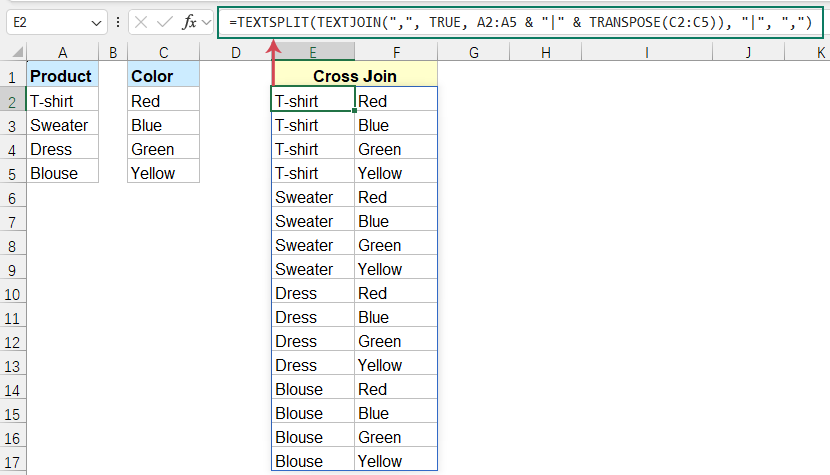
คำอธิบายสูตรนี้:
- A2:A5 & "|" & TRANSPOSE(C2:C5): จับคู่ข้อมูลทุกค่าในคอลัมน์ A เข้ากับแต่ละค่าในคอลัมน์ C
- TEXTJOIN(",", TRUE, …): รวมคู่ทั้งหมดเป็นสตริงข้อความยาวเดียว โดยคั่นด้วยเครื่องหมายจุลภาค
- TEXTSPLIT(…, "|", ","): แยกข้อความกลับเป็นตารางที่มีสองคอลัมน์
กล่าวโดยสรุป สูตรนี้จะสร้างคู่ A|C รวมเป็นสตริงข้อความเดียว แล้วแยกกลับเป็นตารางที่มีโครงสร้างสองคอลัมน์ ซึ่งเป็นการสร้างการจัดคู่ที่เป็นไปได้ทั้งหมดอย่างมีประสิทธิภาพ
เคล็ดลับ:
นอกเหนือจากสูตรที่แสดงก่อนหน้านี้ คุณสามารถใช้สูตรด้านล่างเพื่อให้ได้ผลลัพธ์เดียวกัน
=LET(a,A2:A5,b,C2:C5,
MAKEARRAY(ROWS(a)*ROWS(b),2,
 LAMBDA(r,c,
  IF(c=1, INDEX(a, 1+INT((r-1)/ROWS(b))), INDEX(b, 1+MOD(r-1, ROWS(b))))
 )
))
ข้อดี
- เป็นไดนามิกอย่างสมบูรณ์
- ไม่ต้องใช้คอลัมน์เสริม
- อัปเดตโดยอัตโนมัติเมื่อรายการต้นทางเปลี่ยนแปลง
ข้อเสีย
- ต้องใช้ Excel 365
- สูตรดูซับซ้อนสำหรับผู้เริ่มต้น
✨ แสดงรายการจับคู่ทั้งหมด — สร้างทุกความเป็นไปได้เพียงคลิกเดียว!
เหนื่อยกับการเขียนสูตรที่ซับซ้อนเพื่อหาการจัดคู่ที่เป็นไปได้ทั้งหมดใช่หรือไม่ ด้วย Kutools for Excel คุณสามารถแสดงรายการการจัดคู่ของหลายคอลัมน์หรือหลายค่าได้ทันที —ไม่ต้องใช้สูตร ไม่ต้องใช้ Power Query เพียงแค่คลิกไม่กี่ครั้ง!

วิธีที่ 2: Cross Join โดยใช้ Power Query
Power Query มอบแนวทางที่ชัดเจนและไม่จำเป็นต้องเขียนโค้ด ซึ่งทำงานได้ใน Excel เวอร์ชันสมัยใหม่ทั้งหมด ช่วยให้คุณสร้าง Crossjoin ผ่านขั้นตอนการคลิกอย่างรวดเร็วโดยไม่ต้องเขียนสูตรใดๆ ทำตามคำแนะนำทีละขั้นตอนด้านล่าง
ขั้นตอนที่ 1: สร้างตารางสำหรับข้อมูลแต่ละคอลัมน์
1. เลือกรายการข้อมูลแรก คลิก แทรก>ตาราง ในกล่องโต้ตอบ สร้างตาราง คลิก ตกลง คุณจะได้ตารางแรก 
2. จากแท็บ ออกแบบตาราง ให้เปลี่ยนชื่อตารางเป็นชื่อที่มีความหมายเพื่อให้ง่ายต่อการอ้างอิงในภายหลัง 
3. ทำซ้ำขั้นตอนเดียวกันเพื่อแปลงข้อมูลคอลัมน์อื่นเป็นตารางและกำหนดชื่อ 
ขั้นตอนที่ 2: นำเข้าตารางและโหลดเป็นการเชื่อมต่อ
1. เลือกตารางแรกและคลิก ข้อมูล>จากตาราง/ช่วง ดูภาพหน้าจอ:
2. ในหน้าต่าง Power Query Editor ที่เปิดอยู่ ให้คลิก ปิดและโหลด>ปิดและโหลด จาก หน้าแรก แท็บ 
3. เมื่อกล่องโต้ตอบ นำเข้าข้อมูล ปรากฏขึ้น ให้เลือกตัวเลือก สร้างการเชื่อมต่อเท่านั้น แล้วคลิก ตกลง
4. บานหน้าต่าง คิวรีและการเชื่อมต่อ จะปรากฏขึ้นทางขวา ซึ่งแสดงว่ามีการเพิ่มหนึ่งคิวรีเป็นการเชื่อมต่อเท่านั้น 
5. ทำซ้ำขั้นตอนเดียวกันเพื่อโหลดตารางที่สองเป็นคิวรีแบบเชื่อมต่อเท่านั้น และคุณจะเห็นรายการดังกล่าวปรากฏถัดจากตารางแรกในบานหน้าต่าง คิวรีและการเชื่อมต่อ
ขั้นตอนที่ 3: สร้างคิวรีอ้างอิงและคอลัมน์แบบกำหนดเอง
1. คลิกขวาที่คิวรีที่ต้องการใช้เป็นตารางแรกใน cross join จากนั้นเลือก การอ้างอิง
2. ในหน้าต่าง Power Query Editor ให้ไปที่แท็บ เพิ่มคอลัมน์ แล้วคลิก คอลัมน์แบบกำหนดเอง ดูภาพหน้าจอ:
3. ในกล่องโต้ตอบ คอลัมน์แบบกำหนดเอง ในช่อง สูตรคอลัมน์แบบกำหนดเอง ให้พิมพ์ชื่อของตารางอื่นที่คุณต้องการใช้สำหรับ cross join จากนั้น คลิกปุ่ม ตกลง
หมายเหตุ:
หากชื่อคิวรีของคุณมีช่องว่าง (ตัวอย่างเช่น Product Color) คุณต้องใส่ในไวยากรณ์ #"Query Name" เมื่อป้อนในช่องสูตรคอลัมน์แบบกำหนดเอง ตัวอย่างเช่น สำหรับ Product Color คุณควรพิมพ์ #"Product Colors"
4. คอลัมน์แบบกำหนดเองใหม่จะปรากฏขึ้น คลิกปุ่ม ขยาย เพื่อแสดงเนื้อหา 
5. ในหน้าต่างที่ขยายออก โปรดตรวจสอบให้แน่ใจว่าคุณได้เลือกชื่อคอลัมน์ที่ต้องการรวมเรียบร้อยแล้ว จากนั้นคลิก ตกลง
6. ตอนนี้ คุณจะเห็นการจัดคู่ทั้งหมดที่สร้างขึ้นจากทั้งสองตาราง 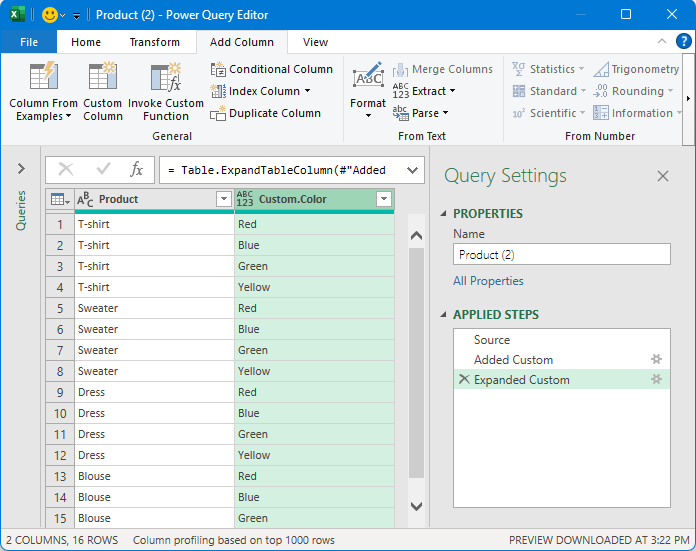
ขั้นตอนที่ 4: โหลดข้อมูลไปยัง เวิร์กชีต
ไปที่แท็บ หน้าแรก แล้วคลิก ปิดและโหลด > ปิดและโหลด เพียงเท่านี้ ตารางที่มีชุดค่าผสมทั้งหมดก็จะถูกโหลดลงในเวิร์กชีตใหม่ทันที! →
ข้อดี
- จัดการข้อมูลขนาดใหญ่: ทำงานได้อย่างยอดเยี่ยมแม้มีข้อมูลนับพันแถว
- นำกลับมาใช้และรีเฟรชได้: หากคุณเพิ่มข้อมูลลงในช่วงข้อมูลต้นทาง เพียงรีเฟรชคิวรีแล้วผลลัพธ์จะอัปเดตโดยอัตโนมัติ
ข้อเสีย
- มีขั้นตอนมากกว่าเล็กน้อย
- ต้องมีความรู้พื้นฐานเกี่ยวกับ Power Query
วิธีที่ 3: Cross Join โดยใช้ PivotTable
วิธีนี้เป็นการดำเนินการทางอ้อม แต่กลับมีประสิทธิภาพอย่างน่าประหลาดใจเมื่อคุณต้องการสร้างชุดค่าผสมทั้งหมดโดยไม่ต้องเขียนสูตรใดๆ ซึ่งมีประโยชน์อย่างยิ่งสำหรับผู้ใช้ที่ต้องการแนวทางแบบภาพและการคลิก หรือผู้ที่ทำงานใน Excel เวอร์ชันที่ไม่รองรับสูตรอาร์เรย์แบบไดนามิก
1. สร้างตารางแยกสองตารางสำหรับรายการข้อมูล และตั้งชื่อโดยใช้ขั้นตอนเดียวกับที่ระบุไว้ใน ขั้นตอนที่ 1 ของวิธีที่ 2
2. เลือกตารางที่คุณต้องการใช้เป็นคอลัมน์แรก จากนั้น ไปที่แท็บ แทรก แล้วคลิก PivotTable ดูภาพหน้าจอ:
3. ในกล่องโต้ตอบ PivotTable จากตารางหรือช่วง ให้เลือก เวิร์กชีตที่มีอยู่ และระบุตำแหน่งสำหรับวาง PivotTable จากนั้นเลือก เพิ่มข้อมูลนี้ลงในแบบจำลองข้อมูล แล้วคลิก ตกลง
4. เมื่อบานหน้าต่าง เขตข้อมูล PivotTable ปรากฏขึ้นทางขวา ให้เลือกชื่อคอลัมน์จากตาราง แล้วคอลัมน์ดังกล่าวจะถูกเพิ่มลงในเขตข้อมูล แถว โดยอัตโนมัติ 
5. จากนั้น สลับไปที่แท็บ ทั้งหมด ในบานหน้าต่าง เขตข้อมูล PivotTable เลือกตารางที่คุณต้องการใช้เป็นคอลัมน์ที่สองของ Crossjoin แล้วเลือกชื่อคอลัมน์เพื่อเพิ่มลงในเขตข้อมูล แถว และคุณจะได้ Pivot Table ดังแสดงในภาพหน้าจอต่อไปนี้:
6. คลิกหนึ่งเซลล์ของ Pivot Table ไปที่แท็บ ออกแบบ เลือก เค้าโครงรายงาน>แสดงในรูปแบบตาราง คุณจะได้ Pivot Table ในรูปแบบตาราง ดูภาพหน้าจอ:
7. คลิกต่อไปที่ เค้าโครงรายงาน>ทำซ้ำป้ายชื่อรายการทั้งหมด เพื่อแสดงรายการทั้งหมดในทุกแถว 
8. ขั้นตอนสุดท้าย เพียงคลิก ผลรวมทั้งหมด > ปิดสำหรับแถวและคอลัมน์
ตอนนี้ PivotTable จะแสดงรายการชุดค่าผสมทั้งหมดที่สะอาดตาโดยไม่มีแถวหรือคอลัมน์ผลรวม 
ข้อดี
- ไม่ต้องใช้สูตรหรือ Power Query
- ใช้งานง่ายและเห็นภาพชัดเจน
- เหมาะสำหรับการวิเคราะห์อย่างรวดเร็ว
ข้อเสีย
- ไม่เป็นไดนามิก
- ต้องดำเนินการด้วยตนเอง
- ผลลัพธ์ไม่ได้เชื่อมโยงกับข้อมูลต้นฉบับ
วิธีที่ 4: Cross Join โดยใช้ฟังก์ชันที่ผู้ใช้กำหนดเอง (Excel 365 / Excel 2021 ขึ้นไป)
หากคุณจำเป็นต้องสร้างชุดค่าผสมที่เป็นไปได้ทั้งหมดระหว่างสองรายการบ่อยครั้ง ฟังก์ชันที่ผู้ใช้กำหนดเอง (UDF) จะมอบแนวทางที่ชัดเจน นำกลับมาใช้ใหม่ได้ และมีความยืดหยุ่นสูง ด้วย Excel 365 หรือ Excel 2021 ผลลัพธ์อาร์เรย์แบบไดนามิกจะทำให้ผลลัพธ์เปลี่ยนแปลงได้ตลอดเวลา มอบวิธีที่ทรงพลังและสะดวกสบายในการทำให้การดำเนินการ Cross Join เป็นไปโดยอัตโนมัติ
1. กด Alt + F11 เพื่อเปิดตัวแก้ไข VBA
2. จากนั้น คลิกที่ แทรก > โมดูล แล้วคัดลอกโค้ดต่อไปนี้ไปวางในโมดูลที่ว่างเปล่า
Function CrossJoin(list1 As Range, list2 As Range)
    'Updateby Extendoffice
    Dim arr1, arr2, result()
    Dim i As Long, j As Long, r As Long
    arr1 = list1.Value
    arr2 = list2.Value
    ReDim result(1 To UBound(arr1, 1) * UBound(arr2, 1), 1 To 2)
    r = 1
    For i = 1 To UBound(arr1, 1)
        For j = 1 To UBound(arr2, 1)
            result(r, 1) = arr1(i, 1)
            result(r, 2) = arr2(j, 1)
            r = r + 1
        Next j
    Next i
    CrossJoin = result
End Function
3. กลับไปยังเวิร์กชีต Excel ป้อนสูตรด้านล่างนี้ แล้วกด Enter เพียงเท่านี้ Excel ก็จะแสดงชุดค่าผสมทั้งหมดออกมาโดยอัตโนมัติ
=CrossJoin(A2:A5, C2:C5)
สรุป
โดยสรุป การทำ Crossjoin ใน Excel มีวิธีแก้ปัญหาที่ยืดหยุ่นและมีประสิทธิภาพมากมาย ทำให้คุณสามารถเลือกวิธีที่เหมาะสมที่สุดตามความต้องการเฉพาะและสภาพแวดล้อมการทำงานของคุณ:
- สูตร ใช้สูตรอาร์เรย์แบบไดนามิกใน Excel 365 สร้างผลลัพธ์ได้อย่างรวดเร็วโดยไม่ต้องเขียนโปรแกรม เหมาะอย่างยิ่งสำหรับผู้ใช้ทั่วไปที่ต้องการใช้สูตรพื้นฐาน
- Power Query มอบกระบวนการทำงานที่เป็นระบบและนำกลับมาใช้ซ้ำได้ พร้อมรองรับการจัดการชุดข้อมูลขนาดใหญ่ได้อย่างมีประสิทธิภาพ จึงเป็นตัวเลือกที่สมบูรณ์แบบที่สุดสำหรับการทำความสะอาดข้อมูลและการสร้างรายงานอัตโนมัติ
- วิธี PivotTable อาจไม่ใช่วิธีที่ตรงไปตรงมาที่สุด แต่ได้รับการพิสูจน์แล้วว่ามีประสิทธิภาพสูง และใช้งานได้ง่ายดายสำหรับผู้ที่คุ้นเคยอยู่แล้ว
- การใช้ ฟังก์ชันที่ผู้ใช้กำหนดเองใน VBA มอบระดับการปรับแต่งสูงสุด และเหมาะอย่างยิ่งสำหรับงานที่ต้องผสานรวมเข้ากับโค้ดมาโครที่ซับซ้อน
เครื่องมือเพิ่มประสิทธิภาพ Office ที่ดีที่สุด
ยกระดับทักษะ Excel ของคุณด้วย Kutools for Excel และสัมผัสประสบการณ์ประสิทธิภาพที่ไม่เคยมีมาก่อนKutools for Excel มอบคุณสมบัติขั้นสูงกว่า 300 รายการเพื่อเพิ่มประสิทธิภาพและประหยัดเวลา คลิกที่นี่เพื่อรับคุณสมบัติที่คุณต้องการมากที่สุด...
Office Tab นำอินเทอร์เฟซแบบแท็บมาสู่ Office และทำให้งานของคุณง่ายขึ้นอย่างมาก
- เปิดใช้งานการแก้ไขและการอ่านแบบแท็บใน Word, Excel, PowerPoint, Publisher, Access, Visio และ Project
- เปิดและสร้างเอกสารหลายฉบับในแท็บใหม่ของหน้าต่างเดียวกัน แทนที่จะเปิดในหน้าต่างใหม่
- เพิ่มประสิทธิภาพการทำงานของคุณได้ถึง 50% พร้อมลดการคลิกเมาส์นับร้อยครั้งต่อวัน!
ส่วนเสริม Kutools ทั้งหมด ตัวติดตั้งเดียว
Kutools for Office ชุดโปรแกรมรวมส่วนเสริมสำหรับ Excel, Word, Outlook และ PowerPoint รวมถึง Office Tab Pro ซึ่งเหมาะสำหรับทีมที่ทำงานข้ามแอป Office





- ชุดโปรแกรมแบบครบวงจร— ส่วนเสริม Excel, Word, Outlook และ PowerPoint + Office Tab Pro
- ตัวติดตั้งเดียว ใบอนุญาตเดียว— ติดตั้งเสร็จในไม่กี่นาที (รองรับ MSI)
- ทำงานร่วมกันได้ดีกว่า— เพิ่มประสิทธิภาพการทำงานอย่างราบรื่นทั่วทั้งแอป Office
- ทดลองใช้ฟีเจอร์ครบถ้วน 30 วัน— ไม่ต้องลงทะเบียน ไม่ต้องใช้บัตรเครดิต
- คุ้มค่าที่สุด— ประหยัดกว่าการซื้อส่วนเสริมแยกต่างหาก