แปลงรูปภาพเป็นตารางใน Excel: เปลี่ยนรูปภาพใดๆ ให้เป็นเวิร์กชีตที่แก้ไขได้
ในงานประมวลผลข้อมูลประจำวัน เรามักเผชิญกับความท้าทายทั่วไป: ข้อมูลสำคัญถูกกักอยู่ในภาพหน้าจอ เอกสารที่สแกน หรือภาพถ่ายของตารางบนกระดาษ ซึ่งทำให้ไม่สามารถคัดลอกได้โดยตรง การพิมพ์ข้อมูลเหล่านี้ใหม่ด้วยตนเองนั้นใช้เวลานาน เสียแรง และมีแนวโน้มที่จะเกิดข้อผิดพลาด แล้วจะมีวิธีแก้ปัญหาที่มีประสิทธิภาพมากกว่านี้หรือไม่ วันนี้เราจะมาแนะนำวิธีการที่รวดเร็วและใช้งานได้จริงหลายวิธีในการแปลงรูปภาพเป็นตาราง Excel ที่แก้ไขได้

🔹 แปลงรูปภาพเป็นตารางด้วยฟีเจอร์รูปภาพจากไฟล์ (Excel 365)
Microsoft Excel 365 นำเสนอฟีเจอร์รูปภาพจากไฟล์ในตัวที่ทรงพลัง ซึ่งสามารถวิเคราะห์ข้อมูลตารางที่ฝังอยู่ในรูปภาพได้อย่างชาญฉลาด ไม่ว่าจะเป็นเอกสารที่สแกน ภาพหน้าจอ หรือภาพถ่าย และแปลงเป็นตาราง Excel ที่เรียบร้อยและแก้ไขได้อย่างสมบูรณ์โดยอัตโนมัติ สิ่งนี้ช่วยขจัดความจำเป็นในการป้อนข้อมูลด้วยตนเอง เร่งความเร็วเวิร์กโฟลว์ของคุณได้อย่างมาก และช่วยลดข้อผิดพลาดจากมนุษย์เมื่อทำงานกับแหล่งข้อมูลที่เป็นรูปภาพ
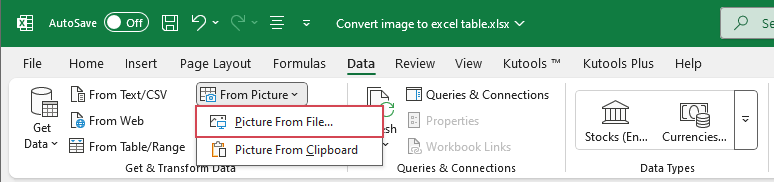
- คลิกเซลล์ที่คุณต้องการแทรกข้อมูลจากรูปภาพ แล้วคลิก ข้อมูล>จากรูปภาพ>รูปภาพจากไฟล์ ดูภาพหน้าจอ:
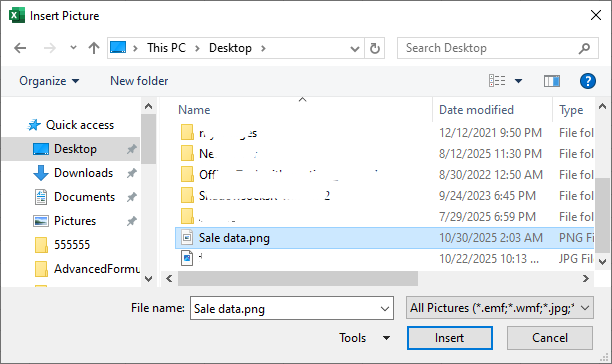
- ในหน้าต่างที่ปรากฏขึ้น เลือกรูปภาพที่มีตารางที่คุณต้องการนำเข้า
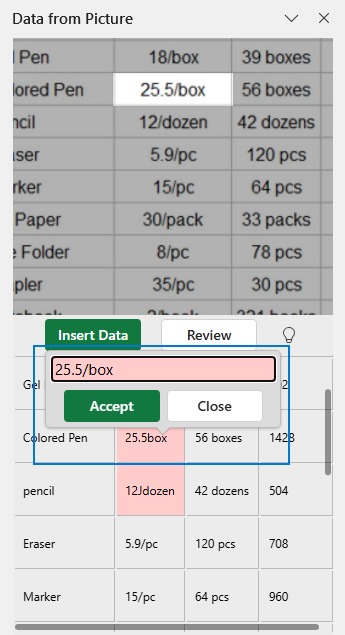
- Excel จะแสดงตัวอย่างและเริ่มประมวลผลข้อมูลโดยอัตโนมัติ ในบานหน้าต่าง ข้อมูลจากรูปภาพ ให้ตรวจสอบการแก้ไขที่แนะนำ ค่าที่น่าสงสัยหรือไม่สามารถระบุได้จะถูกเน้นเป็นสีแดง เพียงคลิกเซลล์ที่ถูกเน้นสีแดงและทำการปรับเปลี่ยนตามจำเป็น จากนั้น คลิก ยอมรับ ปุ่ม
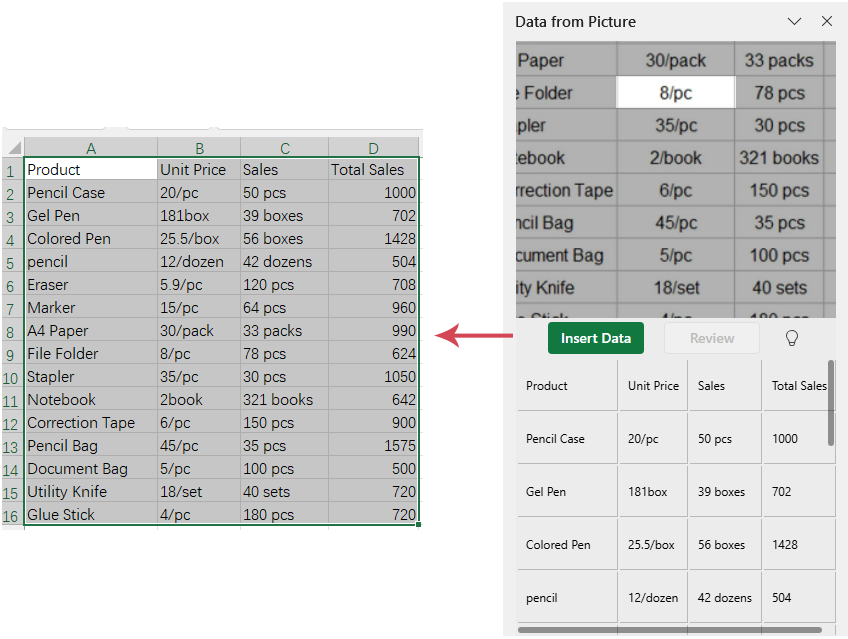
- หลังจากตรวจสอบและแก้ไขข้อผิดพลาดที่เหลืออยู่แล้ว คลิก แทรกข้อมูล Excel จะแปลงเนื้อหาที่รู้จำโดยอัตโนมัติและแทรกตารางที่สมบูรณ์ลงใน เวิร์กชีต ของคุณโดยตรง
ข้อดี:
ข้อเสีย:
🔹 แปลงรูปภาพเป็นตารางด้วย ChatGPT
บางครั้งเครื่องมือดึงข้อมูลจากรูปภาพของ Excel ก็อาจทำงานได้ไม่สมบูรณ์แบบนัก โดยเฉพาะเมื่อเป็นภาพหน้าจอ เค้าโครงแบบผสม หรือข้อความลายมือ และนี่คือจุดที่ ChatGPT เข้ามาตอบโจทย์ได้อย่างยอดเยี่ยม เพียงอัปโหลดรูปภาพแล้วให้ ChatGPT ช่วยแยกข้อมูลตาราง คุณก็จะได้ตารางที่จัดรูปแบบเรียบร้อยและแก้ไขได้ พร้อมคัดลอกลงใน Excel ได้ทันที รวดเร็ว ยืดหยุ่น และแม่นยำอย่างน่าทึ่ง แม้แต่กับตารางที่มีรูปแบบซับซ้อน!
- เปิดเว็บไซต์ ChatGPT แล้วอัปโหลดหรือวางรูปภาพของคุณลงในช่องแชท
- จากนั้น พิมพ์คำสั่งและบอก ChatGPT อย่างชัดเจนให้แยกตารางจากรูปภาพ เช่น
โปรดแยกตารางจากรูปภาพนี้และจัดรูปแบบเป็นข้อมูลตาราง Excel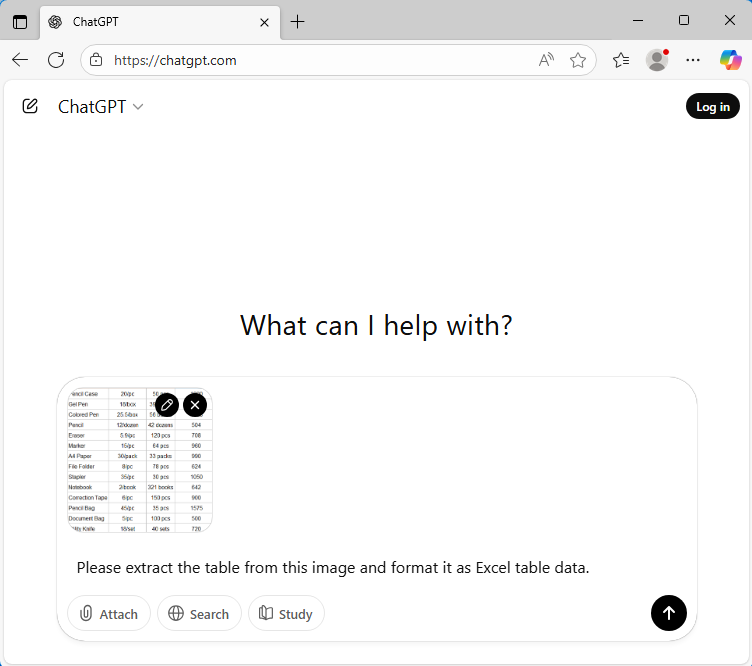
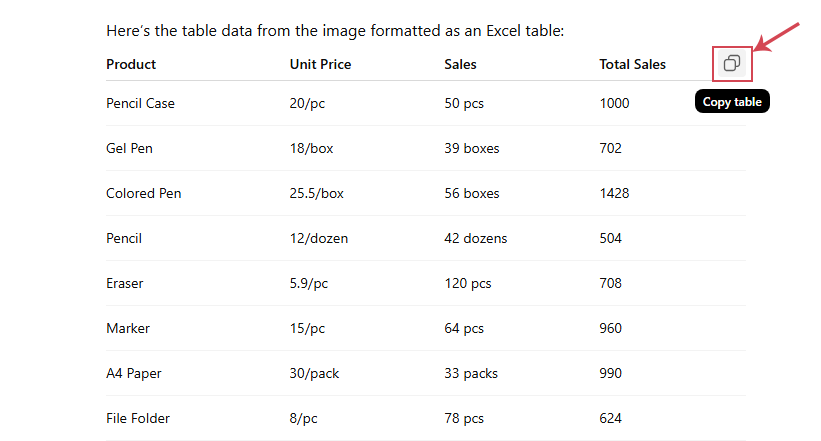
- จากนั้น คลิก ส่ง ปุ่ม หรือกด Enter แป้น GPT จะวิเคราะห์รูปภาพที่คุณอัปโหลดโดยอัตโนมัติและแยกข้อมูลตารางออกจากภาพอย่างชาญฉลาด
- เมื่อการแยกข้อมูลเสร็จสมบูรณ์ คลิก คัดลอก ปุ่ม เพื่อคัดลอกข้อมูลและวางกลับลงใน Excel เวิร์กชีต ของคุณ
ข้อดี:
ข้อเสีย:
🔹 สรุป
ทั้ง Excel และ ChatGPT ช่วยเร่งการแปลงตารางที่เป็นรูปภาพให้เป็นข้อมูลที่แก้ไขได้ได้อย่างมาก วิธีการที่เหมาะสมที่สุดขึ้นอยู่กับแหล่งข้อมูลนำเข้าและเวิร์กโฟลว์ของคุณ:
- ใช้ Excel เพื่อการแปลงที่รวดเร็วและเรียบร้อย
- ใช้ ChatGPT เพื่อการรู้จำขั้นสูงและการจัดรูปแบบที่ยืดหยุ่น
หากคุณทำงานกับรูปภาพหรือตารางที่สแกนบ่อยครั้ง ให้พิจารณาผสานเครื่องมือทั้งสองเข้าในเวิร์กโฟลว์ข้อมูลของคุณเพื่อประสิทธิภาพสูงสุด
เครื่องมือเพิ่มประสิทธิภาพ Office ที่ดีที่สุด
ยกระดับทักษะ Excel ของคุณด้วย Kutools for Excel และสัมผัสประสบการณ์ประสิทธิภาพที่ไม่เคยมีมาก่อนKutools for Excel มอบคุณสมบัติขั้นสูงกว่า 300 รายการเพื่อเพิ่มประสิทธิภาพและประหยัดเวลา คลิกที่นี่เพื่อรับคุณสมบัติที่คุณต้องการมากที่สุด...
Office Tab นำอินเทอร์เฟซแบบแท็บมาสู่ Office และทำให้งานของคุณง่ายขึ้นอย่างมาก
- เปิดใช้งานการแก้ไขและการอ่านแบบแท็บใน Word, Excel, PowerPoint, Publisher, Access, Visio และ Project
- เปิดและสร้างเอกสารหลายฉบับในแท็บใหม่ของหน้าต่างเดียวกัน แทนที่จะเปิดในหน้าต่างใหม่
- เพิ่มประสิทธิภาพการทำงานของคุณได้ถึง 50% พร้อมลดการคลิกเมาส์นับร้อยครั้งต่อวัน!
ส่วนเสริม Kutools ทั้งหมด ตัวติดตั้งเดียว
Kutools for Office ชุดโปรแกรมรวมส่วนเสริมสำหรับ Excel, Word, Outlook และ PowerPoint รวมถึง Office Tab Pro ซึ่งเหมาะสำหรับทีมที่ทำงานข้ามแอป Office





- ชุดโปรแกรมแบบครบวงจร— ส่วนเสริม Excel, Word, Outlook และ PowerPoint + Office Tab Pro
- ตัวติดตั้งเดียว ใบอนุญาตเดียว— ติดตั้งเสร็จในไม่กี่นาที (รองรับ MSI)
- ทำงานร่วมกันได้ดีกว่า— เพิ่มประสิทธิภาพการทำงานอย่างราบรื่นทั่วทั้งแอป Office
- ทดลองใช้ฟีเจอร์ครบถ้วน 30 วัน— ไม่ต้องลงทะเบียน ไม่ต้องใช้บัตรเครดิต
- คุ้มค่าที่สุด— ประหยัดกว่าการซื้อส่วนเสริมแยกต่างหาก