วิธีแสดงรายการค่าผสมทั้งหมดที่เป็นไปได้จากคอลัมน์เดียวใน Excel?
หากคุณต้องการแสดงค่าผสมที่เป็นไปได้ทั้งหมดจากข้อมูลในคอลัมน์เดียวเพื่อให้ได้ผลลัพธ์ดังภาพหน้าจอด้านล่าง มีวิธีใดบ้างที่จะช่วยให้ทำงานนี้ใน Excel ได้อย่างรวดเร็ว?
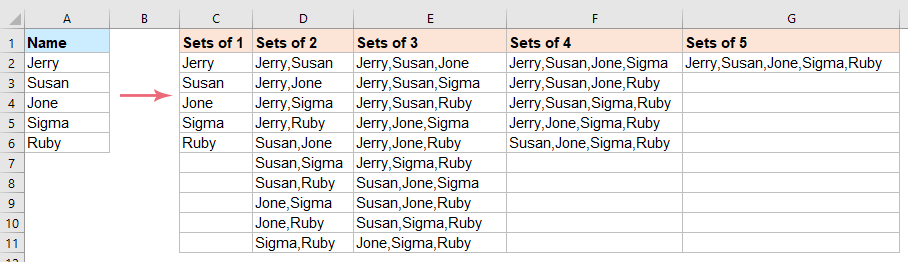
แสดงรายการค่าผสมที่เป็นไปได้ทั้งหมดจากคอลัมน์เดียวด้วยสูตร
แสดงรายการค่าผสมที่เป็นไปได้ทั้งหมดจากคอลัมน์เดียวด้วยโค้ด VBA
แสดงรายการค่าผสมที่เป็นไปได้ทั้งหมดจากคอลัมน์เดียวด้วยสูตร
สูตรอาร์เรย์ต่อไปนี้สามารถช่วยให้คุณทำงานนี้ได้ โปรดทำตามทีละขั้นตอน:
1. ขั้นแรก ให้สร้างเซลล์สูตรตัวช่วย 2 เซลล์ จากนั้นที่เซลล์ C1 ให้ป้อนสูตรด้านล่างนี้ แล้วกดปุ่ม Ctrl + Shift + Enter เพื่อรับผลลัพธ์:
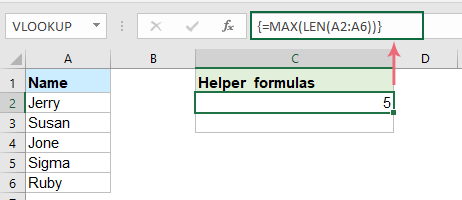
2. ในเซลล์ C2 ให้ป้อนสูตรต่อไปนี้ จากนั้นกดปุ่ม Ctrl + Shift + Enter พร้อมกันเพื่อให้ได้ผลลัพธ์ที่สอง ดูภาพหน้าจอประกอบ:
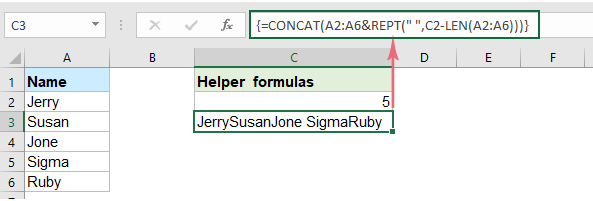
3. จากนั้น คัดลอกและวางสูตรต่อไปนี้ลงในเซลล์ D2 แล้วกดปุ่ม Ctrl + Shift + Enter พร้อมกันเพื่อให้ได้ผลลัพธ์แรก ดูภาพหน้าจอ:
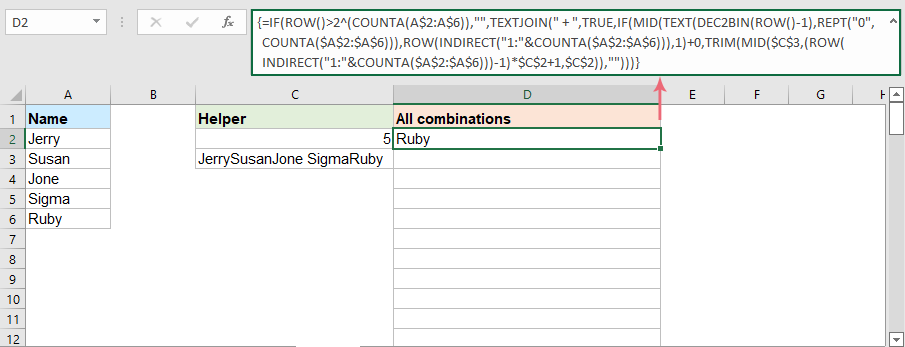
4. จากนั้น เลือกเซลล์สูตรนี้แล้วลากจุดจับเติมลงด้านล่างจนกว่าจะพบเซลล์ว่าง เพียงเท่านี้ คุณก็จะเห็นค่าผสมทั้งหมดของข้อมูลในคอลัมน์ที่ระบุแสดงดังตัวอย่างด้านล่าง:

ปลดล็อกพลังมหัศจรรย์ของ Excel ด้วย Kutools AI
- การดำเนินการอัจฉริยะ: จัดการเซลล์ วิเคราะห์ข้อมูล และสร้างแผนภูมิ—ทั้งหมดนี้ทำได้ด้วยคำสั่งง่ายๆ
- สูตรที่กำหนดเอง: สร้างสูตรที่ปรับแต่งเฉพาะเพื่อช่วยให้เวิร์กโฟลว์ของคุณราบรื่นยิ่งขึ้น
- การเขียนโค้ด VBA: เขียนและใช้งานโค้ด VBA ได้อย่างง่ายดาย
- การตีความสูตร: เข้าใจสูตรที่ซับซ้อนได้อย่างง่ายดาย
- การแปลข้อความ: ทลายกำแพงภาษาในสเปรดชีตของคุณ
แสดงรายการค่าผสมที่เป็นไปได้ทั้งหมดจากคอลัมน์เดียวด้วยโค้ด VBA
สูตรด้านบนใช้ได้กับ Excel เวอร์ชันใหม่เท่านั้น หากคุณมี Excel เวอร์ชันเก่ากว่า โค้ด VBA ต่อไปนี้สามารถช่วยคุณได้
1. กดปุ่ม Alt + F11 พร้อมกัน เพื่อเปิดหน้าต่าง Microsoft Visual Basic for Applications
2. จากนั้น คลิก Insert > Module แล้วคัดลอกโค้ด VBA ด้านล่างไปวางในหน้าต่าง
โค้ด VBA: แสดงรายการค่าผสมที่เป็นไปได้ทั้งหมดจากคอลัมน์เดียว
Sub ConnectArr()
'Updateby ExtendOffice
Dim xDValue As Variant
Dim xOutRg As Range
Dim xDictionary As Object
Dim xF As Long
Dim xChar As String
xDValue = Range("A2:A6").Value 'the data range
Set xOutRg = Range("C1") 'output range
xChar = "," 'separator
For xF = 1 To UBound(xDValue)
    Set xDictionary = CreateObject("Scripting.Dictionary")
    xDictionary(0) = "Sets of " & xF
    Call ConnectValue(xDValue, xDictionary, 0, xF, 0, "", xChar)
    xOutRg.Offset(0, xF - 1).Resize(xDictionary.Count).Value = WorksheetFunction.Transpose(xDictionary.Items)
    Set xDictionary = Nothing
Next
End Sub
Sub ConnectValue(ByRef pDValue, ByRef pDictionary, ByRef pLevel, ByVal pMaxLevel, ByVal pIndex, ByVal pValue, ByVal pChar)
Dim xF As Long
If pLevel = pMaxLevel Then
    pDictionary(pDictionary.Count + 1) = pValue
    Exit Sub
End If
For xF = pIndex + 1 To UBound(pDValue)
    If pValue = "" Then
        Call ConnectValue(pDValue, pDictionary, pLevel + 1, pMaxLevel, xF, pDValue(xF, 1), pChar)
    Else
        Call ConnectValue(pDValue, pDictionary, pLevel + 1, pMaxLevel, xF, pValue & pChar & pDValue(xF, 1), pChar)
    End If
Next
End Sub
- A2:A6: คือรายการข้อมูลที่คุณต้องการใช้;
- C1: คือเซลล์ผลลัพธ์;
- ,: คือตัวคั่นสำหรับแยกค่าผสม
3. จากนั้น กดปุ่ม F5 เพื่อเรียกใช้โค้ดนี้ ค่าผสมทั้งหมดจากคอลัมน์เดียวจะปรากฏเป็นรายการดังภาพหน้าจอด้านล่าง:
เครื่องมือเพิ่มประสิทธิภาพ Office ที่ดีที่สุด
ยกระดับทักษะ Excel ของคุณด้วย Kutools for Excel และสัมผัสประสบการณ์ประสิทธิภาพที่ไม่เคยมีมาก่อนKutools for Excel มอบคุณสมบัติขั้นสูงกว่า 300 รายการเพื่อเพิ่มประสิทธิภาพและประหยัดเวลา คลิกที่นี่เพื่อรับคุณสมบัติที่คุณต้องการมากที่สุด...
Office Tab นำอินเทอร์เฟซแบบแท็บมาสู่ Office และทำให้งานของคุณง่ายขึ้นอย่างมาก
- เปิดใช้งานการแก้ไขและการอ่านแบบแท็บใน Word, Excel, PowerPoint, Publisher, Access, Visio และ Project
- เปิดและสร้างเอกสารหลายฉบับในแท็บใหม่ของหน้าต่างเดียวกัน แทนที่จะเปิดในหน้าต่างใหม่
- เพิ่มประสิทธิภาพการทำงานของคุณได้ถึง 50% พร้อมลดการคลิกเมาส์นับร้อยครั้งต่อวัน!
ส่วนเสริม Kutools ทั้งหมด ตัวติดตั้งเดียว
Kutools for Office ชุดโปรแกรมรวมส่วนเสริมสำหรับ Excel, Word, Outlook และ PowerPoint รวมถึง Office Tab Pro ซึ่งเหมาะสำหรับทีมที่ทำงานข้ามแอป Office





- ชุดโปรแกรมแบบครบวงจร— ส่วนเสริม Excel, Word, Outlook และ PowerPoint + Office Tab Pro
- ตัวติดตั้งเดียว ใบอนุญาตเดียว— ติดตั้งเสร็จในไม่กี่นาที (รองรับ MSI)
- ทำงานร่วมกันได้ดีกว่า— เพิ่มประสิทธิภาพการทำงานอย่างราบรื่นทั่วทั้งแอป Office
- ทดลองใช้ฟีเจอร์ครบถ้วน 30 วัน— ไม่ต้องลงทะเบียน ไม่ต้องใช้บัตรเครดิต
- คุ้มค่าที่สุด— ประหยัดกว่าการซื้อส่วนเสริมแยกต่างหาก