วิธีพิมพ์ป้ายชื่อสำหรับรายชื่อผู้รับจดหมายจาก Excel ต้องทำอย่างไร?
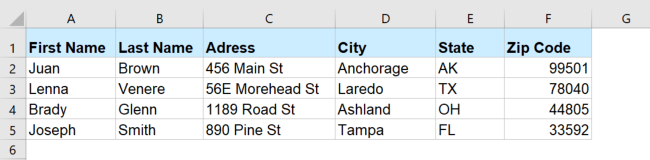
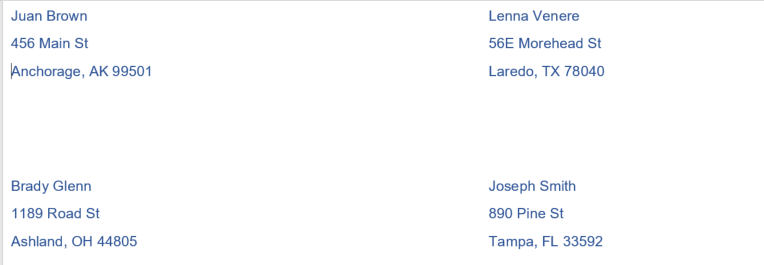
โดยปกติ เราสามารถจัดระเบียบรายชื่อผู้รับจดหมายใน Excel ได้อย่างรวดเร็วและง่ายดาย แต่จะไม่สะดวกนักเมื่อต้องพิมพ์ป้ายชื่อ แต่ละแถวใน เวิร์กชีต จะต้องถูกถ่ายโอนไปยังป้ายชื่อหนึ่งป้าย ดังแสดงในภาพหน้าจอด้านล่าง ในกรณีนี้ ฟีเจอร์จดหมายเวียนในเอกสาร Word สามารถช่วยให้คุณสร้างป้ายชื่อจาก Excel ซึ่งคุณสามารถพิมพ์หรือบันทึกตามต้องการได้
 |
 |
 |
สร้างและพิมพ์ป้ายชื่อใน Word จาก เวิร์กชีต Excel ด้วยฟีเจอร์จดหมายเวียน
1. เตรียมข้อมูลสำหรับพิมพ์ฉลากจ่าหน้าซองของคุณให้พร้อม เช่น ชื่อ นามสกุล ที่อยู่ เมือง รัฐ และรหัสไปรษณีย์ ดังแสดงในภาพหน้าจอด้านล่าง:
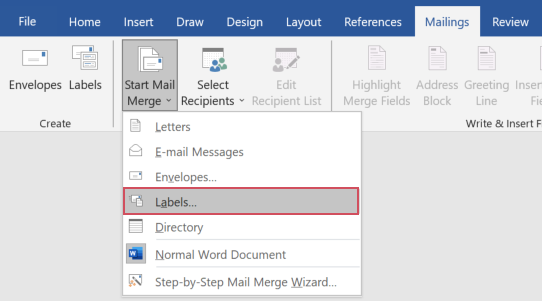
2. บันทึกและปิดเวิร์กบุ๊กให้เรียบร้อย จากนั้นเปิดเอกสาร Word แล้วคลิก การส่งจดหมาย > เริ่มจดหมายเวียน > ป้ายชื่อ ดูภาพหน้าจอประกอบ:
3. เมื่อกล่องโต้ตอบ ตัวเลือกป้ายชื่อ เปิดขึ้น ให้ตั้งค่า ข้อมูลป้ายชื่อ และ หมายเลขผลิตภัณฑ์ ตามต้องการ:
- ข้อมูลป้ายชื่อ: เลือกผู้จัดจำหน่ายแผ่นป้ายชื่อ;
- หมายเลขผลิตภัณฑ์: เลือกหมายเลขผลิตภัณฑ์ที่ระบุบนบรรจุภัณฑ์ของแผ่นป้ายชื่อ
- (ในตัวอย่างนี้ ฉันจะเลือก Microsoft และ 1/4 Letter แยกต่างหาก)

4. จากนั้น คลิกปุ่ม ตกลง เพื่อปิดกล่องโต้ตอบ ขั้นตอนถัดไป โปรดคลิก การส่งจดหมาย > เลือกผู้รับ > ใช้รายการที่มีอยู่ ดูภาพหน้าจอประกอบ:

5. เมื่อหน้าต่าง เลือกแหล่งข้อมูล ปรากฏขึ้น ให้เลือกไฟล์ Excel ที่คุณได้บันทึกไว้ก่อนหน้านี้ จากนั้นคลิกปุ่ม เปิด ดูภาพหน้าจอประกอบ:

6. จากนั้นในกล่องโต้ตอบ เลือกตาราง ถัดไป ให้เลือกเวิร์กชีตที่มีรายชื่อผู้รับจดหมาย ดูภาพหน้าจอประกอบ:

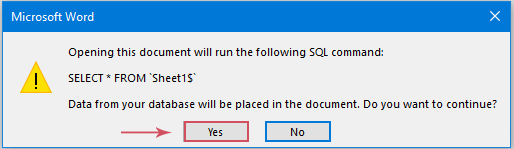
7. จากนั้น คลิก ตกลง เพื่อปิดกล่องโต้ตอบ เพียงเท่านี้เอกสาร Word ของคุณก็จะแสดงผลดังภาพหน้าจอด้านล่าง:

8. ตรวจสอบให้แน่ใจว่าเคอร์เซอร์อยู่ที่มุมบนขวาของเอกสาร จากนั้นคลิกที่ บล็อกที่อยู่ ภายใต้แท็บ การส่งจดหมาย ดูภาพหน้าจอประกอบ:

9. เมื่อกล่องโต้ตอบ แทรกบล็อกที่อยู่ ปรากฏขึ้น ให้เลือกตัวเลือกที่ต้องการ จากนั้นตรวจสอบผลลัพธ์ในส่วน แสดงตัวอย่าง ดูภาพหน้าจอประกอบ:

10. คลิกปุ่ม ตกลง แล้ว 《AddressBlock》 จะปรากฏบนป้ายชื่อแรกของคุณ จากนั้นให้คลิก อัปเดตป้ายชื่อ จากแท็บ การส่งจดหมาย ดูภาพหน้าจอประกอบ:

11. ในขั้นตอนนี้ มาดำเนินการจดหมายเวียนให้เสร็จสมบูรณ์โดยคลิก เสร็จสิ้นและผสาน>แก้ไขเอกสารแต่ละฉบับ ภายใต้แท็บ การส่งจดหมาย ดูภาพหน้าจอประกอบ:

12. เมื่อกล่องโต้ตอบ ผสานเป็นเอกสารใหม่ ปรากฏขึ้น ให้เลือก ทั้งหมด ในส่วน ผสานระเบียน จากนั้นคลิกปุ่ม ตกลง ดูภาพหน้าจอประกอบ:

13. เพียงเท่านี้ รายชื่อผู้รับจดหมายจาก Excel ก็จะถูกผสานลงในป้ายชื่อในไฟล์ Word ใหม่เป็นที่เรียบร้อย ดังแสดงในภาพหน้าจอด้านล่าง:
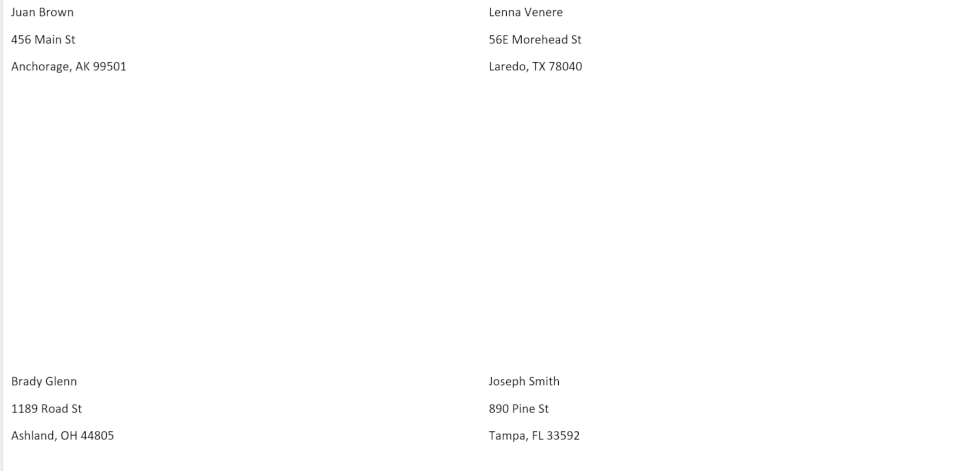
14. สุดท้าย คุณสามารถปรับแต่งรูปแบบป้ายชื่อ เช่น เส้นขอบ สีฟอนต์ ขนาดฟอนต์ ฯลฯ ให้ตรงตามความต้องการสำหรับการพิมพ์ได้อย่างลงตัว
เครื่องมือเพิ่มประสิทธิภาพ Office ที่ดีที่สุด
ยกระดับทักษะ Excel ของคุณด้วย Kutools for Excel และสัมผัสประสบการณ์ประสิทธิภาพที่ไม่เคยมีมาก่อนKutools for Excel มอบคุณสมบัติขั้นสูงกว่า 300 รายการเพื่อเพิ่มประสิทธิภาพและประหยัดเวลา คลิกที่นี่เพื่อรับคุณสมบัติที่คุณต้องการมากที่สุด...
Office Tab นำอินเทอร์เฟซแบบแท็บมาสู่ Office และทำให้งานของคุณง่ายขึ้นอย่างมาก
- เปิดใช้งานการแก้ไขและการอ่านแบบแท็บใน Word, Excel, PowerPoint, Publisher, Access, Visio และ Project
- เปิดและสร้างเอกสารหลายฉบับในแท็บใหม่ของหน้าต่างเดียวกัน แทนที่จะเปิดในหน้าต่างใหม่
- เพิ่มประสิทธิภาพการทำงานของคุณได้ถึง 50% พร้อมลดการคลิกเมาส์นับร้อยครั้งต่อวัน!
ส่วนเสริม Kutools ทั้งหมด ตัวติดตั้งเดียว
Kutools for Office ชุดโปรแกรมรวมส่วนเสริมสำหรับ Excel, Word, Outlook และ PowerPoint รวมถึง Office Tab Pro ซึ่งเหมาะสำหรับทีมที่ทำงานข้ามแอป Office





- ชุดโปรแกรมแบบครบวงจร— ส่วนเสริม Excel, Word, Outlook และ PowerPoint + Office Tab Pro
- ตัวติดตั้งเดียว ใบอนุญาตเดียว— ติดตั้งเสร็จในไม่กี่นาที (รองรับ MSI)
- ทำงานร่วมกันได้ดีกว่า— เพิ่มประสิทธิภาพการทำงานอย่างราบรื่นทั่วทั้งแอป Office
- ทดลองใช้ฟีเจอร์ครบถ้วน 30 วัน— ไม่ต้องลงทะเบียน ไม่ต้องใช้บัตรเครดิต
- คุ้มค่าที่สุด— ประหยัดกว่าการซื้อส่วนเสริมแยกต่างหาก