การแปลงตัวเลขเป็นตัวหนังสือสำหรับรูปีอินเดียและสกุลเงินอื่นใน Excel
นี่คือ วิธี วิธีแปลงตัวเลขเป็นตัวหนังสือสำหรับรูปีอินเดีย หรือสกุลเงินอื่นๆ ใน Excel
เมื่อทำงานกับเอกสารทางการเงิน เช่น ใบแจ้งราคา ใบเสนอราคา แบบฟอร์มภาษี เช็ค หรือใบสำคัญจ่ายเงิน มักจำเป็นต้องแสดงค่าสกุลเงินในรูปแบบตัวเลขและตัวหนังสือควบคู่กัน ซึ่งช่วยเพิ่มความเป็นมืออาชีพและช่วยป้องกันการฉ้อโกงหรือการตีความที่ผิดพลาด
ตัวอย่าง
แม้ว่า Microsoft Excel จะไม่มีฟีเจอร์ในตัวสำหรับแปลงตัวเลขเป็นตัวหนังสือ แต่ก็มีวิธีที่มีประสิทธิภาพหลายวิธีในการทำเช่นนั้น ไม่ว่าจะเป็นผ่าน VBA ฟังก์ชัน LAMBDA หรือ add-in แบบครบวงจรอย่าง Kutools for Excel
แปลงตัวเลขเป็นตัวหนังสือสำหรับรูปีอินเดียด้วย VBA (ทุกเวอร์ชันของ Microsoft)
- แปลงตัวเลขเป็นตัวหนังสือในสกุลเงินอื่น (USD, EUR ฯลฯ)
- บันทึก เวิร์กบุ๊ก ของคุณเป็นไฟล์ที่เปิดใช้งานมาโคร
แปลงตัวเลขเป็นตัวหนังสือสำหรับรูปีอินเดียด้วยฟังก์ชัน LAMBDA (Microsoft 365 เท่านั้น)
แปลงตัวเลขเป็น USD, EUR และสกุลเงินอื่นอีก 30+ สกุลเงิน (ทุกเวอร์ชันของ Microsoft)
| คุณสมบัติ | VBA | ฟังก์ชัน LAMBDA | Kutools for Excel |
|---|---|---|---|
| เหมาะสมที่สุดสำหรับ | ผู้ใช้ที่ต้องการโซลูชันที่ปรับแต่งได้สำหรับรูปีอินเดีย | ผู้ใช้ Microsoft 365 ที่ต้องการโซลูชันสูตรโดยไม่ต้องใช้มาโครสำหรับรูปี | การแปลงแบบกลุ่มอย่างรวดเร็วสำหรับหลายสกุลเงิน |
| เวอร์ชัน Excel | Excel เวอร์ชันเดสก์ท็อปทั้งหมดที่รองรับ VBA | Microsoft 365 เท่านั้น | Excel เวอร์ชันที่รองรับทั้งหมด |
| การรองรับสกุลเงินอื่น | ได้ แต่ต้องปรับแต่งชื่อสกุลเงินในฟังก์ชัน VBA | ออกแบบมาสำหรับรูปีอินเดียเป็นหลักในบทความ | รองรับ 30+ สกุลเงิน เช่น USD, EUR, CNY และ GBP |
| ความซับซ้อนในการตั้งค่า | ขั้นสูง | ปานกลาง | ง่ายมาก |
| ข้อดีหลัก | ยืดหยุ่น นำกลับมาใช้ซ้ำได้ และทำงานแบบออฟไลน์ | ไม่ต้องใช้มาโครและนำกลับมาใช้ซ้ำได้เป็นฟังก์ชันแบบกำหนดชื่อเอง | ไม่ต้องเขียนโค้ด ประมวลผลแบบกลุ่มอย่างรวดเร็ว และมีตัวเลือกสกุลเงินมากมาย |
| ข้อจำกัดหลัก | ต้องใช้ความรู้ด้าน VBA และ เวิร์กบุ๊ก .xlsm ที่เปิดใช้งานมาโคร | ใช้กับ Microsoft 365 เท่านั้น และสูตร LAMBDA มีความซับซ้อน | ต้องใช้ Kutools for Excel |
| การใช้งานที่แนะนำ | เหมาะสมที่สุดสำหรับการแปลงรูปีแบบกำหนดเองหรือเวิร์กโฟลว์ที่เขียนโปรแกรมได้ | เหมาะสมที่สุดสำหรับการแปลงรูปีเป็นครั้งคราวใน Microsoft 365 | เหมาะสมที่สุดสำหรับชุดข้อมูลขนาดใหญ่หรือสกุลเงินต่างประเทศหลายสกุล |
แปลงตัวเลขเป็นตัวหนังสือสำหรับรูปีอินเดียด้วย VBA (ทุกเวอร์ชันของ Microsoft)
สำหรับผู้ใช้ Excel ทุกเวอร์ชัน VBA (Visual Basic for Applications) มอบวิธีที่ปรับแต่งได้ในการแปลงจำนวนตัวเลขเป็นตัวหนังสือโดยใช้ระบบการนับเลขแบบอินเดีย (เช่น พัน ลักข์ และโครร์)
ขั้นตอนที่ 1 กด Alt+F11 เพื่อเปิดตัวแก้ไข VBA (หน้าต่าง Microsoft Visual Basic for Applications)
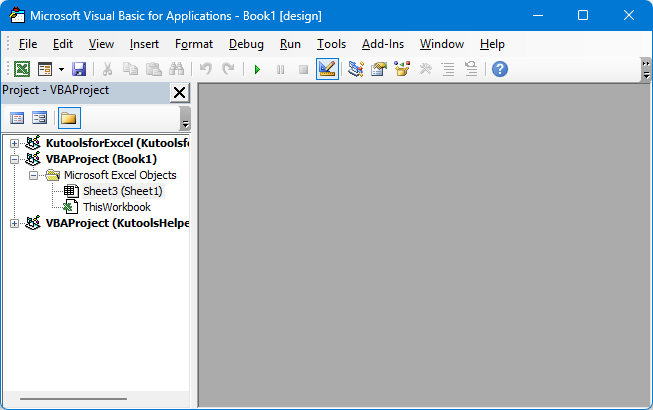
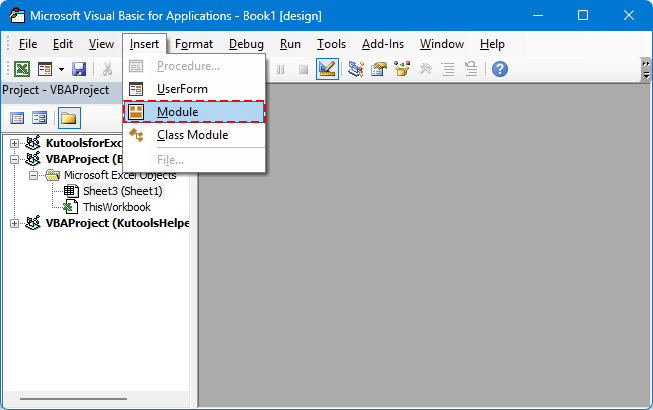
ขั้นตอนที่ 2 ไปที่ แทรก>โมดูล
ขั้นตอนที่ 3 วางโค้ด VBA ลงในโมดูล
แปลงตัวเลขเป็นตัวหนังสือสำหรับรูปีอินเดีย
Function ConvertToRupees(ByVal MyNumber)
'UpdatebyExtendoffice
    Dim Units As String, SubUnits As String, TempStr As String
    Dim DecimalPlace As Integer, Count As Integer
    Dim Place(9) As String
    Place(2) = " Thousand "
    Place(3) = " Lakh "
    Place(4) = " Crore "

    MyNumber = Trim(Str(MyNumber))
    DecimalPlace = InStr(MyNumber, ".")

    If DecimalPlace > 0 Then
        SubUnits = GetTens(Left(Mid(MyNumber, DecimalPlace + 1) & "00", 2))
        MyNumber = Trim(Left(MyNumber, DecimalPlace - 1))
    End If

    Count = 1
    Do While MyNumber <> ""
        TempStr = GetHundreds(Right(MyNumber, 3))
        If TempStr <> "" Then Units = TempStr & Place(Count) & Units
        If Len(MyNumber) > 3 Then
            MyNumber = Left(MyNumber, Len(MyNumber) - 3)
        Else
            MyNumber = ""
        End If
        Count = Count + 1
    Loop

    ConvertToRupees = "Rupees " & Application.WorksheetFunction.Trim(Units)
    If SubUnits <> "" Then
        ConvertToRupees = ConvertToRupees & " and " & SubUnits & " Paise"
    End If
    ConvertToRupees = ConvertToRupees & " Only"
End Function

Private Function GetHundreds(ByVal MyNumber)
    Dim Result As String
    If Val(MyNumber) = 0 Then Exit Function
    MyNumber = Right("000" & MyNumber, 3)

    If Mid(MyNumber, 1, 1) <> "0" Then
        Result = GetDigit(Mid(MyNumber, 1, 1)) & " Hundred "
    End If

    If Mid(MyNumber, 2, 1) <> "0" Then
        Result = Result & GetTens(Mid(MyNumber, 2))
    Else
        Result = Result & GetDigit(Mid(MyNumber, 3))
    End If
    GetHundreds = Result
End Function

Private Function GetTens(TensText)
    Dim Result As String
    If Val(Left(TensText, 1)) = 1 Then
        Select Case Val(TensText)
            Case 10: Result = "Ten"
            Case 11: Result = "Eleven"
            Case 12: Result = "Twelve"
            Case 13: Result = "Thirteen"
            Case 14: Result = "Fourteen"
            Case 15: Result = "Fifteen"
            Case 16: Result = "Sixteen"
            Case 17: Result = "Seventeen"
            Case 18: Result = "Eighteen"
            Case 19: Result = "Nineteen"
        End Select
    Else
        Select Case Val(Left(TensText, 1))
            Case 2: Result = "Twenty "
            Case 3: Result = "Thirty "
            Case 4: Result = "Forty "
            Case 5: Result = "Fifty "
            Case 6: Result = "Sixty "
            Case 7: Result = "Seventy "
            Case 8: Result = "Eighty "
            Case 9: Result = "Ninety "
        End Select
        Result = Result & GetDigit(Right(TensText, 1))
    End If
    GetTens = Result
End Function

Private Function GetDigit(Digit)
    Select Case Val(Digit)
        Case 1: GetDigit = "One"
        Case 2: GetDigit = "Two"
        Case 3: GetDigit = "Three"
        Case 4: GetDigit = "Four"
        Case 5: GetDigit = "Five"
        Case 6: GetDigit = "Six"
        Case 7: GetDigit = "Seven"
        Case 8: GetDigit = "Eight"
        Case 9: GetDigit = "Nine"
        Case Else: GetDigit = ""
    End Select
End Function
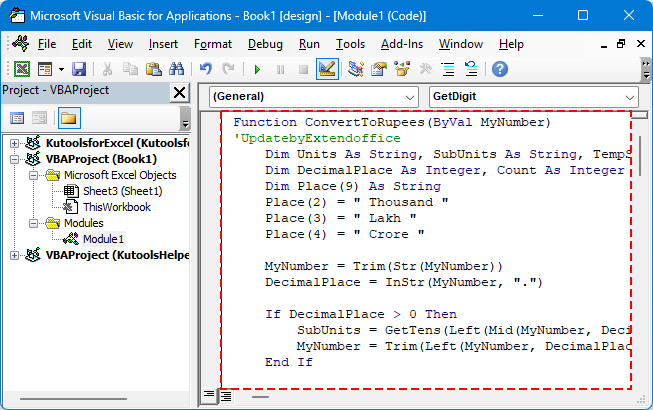
ขั้นตอนที่ 4 บันทึกและกลับไปที่ Excel
ขั้นตอนที่ 5 เลือกเซลล์และใช้สูตรดังนี้:
กด ปุ่ม Enter

💡เคล็ดลับ: วิธีนี้รองรับทศนิยม (ไพส์) และทำงานแบบออฟไลน์
ข้อจำกัดของการใช้ VBA
- ต้องบันทึก เวิร์กบุ๊ก เป็นไฟล์ที่เปิดใช้งานมาโคร (.xlsm)
- มาโครอาจถูกบล็อกโดยการตั้งค่าความปลอดภัยในบางสภาพแวดล้อม
แปลงตัวเลขเป็นตัวหนังสือในสกุลเงินอื่น (USD, EUR ฯลฯ)
หากต้องการปรับแต่งเอาต์พุตสำหรับสกุลเงินอื่น เช่น "ดอลลาร์" หรือ "ยูโร" คุณสามารถปรับค่าสตริงในฟังก์ชัน VBA ได้ ด้านล่างนี้คือเวอร์ชันที่เรียบง่ายและยืดหยุ่นมากขึ้นของฟังก์ชันดังกล่าว
เทมเพลตโค้ด VBA ที่ยืดหยุ่น (สกุลเงินแบบกำหนดเอง)
'UpdatebyExtendoffice
Public Function NumberToWordsCustom(ByVal num As Double, Optional ByVal currency2 As String, Optional ByVal subCurrency As String) As String
    Dim result As String
    Dim dollars As Long
    Dim cents As Long

    dollars = Int(num)
    cents = Round((num - dollars) * 100)

    If Len(currency2) = 0 Then currency2 = "Dollars"
    If Len(subCurrency) = 0 Then subCurrency = "Cents"
    result = currency2 & " " & SpellNumber_English(dollars)

    If cents > 0 Then
        result = result & " and " & SpellNumber_English(cents) & " " & subCurrency
    End If

    NumberToWordsCustom = result & " Only"
End Function

Private Function SpellNumber_English(ByVal MyNumber As Long) As String
    Dim Units As Variant, Tens As Variant, Teens As Variant
    Dim Place() As String
    Dim TempStr As String
    Dim Count As Integer
    Dim t As String
    Dim StrNumber As String
    Dim n As Integer

    Place = Split(" Thousand Million Billion", " ")
    Units = Array("", "One", "Two", "Three", "Four", "Five", "Six", "Seven", "Eight", "Nine")
    Tens = Array("", "", "Twenty", "Thirty", "Forty", "Fifty", "Sixty", "Seventy", "Eighty", "Ninety")
    Teens = Array("Ten", "Eleven", "Twelve", "Thirteen", "Fourteen", "Fifteen", "Sixteen", "Seventeen", "Eighteen", "Nineteen")

    StrNumber = Trim(Str(MyNumber))
    Count = 0

    Do While StrNumber <> ""
        n = Val(Right(StrNumber, 3))
        If n <> 0 Then
            t = ConvertHundreds(n, Units, Tens, Teens)
            If Count > 0 Then t = t & " " & Place(Count - 1)
            TempStr = t & " " & TempStr
        End If
        If Len(StrNumber) > 3 Then
            StrNumber = Left(StrNumber, Len(StrNumber) - 3)
        Else
            StrNumber = ""
        End If
        Count = Count + 1
    Loop

    SpellNumber_English = Trim(TempStr)
End Function

Private Function ConvertHundreds(ByVal n As Integer, Units As Variant, Tens As Variant, Teens As Variant) As String
    Dim result As String
    If n >= 100 Then
        result = Units(Int(n / 100)) & " Hundred "
        n = n Mod 100
    End If
    If n >= 20 Then
        result = result & Tens(Int(n / 10)) & " "
        n = n Mod 10
    ElseIf n >= 10 Then
        result = result & Teens(n - 10) & " "
        n = 0
    End If
    If n > 0 Then
        result = result & Units(n)
    End If
    ConvertHundreds = Trim(result)
End Function
ตัวอย่างสูตร VBA:

ตัวอย่างสูตร VBA สำหรับสกุลเงินอื่น:
=NumberToWordsCustom(A2, "Euros", "Cents")
=NumberToWordsCustom(A2, "Pounds", "Pence")
โค้ดมีความยืดหยุ่น เพียงแค่ส่งผ่านสกุลเงินและหน่วยย่อยที่ต้องการเข้าไป
บันทึก เวิร์กบุ๊ก ของคุณเป็นไฟล์ที่เปิดใช้งานมาโคร
หากคุณกำลังใช้ VBA จำเป็นต้องบันทึก เวิร์กบุ๊ก ของคุณโดยเปิดใช้งานมาโคร มิฉะนั้น โค้ดของคุณจะสูญหายเมื่อปิดไฟล์
ขั้นตอนที่ 1 ไปที่ ไฟล์>บันทึกเป็น
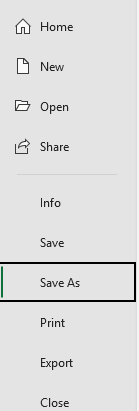
ขั้นตอนที่ 2 เลือกตำแหน่งและเลือกชนิดไฟล์:เวิร์กบุ๊ก Excel ที่เปิดใช้งานมาโคร (*.xlsm)
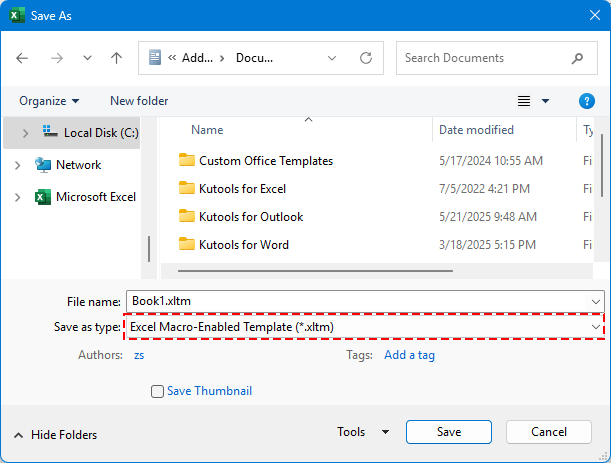
ขั้นตอนที่ 3 คลิก บันทึก
✅ ฟังก์ชันแบบกำหนดเองของคุณ เช่น =ConvertToRupees(A2) จะถูกบันทึกไว้และสามารถนำกลับมาใช้ใหม่ได้ตลอดเวลา
แปลงตัวเลขเป็นตัวหนังสือสำหรับรูปีอินเดียด้วยฟังก์ชัน LAMBDA (Microsoft 365 เท่านั้น)
สำหรับผู้ใช้ Excel 365 คุณสามารถใช้ LAMBDA ซึ่งเป็นฟีเจอร์ใหม่ของ Excel ที่ช่วยให้คุณกำหนดสูตรแบบกำหนดเองได้ โดยไม่ต้องใช้ VBA
🪄 LAMBDA คืออะไร
LAMBDA เป็นฟีเจอร์ใน Excel ที่ช่วยให้คุณสร้างฟังก์ชันแบบกำหนดเองโดยใช้สูตร เช่นเดียวกับฟังก์ชันในตัวอย่าง SUM หรือ IF แต่ไม่ต้องใช้โค้ดหรือมาโครใดๆ ซึ่งเหมาะอย่างยิ่งสำหรับการลดความซับซ้อนของตรรกะที่ทำซ้ำๆ และทำให้สเปรดชีตของคุณเป็นระเบียบและดูแลรักษาง่ายขึ้น
ขั้นตอนที่ 1: ไปที่ตัวจัดการชื่อและคลิก สูตร>ตัวจัดการชื่อ
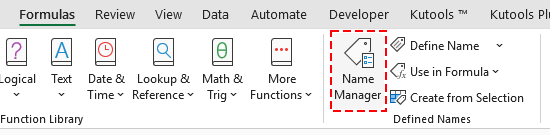
ขั้นตอนที่ 2: สร้างชื่อใหม่
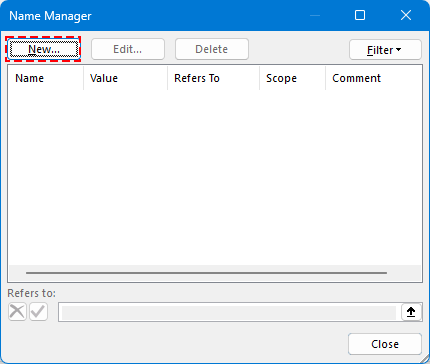
คลิก สร้าง ปุ่ม
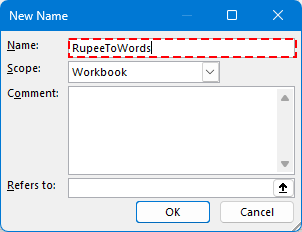
ป้อน ชื่อ
ตัวอย่าง: RupeeToWords
ขั้นตอนที่ 3: วางสูตร LAMBDA นี้ลงในช่อง อ้างไปถึง:
=LAMBDA(n, LET( units, {"","One","Two","Three","Four","Five","Six","Seven","Eight","Nine"}, teens, {"Ten","Eleven","Twelve","Thirteen","Fourteen","Fifteen","Sixteen","Seventeen","Eighteen","Nineteen"}, tens, {"","","Twenty","Thirty","Forty","Fifty","Sixty","Seventy","Eighty","Ninety"}, num, INT(n), paise, ROUND((n - INT(n)) * 100, 0), ConvertTwo, LAMBDA(x, IF(x0, " " &, INDEX(units, MOD(x,10)+1), "") ) ) ), ConvertThree, LAMBDA(x, IF(x=0, "", IF(x0, " " & ConvertTwo(MOD(x,100)), "") ) ) ), words, IF(num=0, "Zero", TEXTJOIN(" ", TRUE, IF(INT(num/10000000)>0, ConvertTwo(INT(num/10000000)) & " Crore", ""), IF(MOD(INT(num/100000),100)>0, ConvertTwo(INT(MOD(num,10000000)/100000)) & " Lakh", ""), IF(MOD(INT(num/1000),100)>0, ConvertTwo(INT(MOD(num,100000)/1000)) & " Thousand", ""), IF(MOD(INT(num/100),10)>0, INDEX(units, INT(MOD(num,1000)/100)+1) & " Hundred", ""), IF(MOD(num,100)>0, ConvertTwo(MOD(num,100)), "") ) ), result, "Rupees " & words & IF(paise>0, " and " & ConvertTwo(paise) & " Paise", "") & " Only", result ))คลิก ตกลง เพื่อบันทึกชื่อใหม่
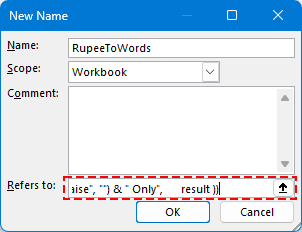
ขั้นตอนที่ 3 ปิดตัวจัดการชื่อและกลับไปที่ Excel
ขั้นตอนที่ 4 ใช้สูตรในเซลล์ใดๆ ดังนี้:
กดปุ่ม Enter

👀 โค้ดฟังก์ชัน LAMBDA แบบเต็มจะจัดการกับโครร์ ลักข์ พัน และทศนิยม
แปลงตัวเลขเป็น USD, EUR และสกุลเงินอื่นอีก 30+ สกุลเงิน (ทุกเวอร์ชันของ Microsoft)
สำหรับโซลูชันที่มีประสิทธิภาพและเป็นมืออาชีพที่สุด โปรดใช้ ฟีเจอร์ Numbers to Words ของ Kutools for Excel เครื่องมืออันทรงพลังนี้รองรับ:
🌍 มากกว่า 30 สกุลเงิน ได้แก่:
- ดอลลาร์สหรัฐ (USD)
- ยูโร (EUR)
- หยวนจีน (CNY)
- ปอนด์อังกฤษ (GBP)
- ฯลฯ
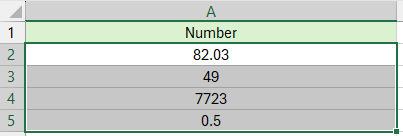
ขั้นตอนที่ 1 เลือกเซลล์ที่คุณต้องการแปลง
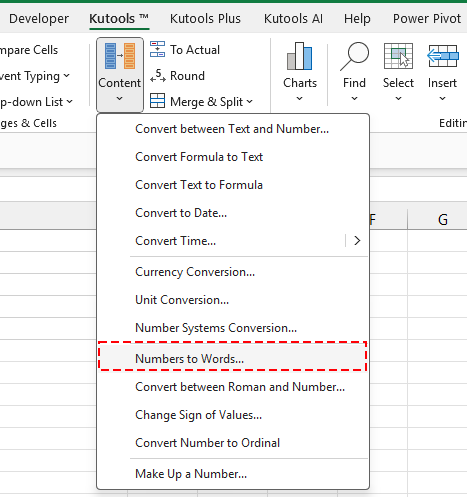
ขั้นตอนที่ 2 ไปที่ Kutools>เนื้อหา>Numbers to Words
ขั้นตอนที่ 3 เลือกสกุลเงินปลายทางของคุณแล้วคลิก ตกลง
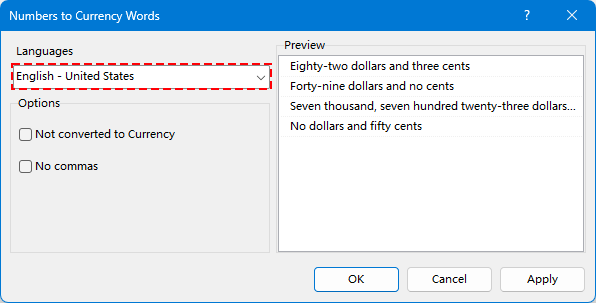
ตัวเลขจะถูกแปลงเป็นสกุลเงินที่ระบุ
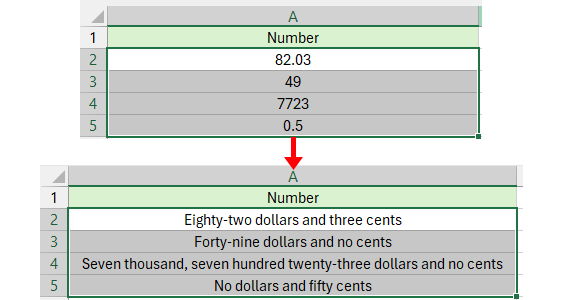
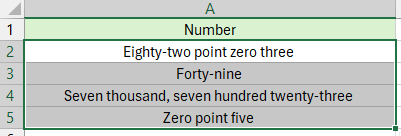
😁เคล็ดลับ: หากคุณต้องการแปลงตัวเลขเป็นข้อความโดยตรง ให้เลือกตัวเลือก ไม่แปลงเป็นสกุลเงิน และผลลัพธ์จะแสดงดังต่อไปนี้:
เวลาที่ควรใช้แต่ละวิธี
ใช้ VBA หากคุณต้องการโซลูชันที่ยืดหยุ่นและเขียนโปรแกรมได้ และคุณคุ้นเคยกับมาโคร
- ใช้ LAMBDA หากคุณกำลังใช้ Excel 365 และต้องการแปลงค่ารูปีอินเดียเป็นครั้งคราวเท่านั้น ซึ่งเป็นโซลูชันที่มีน้ำหนักเบาและแชร์ได้ง่าย โดยไม่ต้องใช้มาโครหรือเครื่องมือภายนอก เหมาะอย่างยิ่งสำหรับงานง่ายๆ หรือการใช้งานส่วนตัว
- ใช้ Kutools for Excel หากคุณต้องการโซลูชันที่ง่ายที่สุด รวดเร็วที่สุด และอเนกประสงค์ที่สุด โดยไม่ต้องเขียนโค้ด Kutools มีประโยชน์อย่างยิ่งเมื่อ:
- คุณทำงานกับหลายสกุลเงิน
- ต้องการแปลงค่าจำนวนมากหรือชุดข้อมูลขนาดใหญ่
- ต้องการเครื่องมือระดับมืออาชีพที่ไม่ต้องใช้มาโคร พร้อมตัวเลือกสกุลเงิน 30+ สกุล และประสิทธิภาพที่ขับเคลื่อนด้วย AI
เครื่องมือเพิ่มประสิทธิภาพ Office ที่ดีที่สุด
ยกระดับทักษะ Excel ของคุณด้วย Kutools for Excel และสัมผัสประสบการณ์ประสิทธิภาพที่ไม่เคยมีมาก่อนKutools for Excel มอบคุณสมบัติขั้นสูงกว่า 300 รายการเพื่อเพิ่มประสิทธิภาพและประหยัดเวลา คลิกที่นี่เพื่อรับคุณสมบัติที่คุณต้องการมากที่สุด...
Office Tab นำอินเทอร์เฟซแบบแท็บมาสู่ Office และทำให้งานของคุณง่ายขึ้นอย่างมาก
- เปิดใช้งานการแก้ไขและการอ่านแบบแท็บใน Word, Excel, PowerPoint, Publisher, Access, Visio และ Project
- เปิดและสร้างเอกสารหลายฉบับในแท็บใหม่ของหน้าต่างเดียวกัน แทนที่จะเปิดในหน้าต่างใหม่
- เพิ่มประสิทธิภาพการทำงานของคุณได้ถึง 50% พร้อมลดการคลิกเมาส์นับร้อยครั้งต่อวัน!
ส่วนเสริม Kutools ทั้งหมด ตัวติดตั้งเดียว
Kutools for Office ชุดโปรแกรมรวมส่วนเสริมสำหรับ Excel, Word, Outlook และ PowerPoint รวมถึง Office Tab Pro ซึ่งเหมาะสำหรับทีมที่ทำงานข้ามแอป Office





- ชุดโปรแกรมแบบครบวงจร— ส่วนเสริม Excel, Word, Outlook และ PowerPoint + Office Tab Pro
- ตัวติดตั้งเดียว ใบอนุญาตเดียว— ติดตั้งเสร็จในไม่กี่นาที (รองรับ MSI)
- ทำงานร่วมกันได้ดีกว่า— เพิ่มประสิทธิภาพการทำงานอย่างราบรื่นทั่วทั้งแอป Office
- ทดลองใช้ฟีเจอร์ครบถ้วน 30 วัน— ไม่ต้องลงทะเบียน ไม่ต้องใช้บัตรเครดิต
- คุ้มค่าที่สุด— ประหยัดกว่าการซื้อส่วนเสริมแยกต่างหาก