วิธีลบขีดกลางทั้งหมดออกจาก SSN (หมายเลขประกันสังคม) ใน Excel ทำอย่างไร?
หมายเลขประกันสังคม (SSN) มักประกอบด้วยตัวเลข 9 หลักในรูปแบบ AAA-GG-SSSS ที่มีขีดกลาง หากคุณมีรายการ SSN ใน Excel ที่ต้องลบขีดกลางและคงศูนย์นำหน้าไว้ บทความนี้มีวิธีที่ง่ายดายหลายวิธีในการทำเช่นนั้น
- ลบขีดกลางทั้งหมดออกจาก SSN ด้วยสูตร
- ลบขีดกลางทั้งหมดออกจาก SSN ด้วยฟีเจอร์แทนที่
- ลบขีดกลางทั้งหมดออกจาก SSN ด้วยเครื่องมือที่ยอดเยี่ยม
- ลบขีดกลางทั้งหมดออกจาก SSN โดยลบอักขระที่ 4 และ 7
ลบขีดกลางทั้งหมดออกจาก SSN ด้วยสูตร
คุณสามารถใช้ฟังก์ชัน SUBSTITUTE เพื่อลบอักขระบางอย่างออกจากเซลล์ได้อย่างง่ายดายและคงศูนย์นำหน้าไว้ใน Excel โปรดดำเนินการดังนี้:
- เลือกเซลล์ว่างที่คุณต้องการแสดง SSN โดยไม่มีขีดกลาง แล้วป้อนสูตรด้านล่าง:
=SUBSTITUTE(B3,"-","")เคล็ดลับ: ในสูตรข้างต้น B3 คือเซลล์ที่มี SSN "-" หมายความว่าคุณจะแทนที่ขีดกลางทั้งหมด และ "" ระบุว่าคุณจะแทนที่ขีดกลางด้วยค่าว่าง ซึ่งเป็นการลบออก - ลากจุดจับเติมเพื่อขยายสูตรไปทั่วช่วงที่ต้องการ
หมายเหตุ: คุณยังสามารถใช้สูตรด้านล่างเพื่อลบขีดกลางทั้งหมดออกจาก SSN โดยคงศูนย์นำหน้าไว้ได้
=LEFT(B3,3)&MID(B3,5,2)&RIGHT(B3,4)ลบขีดกลางทั้งหมดออกจาก SSN ด้วยฟีเจอร์แทนที่
หากคุณต้องการลบขีดกลางทั้งหมดออกจากเซลล์ SSN โดยตรง คุณสามารถใช้ฟีเจอร์ แทนที่ ใน Excel ได้ โปรดดำเนินการดังนี้:
1. เลือกเซลล์ SSN ที่ต้องการลบขีดกลางออก จากนั้นกดปุ่ม Ctrl+H พร้อมกันเพื่อเปิดกล่องโต้ตอบค้นหาและแทนที่
หมายเหตุ: คุณยังสามารถเปิดกล่องโต้ตอบค้นหาและแทนที่ได้โดยคลิก หน้าแรก > ค้นหาและเลือก > แทนที่.
2. ในกล่องโต้ตอบค้นหาและแทนที่ ให้พิมพ์ขีดกลาง – ลงในช่อง สิ่งที่ค้นหา ส่วนช่อง แทนที่ด้วย ให้เว้นว่างไว้ จากนั้นคลิกปุ่ม แทนที่ทั้งหมด ดูภาพหน้าจอประกอบ:
3. กล่องโต้ตอบจะปรากฏขึ้นพร้อมแจ้งจำนวนขีดกลางที่ถูกลบออก ให้ปิดกล่องข้อความนี้และกล่องโต้ตอบค้นหาและแทนที่
เพียงเท่านี้ คุณจะเห็นว่าขีดกลางทั้งหมดในเซลล์ SSN ถูกลบออกอย่างสมบูรณ์ในคราวเดียว ดูผลลัพธ์จากภาพหน้าจอ: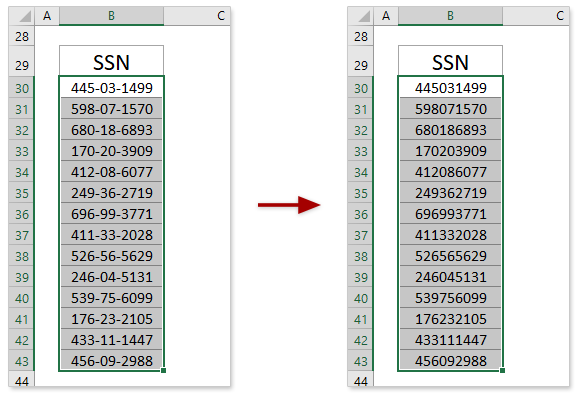

ลบขีดกลางทั้งหมดออกจาก SSN ด้วยฟีเจอร์ลบอักขระของ Kutools for Excel
หากคุณติดตั้ง Kutools for Excel แล้ว คุณสามารถใช้ฟีเจอร์ ลบอักขระ เพื่อลบอักขระทุกชนิดออกจากเซลล์ที่เลือกได้ทันที
1. เลือกเซลล์ SSN ที่ต้องการลบขีดกลางออก จากนั้นคลิก Kutools > ข้อความ > ลบอักขระ ดูภาพหน้าจอประกอบ:
2. ในกล่องโต้ตอบลบอักขระ ให้เลือกเฉพาะ กำหนดเอง แล้วพิมพ์เครื่องหมายขีดกลาง – ลงในช่องด้านล่าง จากนั้นคลิกปุ่ม ตกลง ดูภาพหน้าจอ:
ตอนนี้ขีดกลางทั้งหมดถูกลบออกจากเซลล์ SSN ที่เลือกในทันที
ลบขีดกลางทั้งหมดออกจาก SSN โดยลบอักขระที่ 4 และ 7
ดังที่คุณทราบ SSN ประกอบด้วยตัวเลข 9 หลักที่มีขีดกลางสองตัว และขีดกลางสองตัวนี้จะอยู่ที่ตำแหน่งที่สี่และเจ็ดเสมอ ดังนั้น คุณสามารถใช้ฟีเจอร์ ลบตามตำแหน่ง ของ Kutools for Excel เพื่อลบอักขระที่สี่และเจ็ดออกซึ่งจะลบขีดกลางทั้งหมด
1. เลือกเซลล์ SSN ที่ต้องการลบขีดกลางออก จากนั้นคลิก Kutools > ข้อความ > ลบตามตำแหน่ง ดูภาพหน้าจอประกอบ:
2. ในกล่องโต้ตอบลบตามตำแหน่ง
(1) พิมพ์ 1 ในช่อง ตัวเลข เลือกตัวเลือก ระบุ พิมพ์ 4 ในช่องด้านขวา แล้วคลิกปุ่ม นำไปใช้
(2) เปลี่ยน 4 เป็น 6 ในช่อง ระบุ แล้วคลิกปุ่ม ตกลง ดังภาพหน้าจอ:
เพียงเท่านี้ เครื่องหมายขีดกลางทั้งหมดก็จะถูกลบออกจากเซลล์ SSN ที่เลือกไว้ทันที
บทความที่เกี่ยวข้อง:
เครื่องมือเพิ่มประสิทธิภาพ Office ที่ดีที่สุด
ยกระดับทักษะ Excel ของคุณด้วย Kutools for Excel และสัมผัสประสบการณ์ประสิทธิภาพที่ไม่เคยมีมาก่อนKutools for Excel มอบคุณสมบัติขั้นสูงกว่า 300 รายการเพื่อเพิ่มประสิทธิภาพและประหยัดเวลา คลิกที่นี่เพื่อรับคุณสมบัติที่คุณต้องการมากที่สุด...
Office Tab นำอินเทอร์เฟซแบบแท็บมาสู่ Office และทำให้งานของคุณง่ายขึ้นอย่างมาก
- เปิดใช้งานการแก้ไขและการอ่านแบบแท็บใน Word, Excel, PowerPoint, Publisher, Access, Visio และ Project
- เปิดและสร้างเอกสารหลายฉบับในแท็บใหม่ของหน้าต่างเดียวกัน แทนที่จะเปิดในหน้าต่างใหม่
- เพิ่มประสิทธิภาพการทำงานของคุณได้ถึง 50% พร้อมลดการคลิกเมาส์นับร้อยครั้งต่อวัน!
ส่วนเสริม Kutools ทั้งหมด ตัวติดตั้งเดียว
Kutools for Office ชุดโปรแกรมรวมส่วนเสริมสำหรับ Excel, Word, Outlook และ PowerPoint รวมถึง Office Tab Pro ซึ่งเหมาะสำหรับทีมที่ทำงานข้ามแอป Office





- ชุดโปรแกรมแบบครบวงจร— ส่วนเสริม Excel, Word, Outlook และ PowerPoint + Office Tab Pro
- ตัวติดตั้งเดียว ใบอนุญาตเดียว— ติดตั้งเสร็จในไม่กี่นาที (รองรับ MSI)
- ทำงานร่วมกันได้ดีกว่า— เพิ่มประสิทธิภาพการทำงานอย่างราบรื่นทั่วทั้งแอป Office
- ทดลองใช้ฟีเจอร์ครบถ้วน 30 วัน— ไม่ต้องลงทะเบียน ไม่ต้องใช้บัตรเครดิต
- คุ้มค่าที่สุด— ประหยัดกว่าการซื้อส่วนเสริมแยกต่างหาก