วิธีลบอักขระตัวแรก ตัวสุดท้ายจำนวน X ตัว หรืออักขระในตำแหน่งที่กำหนดออกจากข้อความใน Excel?
วิธีที่ 1: ลบอักขระ x ตัวแรกหรือตัวสุดท้ายออกจากสตริงข้อความด้วยสูตร
วิธีที่ 2: ลบอักขระ x ตัวแรกหรือตัวสุดท้ายออกจากสตริงข้อความด้วยฟังก์ชันที่ผู้ใช้กำหนดเอง
วิธีที่ 3: ลบอักขระ x ตัวแรก ตัวสุดท้าย หรืออักขระในตำแหน่ง tertentuโดยไม่ต้องใช้สูตรใดๆ
วิธีที่ 4: ลบทั้งอักขระ x ตัวแรกและ x ตัวสุดท้ายออกจากสตริงข้อความด้วยสูตร

วิธีที่ 1: ลบอักขระ x ตัวแรกหรือตัวสุดท้ายออกจากสตริงข้อความด้วยสูตร
ลบอักขระ x ตัวแรกออกจากจุดเริ่มต้นของสตริงข้อความ:
ใน Excel คุณสามารถใช้ฟังก์ชัน RIGHT และ LEFT เพื่อลบจำนวนอักขระที่กำหนดออกจากจุดเริ่มต้นหรือส่วนท้ายของสตริงได้ โปรดดำเนินการดังนี้:
1 พิมพ์หรือคัดลอกสูตรต่อไปนี้ลงในเซลล์ว่าง C4 ซึ่งเป็นตำแหน่งที่คุณต้องการใส่ผลลัพธ์:
และกดปุ่ม Enter เพื่อรับผลลัพธ์แรก ดูภาพหน้าจอ:
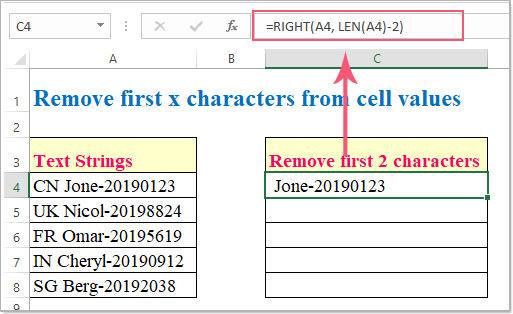
หมายเหตุ: ในสูตรข้างต้น:
- A4 คือค่าของเซลล์ที่คุณต้องการลบอักขระออก
- ตัวเลข 2 หมายถึงจำนวนอักขระที่คุณต้องการลบออกจากจุดเริ่มต้นของสตริงข้อความ
2 จากนั้น เลือกเซลล์ C4 แล้วลากจุดจับการเติมลงไปยังเซลล์ที่คุณต้องการนำสูตรนี้ไปใช้ และอักขระ 2 ตัวแรกทั้งหมดจะถูกลบออกจากสตริงข้อความ ดูภาพหน้าจอ:

ลบอักขระ x ตัวสุดท้ายออกจากส่วนท้ายของสตริงข้อความ:
หากคุณต้องการลบอักขระหลายตัวสุดท้ายออก คุณสามารถใช้ฟังก์ชัน LEFT ในลักษณะเดียวกับฟังก์ชัน RIGHT
โปรดป้อนหรือคัดลอกสูตรนี้ลงในเซลล์ว่าง:
จากนั้นลากจุดจับการเติมลงไปยังเซลล์ที่คุณต้องการนำสูตรนี้ไปใช้ และอักขระ 9 ตัวสุดท้ายจะถูกลบออกจากสตริงข้อความพร้อมกัน ดูภาพหน้าจอ:

หมายเหตุ: ในสูตรข้างต้น:
- A4 คือค่าของเซลล์ที่คุณต้องการลบอักขระออก
- ตัวเลข 9 หมายถึงจำนวนอักขระที่คุณต้องการลบออกจากส่วนท้ายของสตริงข้อความ
วิธีที่ 2: ลบอักขระ x ตัวแรกหรือตัวสุดท้ายออกจากสตริงข้อความด้วยฟังก์ชันที่ผู้ใช้กำหนดเอง
นี่คือฟังก์ชันที่ผู้ใช้กำหนดเองซึ่งสามารถช่วยคุณลบอักขระ n ตัวแรกหรือตัวสุดท้ายออกจากสตริงข้อความได้ โปรดดำเนินการดังนี้:
ลบอักขระ x ตัวแรกออกจากจุดเริ่มต้นของสตริงข้อความ:
1 กดปุ่ม Alt + F11 ค้างไว้เพื่อเปิด Microsoft Visual Basic for Applications หน้าต่าง
2 คลิก แทรก>โมดูล แล้ววางโค้ดต่อไปนี้ในหน้าต่างโมดูล
Public Function removeFirstx(rng As String, cnt As Long)
removeFirstx = Right(rng, Len(rng) - cnt)
End Function
3 จากนั้นกลับไปยัง เวิร์กชีต แล้วป้อนสูตรนี้:=removefirstx(A4,2) ลงในเซลล์ว่าง แล้วลากจุดจับการเติมลงเพื่อรับผลลัพธ์ตามที่คุณต้องการ ดูภาพหน้าจอ:

หมายเหตุ: ในสูตรข้างต้น:
- A4 คือเซลล์ที่คุณต้องการลบอักขระออก
- ตัวเลข 2 ระบุจำนวนอักขระที่คุณต้องการลบออกจากจุดเริ่มต้นของสตริงข้อความ
ลบอักขระ x ตัวสุดท้ายออกจากส่วนท้ายของสตริงข้อความ:
หากต้องการลบอักขระ n ตัวสุดท้ายออกจากสตริงข้อความ โปรดใช้ฟังก์ชันที่ผู้ใช้กำหนดเองต่อไปนี้:
Public Function removeLastx(rng As String, cnt As Long)
removeLastx = Left(rng, Len(rng) - cnt)
End Function
จากนั้นใช้สูตรนี้:=removelastx(A4,9) เพื่อรับผลลัพธ์ตามที่คุณต้องการ ดูภาพหน้าจอ:
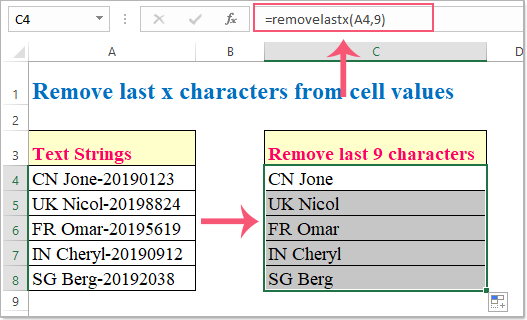
หมายเหตุ: ในสูตรข้างต้น:
- A4 คือเซลล์ที่คุณต้องการลบอักขระออก
- ตัวเลข 9 ระบุจำนวนอักขระที่คุณต้องการลบออกจากส่วนท้ายของสตริงข้อความ
วิธีที่ 3: ลบอักขระ x ตัวแรก ตัวสุดท้าย หรืออักขระในตำแหน่ง tertentuโดยไม่ต้องใช้สูตรใดๆ
การใช้ฟังก์ชัน Excel เพื่อลบอักขระบางอย่างอาจไม่ได้ตรงไปตรงมาเท่าไหร่นัก ลองดูวิธีที่นำเสนอในวิธีนี้ซึ่งใช้การคลิกเมาส์ไม่เกินสองหรือสามครั้ง ด้วยยูทิลิตี้ ลบตามตำแหน่ง ของ add-in บุคคลที่สาม Kutools for Excel คุณสามารถลบอักขระตัวแรก ตัวสุดท้าย หรืออักขระบางอย่างออกจากสตริงข้อความได้อย่างง่ายดาย คลิกเพื่อดาวน์โหลด Kutools for Excel!
หลังจากติดตั้ง Kutools for Excel โปรดใช้ ลบตามตำแหน่ง ตามขั้นตอนเหล่านี้:
1 เลือกช่วงที่คุณต้องการลบอักขระบางอย่างออก จากนั้นคลิก Kutools>ข้อความ>ลบตามตำแหน่ง ดูภาพหน้าจอ:

2 ระบุการดำเนินการต่อไปนี้ในกล่องโต้ตอบ ลบตามตำแหน่ง ที่ปรากฏขึ้น
- (1.) ระบุจำนวนอักขระที่ต้องการลบ
- (2.) เลือก จากซ้าย ภายใต้ส่วน ตำแหน่ง เพื่อลบอักขระ n ตัวแรก ดูภาพหน้าจอ:

เคล็ดลับ:ยูทิลิตี้ ลบตามตำแหน่ง ยังสามารถช่วยคุณลบอักขระ n ตัวสุดท้ายหรืออักขระ tertentuจากตำแหน่งที่ระบุได้
วิธีที่ 4: ลบทั้งอักขระ x ตัวแรกและ x ตัวสุดท้ายออกจากสตริงข้อความด้วยสูตร
ในบางครั้ง คุณอาจต้องการลบอักขระออกจากสตริงข้อความทั้งสองด้าน ตัวอย่างเช่น คุณต้องการลบอักขระ 2 ตัวแรกและ 9 ตัวสุดท้ายพร้อมกัน ในกรณีนี้ ฟังก์ชัน MID สามารถช่วยคุณได้
1 โปรดป้อนหรือคัดลอกสูตรนี้ลงในเซลล์ว่าง:
และกดปุ่ม Enter เพื่อรับผลลัพธ์แรก ดูภาพหน้าจอ:

หมายเหตุ: ในสูตรข้างต้น:
- A4 คือค่าของเซลล์ที่คุณต้องการลบอักขระออก
- ตัวเลข 3 คือค่าที่มากกว่าจำนวนอักขระที่คุณต้องการลบออกจากด้านซ้ายหนึ่งค่า
- ตัวเลข 11 คือจำนวนอักขระทั้งหมดที่คุณต้องการลบออก
2 จากนั้น เลือกเซลล์ C4 แล้วลากจุดจับการเติมลงไปยังเซลล์ที่คุณต้องการนำสูตรนี้ไปใช้ และอักขระ 2 ตัวแรกและ 9 ตัวสุดท้ายทั้งหมดจะถูกลบออกจากสตริงข้อความทันที ดูภาพหน้าจอ:

เครื่องมือเพิ่มประสิทธิภาพ Office ที่ดีที่สุด
ยกระดับทักษะ Excel ของคุณด้วย Kutools for Excel และสัมผัสประสบการณ์ประสิทธิภาพที่ไม่เคยมีมาก่อนKutools for Excel มอบคุณสมบัติขั้นสูงกว่า 300 รายการเพื่อเพิ่มประสิทธิภาพและประหยัดเวลา คลิกที่นี่เพื่อรับคุณสมบัติที่คุณต้องการมากที่สุด...
Office Tab นำอินเทอร์เฟซแบบแท็บมาสู่ Office และทำให้งานของคุณง่ายขึ้นอย่างมาก
- เปิดใช้งานการแก้ไขและการอ่านแบบแท็บใน Word, Excel, PowerPoint, Publisher, Access, Visio และ Project
- เปิดและสร้างเอกสารหลายฉบับในแท็บใหม่ของหน้าต่างเดียวกัน แทนที่จะเปิดในหน้าต่างใหม่
- เพิ่มประสิทธิภาพการทำงานของคุณได้ถึง 50% พร้อมลดการคลิกเมาส์นับร้อยครั้งต่อวัน!
ส่วนเสริม Kutools ทั้งหมด ตัวติดตั้งเดียว
Kutools for Office ชุดโปรแกรมรวมส่วนเสริมสำหรับ Excel, Word, Outlook และ PowerPoint รวมถึง Office Tab Pro ซึ่งเหมาะสำหรับทีมที่ทำงานข้ามแอป Office





- ชุดโปรแกรมแบบครบวงจร— ส่วนเสริม Excel, Word, Outlook และ PowerPoint + Office Tab Pro
- ตัวติดตั้งเดียว ใบอนุญาตเดียว— ติดตั้งเสร็จในไม่กี่นาที (รองรับ MSI)
- ทำงานร่วมกันได้ดีกว่า— เพิ่มประสิทธิภาพการทำงานอย่างราบรื่นทั่วทั้งแอป Office
- ทดลองใช้ฟีเจอร์ครบถ้วน 30 วัน— ไม่ต้องลงทะเบียน ไม่ต้องใช้บัตรเครดิต
- คุ้มค่าที่สุด— ประหยัดกว่าการซื้อส่วนเสริมแยกต่างหาก