ทำอย่างไรจึงจะวางตาราง Excel ลงใน Word และปรับแต่งเนื้อหาให้พอดีกับหน้ากระดาษได้อย่างลงตัว?
เมื่อทำงานกับ Excel และ Word เป็นเรื่องปกติที่จะต้องนำเสนอตารางขนาดใหญ่หรือชุดข้อมูลในเอกสาร Word เพื่อการแชร์หรือทำรายงาน อย่างไรก็ตาม การคัดลอกและวางข้อมูลจำนวนมากจาก เวิร์กชีต ใน Excel ลงใน Word โดยตรงมักส่งผลให้เนื้อหาตารางล้นขอบหน้ากระดาษ ทำให้ข้อมูลบางส่วนถูกซ่อน ถูกตัดหาย หรือแสดงไม่ถูกต้องในเอกสาร โดยเฉพาะเมื่อตารางมีความกว้างมากกว่าพื้นที่พิมพ์ของหน้า Word มาตรฐาน
สำหรับผู้ใช้ที่ต้องการให้ข้อมูลจาก Excel ยังคงชัดเจน อ่านง่าย และจัดเรียงอย่างเป็นระเบียบใน Word สิ่งสำคัญคือต้องมั่นใจว่าตารางทั้งหมดแสดงพอดีกับหน้ากระดาษ การปรับแต่งตารางที่วางแล้วจะช่วยประหยัดเวลาในการจัดรูปแบบด้วยตนเอง และป้องกันปัญหาที่อาจเกิดขึ้นเมื่อพิมพ์หรือแจกจ่ายเอกสาร
ต่อไปนี้เป็นคู่มือการใช้งานจริงเพื่อวางตาราง Excel ลงใน Word อย่างรวดเร็วและปรับขนาดโดยอัตโนมัติเพื่อให้ข้อมูลทั้งหมดพอดีกับขอบเขตหน้ากระดาษ วิธีนี้เหมาะสำหรับสถานการณ์ส่วนใหญ่ รวมถึงการเตรียมรายงาน เอกสาร หรือเอกสารแจกซึ่งคุณภาพการนำเสนอมีความสำคัญ นอกจากนี้ คุณยังสามารถดูวิธีแก้ปัญหาทางเลือกและเคล็ดลับเพิ่มเติมได้หลังจากวิธีหลัก เพื่อจัดการกับความต้องการเฉพาะหรือแก้ไขปัญหาที่พบบ่อย
วางตาราง Excel ลงใน Word และปรับเนื้อหาตารางให้พอดีกับหน้ากระดาษ
วางตาราง Excel เป็นรูปภาพและปรับให้พอดีกับหน้ากระดาษ
วางตาราง Excel ลงใน Word และปรับเนื้อหาตารางให้พอดีกับหน้ากระดาษ
เพื่อให้แน่ใจว่าตารางที่คุณวางจาก Excel แสดงผลพอดีกับหน้าเอกสาร Word และไม่ล้นขอบหน้ากระดาษ คุณสามารถใช้ฟีเจอร์ ปรับพอดี ของ Word ซึ่งมีประโยชน์อย่างยิ่งเมื่อต้องจัดการกับตารางที่มีความกว้าง ชุดข้อมูลขนาดใหญ่ หรือเมื่อต้องการให้ตารางสามารถพิมพ์ได้โดยไม่สูญเสียข้อมูลบริเวณขอบหน้า
ทำตามขั้นตอนต่อไปนี้เพื่อแก้ปัญหาอย่างง่ายดาย:
1 ใน Excel ขั้นแรกให้เลือกช่วงข้อมูลที่คุณต้องการย้าย คลิกขวาแล้วเลือก คัดลอก(หรือกด)Ctrl + C)
2 สลับไปยังเอกสาร Word ของคุณและวางเคอร์เซอร์ในตำแหน่งที่คุณต้องการให้ตารางปรากฏ ใช้คำสั่ง วาง(หรือกด)Ctrl + V) เพื่อแทรกข้อมูลลงใน Word ซึ่ง Word จะแปลงข้อมูลที่คัดลอกมาเป็นตารางโดยอัตโนมัติ
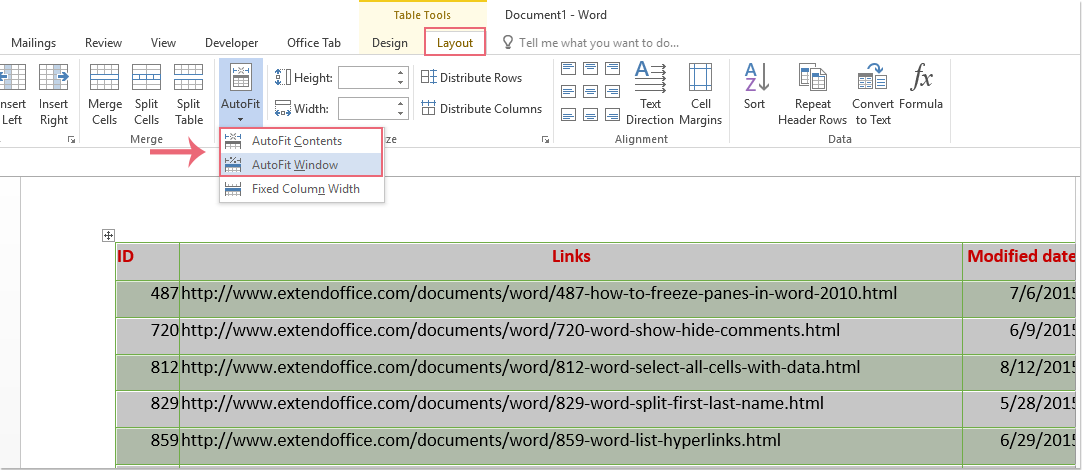
3 คลิกที่ใดก็ได้ภายในตารางที่วางไว้เพื่อเลือกตาราง จากนั้นไปที่แท็บ เค้าโครงเครื่องมือตาราง บน ริบบิ้น ในกลุ่ม ขนาดเซลล์ ให้คลิก ปรับพอดี แล้วเลือก ปรับพอดีเนื้อหา(ที่จะปรับความกว้างของคอลัมน์ให้พอดีกับเนื้อหาโดยอัตโนมัติ) หรือ ปรับพอดีหน้าต่าง(ที่จะขยายตารางให้พอดีกับความกว้างของหน้าเอกสาร โดยปรับสัดส่วนคอลัมน์ทั้งหมด) ดูภาพหน้าจอต่อไปนี้เพื่ออ้างอิง:
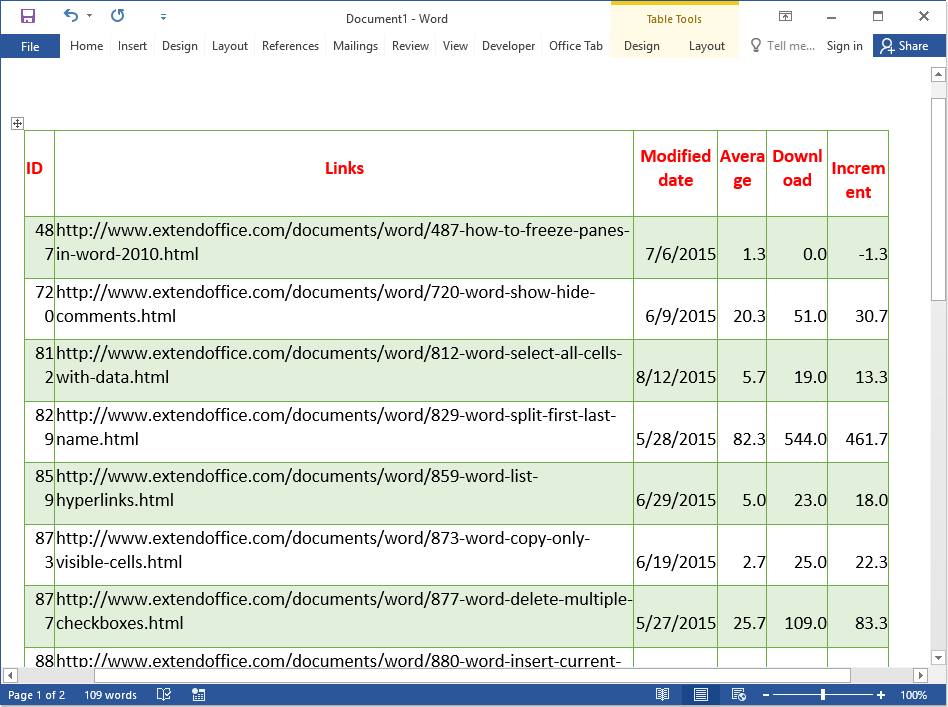
4 ตารางจะถูกปรับให้พอดีกับขอบหน้ากระดาษในเอกสาร Word ของคุณอย่างสมบูรณ์ คอลัมน์ทั้งหมดควรปรากฏให้เห็นโดยไม่ต้องเลื่อนแถบเลื่อนแนวนอนหรือเนื้อหาถูกตัดหาย ดูภาพหน้าจอตัวอย่างต่อไปนี้:
แม้ว่าวิธีนี้มักจะแก้ปัญหาได้อย่างรวดเร็ว แต่โปรดจำไว้ว่า:
- ปรับพอดีเนื้อหา จะปรับคอลัมน์ให้แคบที่สุดเท่าที่จะเป็นไปได้ ซึ่งมีประโยชน์สำหรับตารางที่มีขนาดเล็กกะทัดรัด
- ปรับพอดีหน้าต่าง เหมาะสมกว่าสำหรับตารางที่มีความกว้าง เนื่องจากจะขยายหรือย่อตารางให้พอดีกับความกว้างของพื้นที่พิมพ์บนหน้ากระดาษ
- หากต้องการให้อ่านได้ง่ายขึ้น คุณอาจต้องปรับขนาดฟอนต์หรือระยะขอบภายในเซลล์หลังจากปรับขนาดตารางให้พอดีแล้ว
- โปรดทราบว่าหลังจากปรับให้พอดีแล้ว ข้อมูลบางส่วนอาจดูแออัดหากมีข้อมูลในเซลล์จำนวนมาก ในกรณีดังกล่าว ให้พิจารณาปรับการตัดข้อความหรือลดขนาดข้อมูลใน Excel ก่อนทำการคัดลอก
หากคุณพบปัญหาว่าแม้จะใช้ฟีเจอร์ปรับพอดีแล้ว ตารางก็ยังแสดงผลไม่ถูกต้อง ให้ตรวจสอบว่าการวางแนวหน้ากระดาษเหมาะสมกับตารางกว้างหรือไม่ (เช่น ลองเปลี่ยนจากแนวตั้งเป็นแนวนอนโดยไปที่)เค้าโครง>การวางแนว ใน Word เพื่อเพิ่มพื้นที่แนวนอน)
การปรับด้วยตนเองหลังจากวาง
สำหรับตารางที่มีความซับซ้อนบางประเภท หรือเมื่อการใช้ ปรับพอดี ไม่ให้ผลลัพธ์ทางภาพตามที่ต้องการ การปรับเค้าโครงตารางด้วยตนเองอาจได้ผลดีกว่า วิธีนี้มีประโยชน์อย่างยิ่งเมื่อคอลัมน์บางคอลัมน์ต้องการพื้นที่เพิ่มขึ้น หรือเมื่อคุณต้องการควบคุมลักษณะการปรากฏของตารางอย่างละเอียด
1 หลังจากวางตาราง Excel ลงใน Word ให้วางเมาส์เหนือเส้นขอบระหว่างคอลัมน์หรือแถวจนกว่าเคอร์เซอร์จะเปลี่ยนเป็นไอคอนปรับขนาด
2 คลิกแล้วลากเพื่อปรับความกว้างของแต่ละคอลัมน์หรือแถวด้วยตนเอง คุณยังสามารถคลิกขวาที่ตาราง เลือก คุณสมบัติตาราง และปรับความกว้างของคอลัมน์โดยระบุตัวเลขเพื่อควบคุมได้อย่างแม่นยำ
3 ใช้ตัวเลือกในแท็บ เค้าโครงตาราง เช่น กระจายแถว หรือ กระจายคอลัมน์, เพื่อปรับระยะห่างให้สม่ำเสมอหากจำเป็น
4 ตรวจสอบ คุณสมบัติ ในเมนูคลิกขวาเพื่อให้แน่ใจว่าตารางถูกตั้งค่าให้พอดีกับหน้ากระดาษ และปรับการจัดแนวหรือระยะขอบเซลล์เพื่อให้อ่านได้ง่ายที่สุด
วิธีนี้มอบความยืดหยุ่นอย่างเต็มที่ แต่อาจใช้เวลามากขึ้นสำหรับตารางที่มีขนาดใหญ่มาก
วางตาราง Excel เป็นรูปภาพและปรับให้พอดีกับหน้ากระดาษ
ในสถานการณ์ที่การรักษาการจัดรูปแบบหรือเค้าโครงเดิมจาก Excel มีความสำคัญมากกว่าการแก้ไขเนื้อหา เช่น สำหรับการพิมพ์ การจัดเก็บ หรือการแชร์รายงานที่ไม่ต้องแก้ไข คุณสามารถวางตาราง Excel เป็นรูปภาพลงใน Word ได้ วิธีนี้จะช่วยให้คุณสามารถปรับขนาดและจัดวางตารางให้พอดีกับหน้ากระดาษได้ง่าย โดยไม่ต้องกังวลเกี่ยวกับการตัดข้อความหรือปัญหาการจัดรูปแบบอื่นๆ ภายในตารางของ Word
1 ใน Excel ให้เลือกช่วงข้อมูลที่คุณต้องการคัดลอก
2 ไปที่แท็บ หน้าแรก คลิกลูกศรลงใต้ปุ่ม คัดลอก แล้วเลือก คัดลอกเป็นรูปภาพ ในกล่องโต้ตอบที่ปรากฏขึ้น คุณสามารถระบุได้ว่าต้องการให้รูปภาพมีลักษณะเหมือนที่แสดงบนหน้าจอหรือเหมือนเมื่อพิมพ์
3 สลับไปที่ Word วางเคอร์เซอร์ในตำแหน่งที่คุณต้องการวางรูปภาพ และใช้คำสั่ง วาง(Ctrl+V)
4 คลิกรูปภาพที่แทรกเพื่อเปิดใช้งานเครื่องมือรูปภาพ จากนั้นลากจุดจับเพื่อปรับขนาดรูปภาพให้พอดีกับหน้ากระดาษ การกดปุ่ม Shift ค้างไว้ขณะลากจะช่วยรักษาสัดส่วนของภาพ
5 หากต้องการปรับแต่งเพิ่มเติม ให้คลิกขวาที่รูปภาพและเลือก ขนาดและตำแหน่ง เพื่อตั้งค่าขนาดที่แน่นอน
วิธีนี้มีประสิทธิภาพมากสำหรับการรักษาเค้าโครงและความสวยงาม แต่โปรดทราบว่าคุณไม่สามารถแก้ไขเนื้อหาในตารางได้เมื่อวางเป็นรูปภาพแล้ว วิธีนี้เหมาะที่สุดสำหรับกรณีที่ไม่จำเป็นต้องแก้ไขเพิ่มเติม
หากคุณยังคงประสบปัญหา เช่น ตารางไม่ปรับตามที่ต้องการ เนื้อหาซ้อนทับกัน หรือการจัดรูปแบบสูญหาย ให้ตรวจสอบอีกครั้งว่า Excel และ Word เวอร์ชันของคุณรองรับฟีเจอร์การจัดรูปแบบขั้นสูง และเอกสารของคุณไม่ได้ถูกป้องกันไว้ นอกจากนี้ ให้ตรวจสอบว่าข้อมูลของคุณไม่มีเซลล์ที่ผสานซึ่งอาจขัดขวางการแปลงตาราง
บันทึกเอกสาร Word ของคุณเสมอก่อนทำการเปลี่ยนแปลงการจัดรูปแบบที่สำคัญ เพื่อให้คุณสามารถย้อนกลับได้หากเกิดผลลัพธ์ที่ไม่คาดคิด ปรับมุมมองตาราง การวางแนวหน้ากระดาษ และระดับการย่อ/ขยาย หากคุณต้องการภาพรวมที่ดีขึ้นเมื่อปรับตารางขนาดใหญ่ให้พอดี
เครื่องมือเพิ่มประสิทธิภาพ Office ที่ดีที่สุด
ยกระดับทักษะ Excel ของคุณด้วย Kutools for Excel และสัมผัสประสบการณ์ประสิทธิภาพที่ไม่เคยมีมาก่อนKutools for Excel มอบคุณสมบัติขั้นสูงกว่า 300 รายการเพื่อเพิ่มประสิทธิภาพและประหยัดเวลา คลิกที่นี่เพื่อรับคุณสมบัติที่คุณต้องการมากที่สุด...
Office Tab นำอินเทอร์เฟซแบบแท็บมาสู่ Office และทำให้งานของคุณง่ายขึ้นอย่างมาก
- เปิดใช้งานการแก้ไขและการอ่านแบบแท็บใน Word, Excel, PowerPoint, Publisher, Access, Visio และ Project
- เปิดและสร้างเอกสารหลายฉบับในแท็บใหม่ของหน้าต่างเดียวกัน แทนที่จะเปิดในหน้าต่างใหม่
- เพิ่มประสิทธิภาพการทำงานของคุณได้ถึง 50% พร้อมลดการคลิกเมาส์นับร้อยครั้งต่อวัน!
ส่วนเสริม Kutools ทั้งหมด ตัวติดตั้งเดียว
Kutools for Office ชุดโปรแกรมรวมส่วนเสริมสำหรับ Excel, Word, Outlook และ PowerPoint รวมถึง Office Tab Pro ซึ่งเหมาะสำหรับทีมที่ทำงานข้ามแอป Office





- ชุดโปรแกรมแบบครบวงจร— ส่วนเสริม Excel, Word, Outlook และ PowerPoint + Office Tab Pro
- ตัวติดตั้งเดียว ใบอนุญาตเดียว— ติดตั้งเสร็จในไม่กี่นาที (รองรับ MSI)
- ทำงานร่วมกันได้ดีกว่า— เพิ่มประสิทธิภาพการทำงานอย่างราบรื่นทั่วทั้งแอป Office
- ทดลองใช้ฟีเจอร์ครบถ้วน 30 วัน— ไม่ต้องลงทะเบียน ไม่ต้องใช้บัตรเครดิต
- คุ้มค่าที่สุด— ประหยัดกว่าการซื้อส่วนเสริมแยกต่างหาก