วิธีเชื่อมโยงตัวกรอง Pivot Table เข้ากับเซลล์ที่กำหนดใน Excel?
ใน Excel คุณอาจต้องการสร้างรายงานแบบโต้ตอบที่ตัวกรอง Pivot Table ของคุณสะท้อนค่าในเซลล์เฉพาะ ซึ่งช่วยให้ผู้ใช้สามารถเลือกหรือป้อนค่าตัวกรองในที่เดียว และให้ Pivot Table อัปเดตแบบไดนามิกตามข้อมูลที่ป้อนนั้น วิธีนี้มีประโยชน์อย่างยิ่งเมื่อออกแบบแดชบอร์ดหรือส่วนติดต่อตัวกรองแบบกำหนดเองสำหรับการสำรวจข้อมูล
บทความนี้นำเสนอวิธีแก้ปัญหาที่ใช้งานได้จริงหลายวิธี รวมถึงแนวทางที่ใช้ VBA และวิธีการอื่นๆ ที่มีอยู่แล้วใน Excel เพื่อช่วยให้คุณเชื่อมโยงตัวกรอง Pivot Table กับค่าเซลล์หรือบรรลุเอฟเฟกต์การรายงานแบบไดนามิกที่คล้ายคลึงกัน
- เชื่อมโยงตัวกรอง Pivot Table กับเซลล์ที่กำหนดด้วยโค้ด VBA
- สูตร Excel - ใช้สูตร (เช่น GETPIVOTDATA) ร่วมกับตัวแบ่งส่วนข้อมูลหรือการอ้างอิงตัวกรองรายงาน
- วิธีการอื่นๆ ที่มีอยู่แล้วใน Excel - เชื่อมต่อตัวแบ่งส่วนข้อมูล Pivot Table และแดชบอร์ดเพื่อการกรองแบบโต้ตอบ
เชื่อมโยงตัวกรอง Pivot Table กับเซลล์ที่กำหนดด้วยโค้ด VBA
หากคุณต้องการการเชื่อมโยงที่ตรงที่สุดระหว่างเซลล์และตัวกรอง Pivot Table—เพื่อที่ว่าเมื่อเปลี่ยนค่าของเซลล์แล้วจะอัปเดตตัวกรอง Pivot Table โดยอัตโนมัติ—VBA จะเป็นวิธีที่ใช้งานได้จริงในการดำเนินการนี้ แนวทางนี้เหมาะสำหรับแดชบอร์ดหรือรายงานแบบโต้ตอบที่ผู้ใช้ต้องการควบคุมการแบ่งส่วนข้อมูลอย่างรวดเร็วจากเซลล์เดียว
เพื่อให้เทคนิคนี้ทำงานได้ Pivot Table ของคุณต้องมีฟิลด์ตัวกรอง ชื่อของฟิลด์ตัวกรองมีความสำคัญอย่างยิ่งต่อการกำหนดค่าโค้ด VBA อย่างถูกต้อง
พิจารณาตัวอย่างต่อไปนี้: Pivot Table มีฟิลด์ตัวกรองชื่อ Category ซึ่งมีค่าตัวกรองสองค่า: “Expenses” และ “Sales” การเชื่อมโยงเซลล์กับตัวกรอง Pivot Table จะทำให้คุณสามารถควบคุมข้อมูลที่แสดงได้โดยการพิมพ์ “Expenses” หรือ “Sales” ในเซลล์ที่คุณเลือก
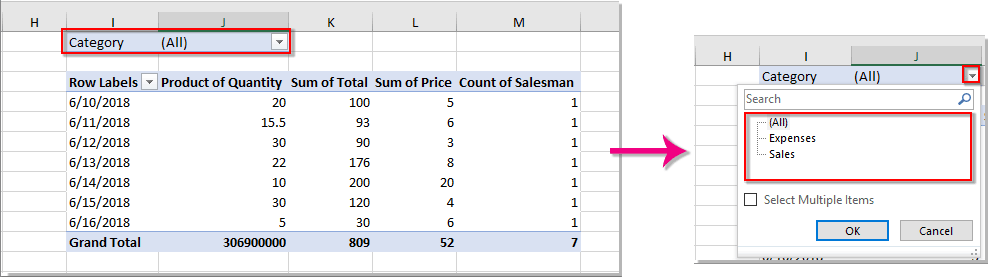
เมื่อต้องการนำสิ่งนี้ไปใช้:
- เลือกเซลล์ที่คุณต้องการใช้เป็นตัวควบคุมตัวกรอง (เช่น เซลล์ H6) และป้อนค่าตัวกรองหนึ่งในค่าของคุณล่วงหน้า ตรวจสอบให้แน่ใจว่าค่านั้นตรงกับค่าที่มีอยู่ในฟิลด์ตัวกรอง Pivot Table ทุกประการ
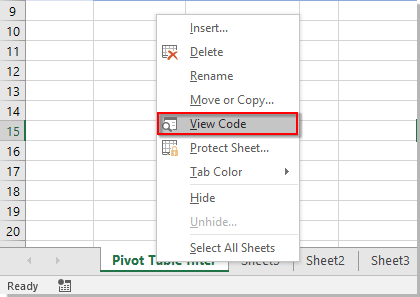
- ไปที่ เวิร์กชีต ที่มี Pivot Table ของคุณ คลิกขวาที่ แท็บเวิร์กชีต แล้วเลือก ดูโค้ด จากเมนู การกระทำนี้จะเปิดหน้าต่าง Visual Basic for Applications
ในหน้าต่าง Microsoft Visual Basic for Applications ให้วางโค้ด VBA ต่อไปนี้ลงในบานหน้าต่างโค้ด
โค้ด VBA: เชื่อมโยงตัวกรอง Pivot Table กับเซลล์ที่กำหนด
Private Sub Worksheet_Change(ByVal Target As Range)
'Update by Extendoffice 20180702
    Dim xPTable As PivotTable
    Dim xPFile As PivotField
    Dim xStr As String
    On Error Resume Next
    If Intersect(Target, Range("H6")) Is Nothing Then Exit Sub
    Application.ScreenUpdating = False
    Set xPTable = Worksheets("Sheet1").PivotTables("PivotTable2")
    Set xPFile = xPTable.PivotFields("Category")
    xStr = Target.Text
    xPFile.ClearAllFilters
    xPFile.CurrentPage = xStr
    Application.ScreenUpdating = True
End Sub
หมายเหตุ:
หลังจากวางโค้ดแล้ว ให้กด Alt + Q เพื่อปิดหน้าต่างตัวแก้ไข VBA และกลับไปยัง Excel
ตอนนี้ สถานะตัวกรองของ Pivot Table ของคุณจะถูกควบคุมโดยเนื้อหาของเซลล์ H6 เพียงแค่เปลี่ยนค่าในเซลล์ H6 (เป็น "Sales" หรือ "Expenses") ก็จะอัปเดตการแสดงของ Pivot Table ทันที หากคุณพบปัญหาใดๆ โปรดตรวจสอบอีกครั้งว่าค่าเซลล์ที่อ้างอิงตรงกับค่าตัวกรองใน Pivot Table ทุกประการ และชื่อในโค้ดของคุณได้รับการกำหนดอย่างถูกต้อง

ทุกครั้งที่คุณแก้ไขเนื้อหาของเซลล์ Pivot Table จะรีเฟรชข้อมูลที่กรองแล้วตามนั้น

เคล็ดลับและการแก้ไขปัญหา: หากค่าฟิลด์ตัวกรองในเซลล์ไม่ตรงกับรายการที่มีอยู่ทุกประการ (รวมถึงการใช้ตัวพิมพ์ใหญ่และช่องว่าง) โค้ดอาจไม่นำตัวกรองไปใช้ตามที่คาดไว้ ตรวจสอบให้แน่ใจเสมอว่าชื่อฟิลด์และตารางของคุณสะกดอย่างถูกต้องในโค้ด VBA หากคุณต้องการใช้การตั้งค่านี้กับ Pivot Table หลายตาราง คุณสามารถปรับแต่งโค้ดเพิ่มเติมหรือขยายโดยใช้ Loops

ปลดล็อกพลังมหัศจรรย์ของ Excel ด้วย Kutools AI
- การดำเนินการอัจฉริยะ: จัดการเซลล์ วิเคราะห์ข้อมูล และสร้างแผนภูมิ—ทั้งหมดนี้ทำได้ด้วยคำสั่งง่ายๆ
- สูตรที่กำหนดเอง: สร้างสูตรที่ปรับแต่งเฉพาะเพื่อช่วยให้เวิร์กโฟลว์ของคุณราบรื่นยิ่งขึ้น
- การเขียนโค้ด VBA: เขียนและใช้งานโค้ด VBA ได้อย่างง่ายดาย
- การตีความสูตร: เข้าใจสูตรที่ซับซ้อนได้อย่างง่ายดาย
- การแปลข้อความ: ทลายกำแพงภาษาในสเปรดชีตของคุณ
สูตร Excel - ใช้สูตร (เช่น GETPIVOTDATA) ร่วมกับตัวแบ่งส่วนข้อมูลหรือการอ้างอิงตัวกรองรายงาน
แม้ว่า Excel จะไม่มีวิธีใช้สูตรแบบดั้งเดิมในการผูกตัวกรองของ Pivot Table กับเซลล์โดยตรง แต่คุณสามารถสร้างรายงานแบบไดนามิกและแสดงค่าที่เกี่ยวข้องด้วยสูตรเช่น GETPIVOTDATA ร่วมกับตัวแบ่งส่วนข้อมูลหรือตัวกรองรายงานได้ วิธีนี้มีประโยชน์เมื่อคุณต้องการสร้างแดชบอร์ดที่ค่าสรุปอัปเดตทันทีตามการเลือกตัวกรองหรือข้อมูลที่ป้อนในเซลล์อื่น ซึ่งทำให้การวิเคราะห์ข้อมูลมีความเป็นโต้ตอบมากขึ้น
สถานการณ์ที่นำไปใช้ได้รวมถึงแผงรายงานแบบไดนามิก แดชบอร์ด หรือบทสรุปเชิงเปรียบเทียบที่คุณต้องการให้ผลลัพธ์ที่แสดงเป็นไปตามการเลือกตัวแบ่งส่วนข้อมูล หรือสะท้อนข้อมูลที่สัมพันธ์กับเนื้อหาของเซลล์ ข้อดีหลักคือวิธีนี้ทำงานได้ดีสำหรับการแสดงข้อมูลสรุปที่อัปเดตแล้ว อย่างไรก็ตาม สถานะตัวกรองจริงของ Pivot Table ไม่สามารถตั้งค่าผ่านสูตรเซลล์เพียงอย่างเดียวได้
ตัวอย่าง: การแสดงบทสรุป Pivot Table ตามค่าเซลล์
สมมติว่าคุณมี Pivot Table ที่สรุปยอดขายตาม Category(เช่น “Sales”, “Expenses”) คุณสามารถใช้ GETPIVOTDATA เพื่อดึงค่าที่เกี่ยวข้องสำหรับประเภทที่ระบุในเซลล์
1 สมมติว่าเซลล์ H6 มีประเภทที่คุณต้องการแสดง (เช่น “Sales”) ให้วางสูตรต่อไปนี้ในเซลล์สรุปของคุณ (เช่น I6):
=GETPIVOTDATA("Sum of Amount",$B$4,"Category",H6)2 หลังจากป้อนสูตรใน I6 แล้ว ให้กด Enter ตอนนี้ เมื่อใดก็ตามที่คุณเปลี่ยน H6 เป็นประเภทที่ถูกต้อง (เช่น "Expenses" หรือ "Sales") I6 จะอัปเดตทันทีเพื่อแสดงผลรวมสำหรับประเภทนั้น ตาม Pivot Table ปัจจุบัน
- อาร์กิวเมนต์แรก “Sum of Amount” ควรถูกแทนที่ด้วยชื่อจริงของฟิลด์ Values ใน Pivot Table ของคุณ (ตัวอย่างเช่น "Total Sales" หรือป้ายกำกับใดๆ ที่ค่าของคุณใช้) ในทำนองเดียวกัน $B$4 ควรถูกแทนที่ด้วยการอ้างอิงไปยังเซลล์เฉพาะใดๆ ภายใน Pivot Table ของคุณ—Excel จะจดจำการอ้างอิงนี้โดยอัตโนมัติและเชื่อมโยงกับ Pivot Table ที่ถูกต้องเพื่อให้ฟังก์ชัน GETPIVOTDATA ทำงานได้อย่างถูกต้อง
- เมื่อต้องการรับไวยากรณ์ GETPIVOTDATA ที่แม่นยำ ให้คลิกที่เซลล์ใน Pivot Table ของคุณและลองอ้างอิงค่า—Excel จะสร้างไวยากรณ์ที่ถูกต้องโดยอัตโนมัติ ตรวจสอบให้แน่ใจว่า H6 ตรงกับหนึ่งในประเภทที่มีอยู่ในตารางเพื่อให้ได้ผลลัพธ์ที่ถูกต้อง
เคล็ดลับ: แม้ว่าวิธีนี้จะไม่เปลี่ยนตัวกรองภายใน Pivot Table เอง แต่ก็จะแสดงข้อมูลผลลัพธ์อย่างมีประสิทธิภาพเสมือนว่าถูกกรองโดยเซลล์ ซึ่งให้การแสดงแบบไดนามิกที่เชื่อมโยงกับข้อมูลที่ป้อนในเซลล์เป้าหมายของคุณ คุณยังสามารถใช้วิธีนี้เพื่อขับเคลื่อนแผนภูมิ ตารางสรุป หรือแดชบอร์ดได้อีกด้วย
การแก้ไขปัญหา: หากสูตรส่งกลับข้อผิดพลาด #REF! หรือ #VALUE! ให้ตรวจสอบว่าการอ้างอิงเซลล์ของคุณถูกต้อง ประเภทที่ป้อนมีอยู่ใน Pivot Table ของคุณ และชื่อฟิลด์/ผลรวมตรงกันทุกประการ
วิธีการอื่นๆ ที่มีอยู่แล้วใน Excel - เชื่อมต่อตัวแบ่งส่วนข้อมูล Pivot Table และแดชบอร์ดเพื่อการกรองแบบโต้ตอบ
เครื่องมือตัวแบ่งส่วนข้อมูลและตัวกรองรายงานของ Excel มีตัวเลือกที่มีอยู่แล้วใน Excel ซึ่งใช้งานง่ายสำหรับการกรองแบบโต้ตอบโดยไม่ต้องเขียนโค้ด VBA คุณสามารถใช้วิธีเหล่านี้เพื่อสร้างเอฟเฟกต์คล้ายแดชบอร์ด โดยเชื่อมต่อ Pivot Table หรือการแสดงหลายรายการเข้ากับตัวแบ่งส่วนข้อมูลหนึ่งตัวหรือมากกว่า
วิธีทั่วไปวิธีหนึ่งคือการแทรก ตัวแบ่งส่วนข้อมูล ที่เชื่อมโยงกับฟิลด์ Pivot Table ของคุณ (เช่น “Category”) ผู้ใช้เพียงคลิกที่รายการที่ต้องการในตัวแบ่งส่วนข้อมูล และ Pivot Table ก็จะอัปเดตตามไปด้วย หากคุณมี Pivot Table หลายตารางที่อิงจากแหล่งข้อมูลเดียวกัน คุณสามารถเชื่อมต่อตัวแบ่งส่วนข้อมูลเดี่ยวกับตารางทั้งหมดเพื่อการกรองที่ซิงโครไนซ์กัน ทำให้ส่วนติดต่อการรายงานของคุณใช้งานได้ง่ายและสอดคล้องกันมากขึ้น
เมื่อต้องการสร้างตัวแบ่งส่วนข้อมูลและเชื่อมโยง:
- คลิกที่ Pivot Table ของคุณแล้วไปที่แท็บ PivotTable Analyze(หรือแท็บ)Options ขึ้นอยู่กับเวอร์ชันของ Excel) >แทรกตัวแบ่งส่วนข้อมูล
- เลือกฟิลด์ที่ต้องการ (เช่น)Category) แล้วคลิกตกลง ตัวแบ่งส่วนข้อมูลจะปรากฏขึ้นบนเวิร์กชีตและอนุญาตให้ผู้ใช้กรองข้อมูลแบบเห็นภาพ
- เมื่อต้องการเชื่อมโยงตัวแบ่งส่วนข้อมูลหนึ่งกับ Pivot Table หลายตาราง ให้คลิกขวาที่ตัวแบ่งส่วนข้อมูล แล้วเลือก การเชื่อมต่อรายงาน(หรือ)การเชื่อมต่อ PivotTable) และเลือก Pivot Table ทั้งหมดที่คุณต้องการซิงโครไนซ์
วิธีนี้มีประสิทธิภาพเป็นพิเศษสำหรับสถานการณ์แดชบอร์ดที่การแสดงภาพต่างๆ ตอบสนองต่อตัวกรองของผู้ใช้พร้อมกัน
ข้อดี: ใช้งานง่ายมากสำหรับความต้องการกรองแบบโต้ตอบส่วนใหญ่ และไม่จำเป็นต้องใช้มาโครหรือโค้ดแบบกำหนดเอง เหมาะอย่างยิ่งสำหรับแดชบอร์ดหรือรายงานที่แชร์ร่วมกันซึ่งความเรียบง่ายและความน่าเชื่อถือมีความสำคัญอย่างยิ่ง ข้อจำกัดคือระบบไม่รองรับการทำงานอัตโนมัติจากเซลล์ไปยังตัวกรอง (การผูกเซลล์กับตัวกรอง) โดยตรง—การกำหนดค่าไปยังตัวกรองโดยตรงต้องใช้ VBA หรือเครื่องมือภายนอก
การแก้ไขปัญหา: หากตัวแบ่งส่วนข้อมูลไม่เชื่อมต่อกับ Pivot Table หลายตาราง ให้ตรวจสอบให้แน่ใจว่าตารางทั้งหมดถูกสร้างจากแคช/แหล่งข้อมูลเดียวกัน ตัวเลือก การเชื่อมต่อรายงาน จะปรากฏขึ้นเฉพาะเมื่อตารางเข้ากันได้เท่านั้น
คำแนะนำสรุป: เมื่อเลือกวิธีที่เหมาะสมที่สุดในการเชื่อมโยงตัวกรอง Pivot Table กับค่าในเซลล์หรือสร้างแดชบอร์ดแบบอินเทอร์แอกทีฟ ให้พิจารณาระดับการทำงานอัตโนมัติที่คุณต้องการ ข้อจำกัดของเวอร์ชัน Excel และตรวจสอบว่าอนุญาตให้ใช้ VBA/มาโครในสภาพแวดล้อมของคุณหรือไม่ สำหรับความต้องการพื้นฐาน Slicer และสูตร (GETPIVOTDATA) จะให้ผลลัพธ์ที่รวดเร็วและเสถียร สำหรับการทำงานอัตโนมัติขั้นสูง วิธีใช้ VBA จะให้การควบคุมที่มากกว่า ตรวจสอบเสมอว่าชื่อฟิลด์และรายการตัวกรองถูกใช้อย่างสอดคล้องกันเพื่อให้ได้ผลลัพธ์ที่ถูกต้อง หากเกิดข้อผิดพลาด ให้ตรวจสอบค่าที่ป้อนในเซลล์และตรวจสอบให้แน่ใจว่าชื่อทั้งหมดตรงกันทุกประการระหว่างโค้ด สูตร และชุดข้อมูล
บทความที่เกี่ยวข้อง:
- วิธีรวมข้อมูลจากหลายเวิร์กชีตเพื่อสร้าง Pivot Table ใน Excel ทำได้อย่างไร?
- วิธีสร้าง Pivot Table จากไฟล์ข้อความใน Excel?
- วิธีกรอง Pivot Table ตามค่าเซลล์เฉพาะใน Excel ทำอย่างไร?
เครื่องมือเพิ่มประสิทธิภาพ Office ที่ดีที่สุด
ยกระดับทักษะ Excel ของคุณด้วย Kutools for Excel และสัมผัสประสบการณ์ประสิทธิภาพที่ไม่เคยมีมาก่อนKutools for Excel มอบคุณสมบัติขั้นสูงกว่า 300 รายการเพื่อเพิ่มประสิทธิภาพและประหยัดเวลา คลิกที่นี่เพื่อรับคุณสมบัติที่คุณต้องการมากที่สุด...
Office Tab นำอินเทอร์เฟซแบบแท็บมาสู่ Office และทำให้งานของคุณง่ายขึ้นอย่างมาก
- เปิดใช้งานการแก้ไขและการอ่านแบบแท็บใน Word, Excel, PowerPoint, Publisher, Access, Visio และ Project
- เปิดและสร้างเอกสารหลายฉบับในแท็บใหม่ของหน้าต่างเดียวกัน แทนที่จะเปิดในหน้าต่างใหม่
- เพิ่มประสิทธิภาพการทำงานของคุณได้ถึง 50% พร้อมลดการคลิกเมาส์นับร้อยครั้งต่อวัน!
ส่วนเสริม Kutools ทั้งหมด ตัวติดตั้งเดียว
Kutools for Office ชุดโปรแกรมรวมส่วนเสริมสำหรับ Excel, Word, Outlook และ PowerPoint รวมถึง Office Tab Pro ซึ่งเหมาะสำหรับทีมที่ทำงานข้ามแอป Office





- ชุดโปรแกรมแบบครบวงจร— ส่วนเสริม Excel, Word, Outlook และ PowerPoint + Office Tab Pro
- ตัวติดตั้งเดียว ใบอนุญาตเดียว— ติดตั้งเสร็จในไม่กี่นาที (รองรับ MSI)
- ทำงานร่วมกันได้ดีกว่า— เพิ่มประสิทธิภาพการทำงานอย่างราบรื่นทั่วทั้งแอป Office
- ทดลองใช้ฟีเจอร์ครบถ้วน 30 วัน— ไม่ต้องลงทะเบียน ไม่ต้องใช้บัตรเครดิต
- คุ้มค่าที่สุด— ประหยัดกว่าการซื้อส่วนเสริมแยกต่างหาก