จะคำนวณจำนวนวันที่เหลือจนถึงวันครบกำหนดใน Excel ได้อย่างไร?
ในการทำงานประจำวันและการจัดการโครงการ การติดตามจำนวนวันที่เหลือก่อนถึงวันครบกำหนดถือเป็นสิ่งสำคัญ ตัวอย่างเช่น คุณอาจมีรายการวันที่ครบกำหนดและต้องการติดตามวันที่เหลือสำหรับงาน งานมอบหมาย การหมดอายุของสัญญา หรือเป้าหมายสำคัญของโครงการ การคำนวณวันที่เหลืออย่างมีประสิทธิภาพช่วยให้มั่นใจได้ว่าจะไม่พลาดวันที่สำคัญ และสนับสนุนการวางแผนและการจัดการเวลาที่ดีขึ้น บทความนี้อธิบายวิธีการใช้งานจริงเพื่อคำนวณวันที่เหลือจนถึงวันครบกำหนดใน Excel โดยให้คำแนะนำทีละขั้นตอนและแนวทางแก้ไขสำหรับความต้องการที่แตกต่างกัน
- คำนวณวันที่เหลือจนถึงวันครบกำหนดด้วยสูตร
- โค้ด VBA - คำนวณวันที่เหลือโดยอัตโนมัติ และเลือกเน้นสีหรือแจ้งเตือนวันที่เกินกำหนด
คำนวณวันที่เหลือจนถึงวันครบกำหนดด้วยสูตร
หากคุณต้องการทราบจำนวนวันที่เหลือก่อนถึงวันครบกำหนดแต่ละวันอย่างรวดเร็ว Excel มีวิธีแก้ปัญหาง่ายๆ ด้วยสูตร ซึ่งเหมาะสำหรับรายการแบบคงที่หรือเมื่อจำเป็นต้องคำนวณใหม่เป็นประจำตามวันที่ปัจจุบัน
1 ในเซลล์ว่างที่คุณต้องการให้แสดงผลลัพธ์ (ตัวอย่างเช่น ในคอลัมน์ B ข้างวันที่ครบกำหนดในคอลัมน์ A) ให้ป้อนสูตรต่อไปนี้:
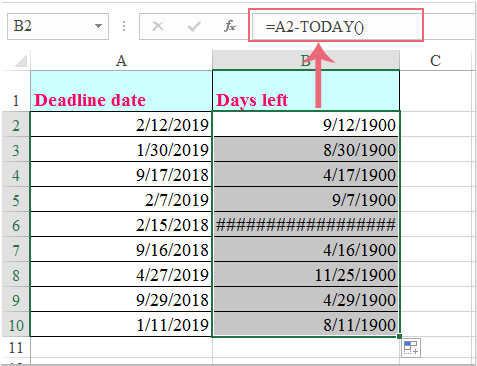
=A2-TODAY()สูตรนี้จะลบวันที่ปัจจุบัน (ตามที่ส่งคืนโดย)TODAY()) ออกจากวันที่ครบกำหนดในเซลล์ A2 ผลลัพธ์ที่ได้คือจำนวนวันที่เหลือ
หลังจากป้อนสูตรแล้ว ให้ลากจุดจับเติมข้อมูลลงเพื่อนำการคำนวณนี้ไปใช้กับแถวเพิ่มเติมที่มีวันที่ครบกำหนด ดังแสดงด้านล่าง:
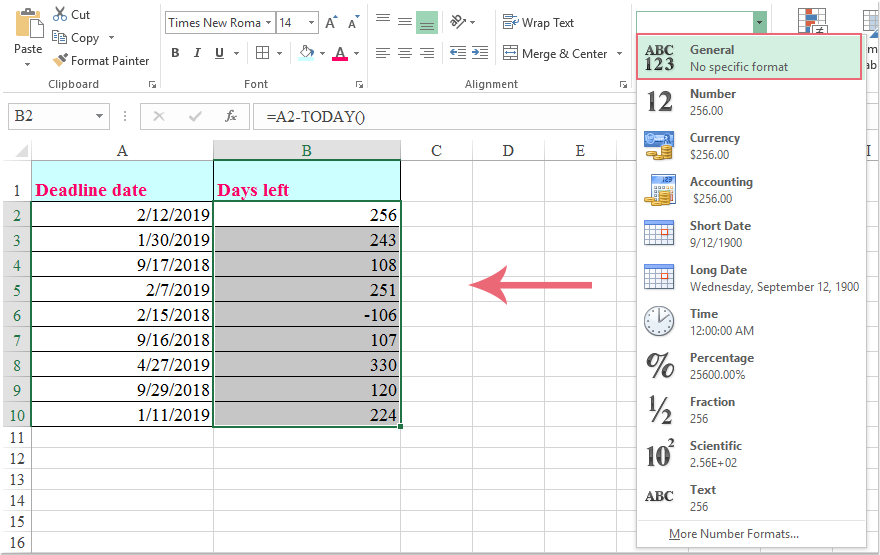
2 เพื่อให้แน่ใจว่าผลลัพธ์การคำนวณของคุณแสดงเป็นตัวเลข ให้จัดรูปแบบเซลล์ผลลัพธ์เป็น ทั่วไป คลิกแท็บ หน้าแรก> ค้นหาเมนูแบบเลื่อนลง รูปแบบตัวเลข> เลือก ทั่วไป ดังแสดงด้านล่าง:
หมายเหตุและเคล็ดลับการใช้งาน:
- หากวันที่ครบกำหนดผ่านไปแล้ว (ก่อนวันนี้) ผลลัพธ์จะเป็นตัวเลขติดลบ ซึ่งระบุจำนวนวันที่เกินกำหนด
- หากคุณต้องการหลีกเลี่ยงการแสดงค่าติดลบ (ตัวอย่างเช่น แสดงเป็น 0 สำหรับงานที่เกินกำหนด) ให้ใช้สูตรทางเลือกนี้:
=MAX(0,A2-TODAY())สูตรนี้จะเปรียบเทียบจำนวนวันที่เหลือที่คำนวณได้กับ 0 และแสดงค่าที่มากกว่า ซึ่งเป็นการแทนที่ตัวเลขติดลบด้วย 0 อย่างมีประสิทธิภาพ
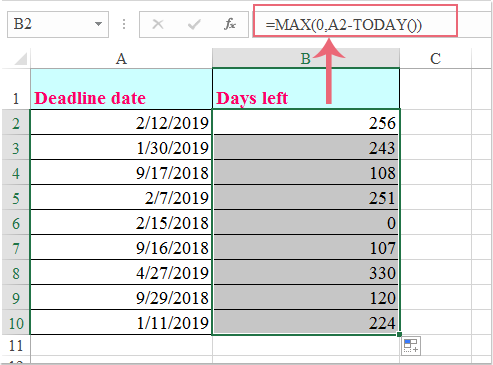
วิธีนี้มีประโยชน์อย่างยิ่งเมื่อรายงานวันครบกำหนดโดยสนใจเฉพาะวันที่เหลือ (ไม่เป็นค่าติดลบ) เท่านั้น เช่น งานที่เปิดอยู่ หรือการหมดอายุของสัญญาที่กำลังจะมาถึง
- ตรวจสอบเสมอว่าวันที่ครบกำหนดของคุณเป็นค่าวันที่ที่ถูกต้องใน Excel วันที่ที่ไม่ถูกต้องหรืออยู่ในรูปแบบข้อความจะส่งผลให้เกิดข้อผิดพลาดในการคำนวณหรือผลลัพธ์ที่ไม่คาดคิด
- สูตรที่ใช้
TODAY()จะอัปเดตโดยอัตโนมัติทุกครั้งที่คุณเปิดหรือคำนวณ เวิร์กชีต ของคุณใหม่ - หากคุณต้องการทำงานกับวันทำการ (ไม่รวมวันหยุดสุดสัปดาห์และวันหยุดนักขัตฤกษ์) ให้พิจารณาใช้ฟังก์ชัน
NETWORKDAYSสำหรับสถานการณ์อื่น
การทบทวนรายการวันครบกำหนดและคำนวณวันที่เหลือเป็นประจำสามารถช่วยปรับปรุงความสามารถในการคาดการณ์และดำเนินการกับวันครบกำหนดที่กำลังจะมาถึงได้อย่างมาก หากคุณต้องการระบบอัตโนมัติขั้นสูงหรือการแจ้งเตือนด้วยภาพเพิ่มเติม ให้ดูวิธีแก้ปัญหา VBA ด้านล่าง
โค้ด VBA - คำนวณวันที่เหลือโดยอัตโนมัติ และเลือกเน้นสีหรือแจ้งเตือนวันที่เกินกำหนด
สำหรับผู้ใช้ที่ต้องจัดการกับรายการวันครบกำหนดจำนวนมากหรือต้องการปรับปรุงกระบวนการให้คล่องตัว การคำนวณวันที่เหลือโดยอัตโนมัติด้วย VBA สามารถลดการทำงานด้วยตนเองได้อย่างมาก วิธีนี้มีค่าอย่างยิ่งเมื่อคุณต้องการให้ Excel ดำเนินการเพิ่มเติม เช่น เน้นสีวันครบกำหนดที่เกินกำหนดโดยอัตโนมัติ หรือแสดงการแจ้งเตือน เพื่อให้มั่นใจว่าจะไม่มองข้ามวันที่สำคัญ
1 หากต้องการใช้วิธีนี้ ให้เปิดใช้งานแท็บ นักพัฒนา หากยังมองไม่เห็น (ไฟล์ > ตัวเลือก > ปรับแต่ง ริบบิ้น > เลือก)นักพัฒนา) ไปที่ นักพัฒนา>Visual Basic เพื่อเปิด VBA Editor ในหน้าต่าง VBA ให้คลิก แทรก>โมดูล และป้อนโค้ด VBA ด้านล่าง:
Sub CalculateAndHighlightDaysLeft()
    Dim ws As Worksheet
    Dim lastRow As Long
    Dim i As Long
    Dim deadlineCol As String
    Dim resultCol As String
    Dim daysLeft As Long
    Dim cell As Range

    On Error Resume Next

    ' Configure columns as needed below:
    deadlineCol = "A" ' Column containing deadlines
    resultCol = "B" ' Column to place days left calculation

    Set ws = ActiveSheet
    lastRow = ws.Cells(ws.Rows.Count, deadlineCol).End(xlUp).Row

    For i = 2 To lastRow
        If IsDate(ws.Cells(i, deadlineCol).Value) Then
            daysLeft = ws.Cells(i, deadlineCol).Value - Date
            ws.Cells(i, resultCol).Value = daysLeft

            ' Highlight overdue deadlines
            If daysLeft < 0 Then
                ws.Cells(i, deadlineCol).Interior.Color = RGB(255, 185, 185) ' Light red fill

                ' Optionally show popup message for overdue (uncomment next line if desired)
                ' MsgBox "Row " & i & " is overdue! Deadline: " & ws.Cells(i, deadlineCol).Text, vbExclamation, "KutoolsforExcel"
            Else
                ws.Cells(i, deadlineCol).Interior.Pattern = xlNone
            End If
        Else
            ws.Cells(i, resultCol).Value = "Invalid date"
            ws.Cells(i, deadlineCol).Interior.Color = RGB(255, 235, 156) ' Yellow fill for invalid data
        End If
    Next i
End Sub
2 ปิด VBA Editor กลับไปที่ เวิร์กชีต ของคุณ แล้วกด Alt+F8 ในกล่องโต้ตอบที่ปรากฏขึ้น ให้เลือก CalculateAndHighlightDaysLeft แล้วคลิก เรียกใช้ โค้ดจะประมวลผลแต่ละวันที่ในคอลัมน์ A (ตั้งแต่แถว 2 ลงไป) และเขียนวันที่เหลือในคอลัมน์ B วันครบกำหนดที่เกินกำหนด (ซึ่งวันที่ก่อนวันนี้) จะถูกเน้นเป็นสีแดงอ่อนโดยอัตโนมัติ เซลล์ที่มีวันที่ไม่ถูกต้องจะถูกเติมด้วยสีเหลืองและทำเครื่องหมายเป็น "วันที่ไม่ถูกต้อง" ในคอลัมน์ผลลัพธ์
- คุณสามารถแก้ไข deadlineCol และ resultCol ในโค้ดได้ หากวันที่ครบกำหนดของคุณอยู่ในคอลัมน์อื่น
เครื่องมือเพิ่มประสิทธิภาพ Office ที่ดีที่สุด
ยกระดับทักษะ Excel ของคุณด้วย Kutools for Excel และสัมผัสประสบการณ์ประสิทธิภาพที่ไม่เคยมีมาก่อนKutools for Excel มอบคุณสมบัติขั้นสูงกว่า 300 รายการเพื่อเพิ่มประสิทธิภาพและประหยัดเวลา คลิกที่นี่เพื่อรับคุณสมบัติที่คุณต้องการมากที่สุด...
Office Tab นำอินเทอร์เฟซแบบแท็บมาสู่ Office และทำให้งานของคุณง่ายขึ้นอย่างมาก
- เปิดใช้งานการแก้ไขและการอ่านแบบแท็บใน Word, Excel, PowerPoint, Publisher, Access, Visio และ Project
- เปิดและสร้างเอกสารหลายฉบับในแท็บใหม่ของหน้าต่างเดียวกัน แทนที่จะเปิดในหน้าต่างใหม่
- เพิ่มประสิทธิภาพการทำงานของคุณได้ถึง 50% พร้อมลดการคลิกเมาส์นับร้อยครั้งต่อวัน!
ส่วนเสริม Kutools ทั้งหมด ตัวติดตั้งเดียว
Kutools for Office ชุดโปรแกรมรวมส่วนเสริมสำหรับ Excel, Word, Outlook และ PowerPoint รวมถึง Office Tab Pro ซึ่งเหมาะสำหรับทีมที่ทำงานข้ามแอป Office





- ชุดโปรแกรมแบบครบวงจร— ส่วนเสริม Excel, Word, Outlook และ PowerPoint + Office Tab Pro
- ตัวติดตั้งเดียว ใบอนุญาตเดียว— ติดตั้งเสร็จในไม่กี่นาที (รองรับ MSI)
- ทำงานร่วมกันได้ดีกว่า— เพิ่มประสิทธิภาพการทำงานอย่างราบรื่นทั่วทั้งแอป Office
- ทดลองใช้ฟีเจอร์ครบถ้วน 30 วัน— ไม่ต้องลงทะเบียน ไม่ต้องใช้บัตรเครดิต
- คุ้มค่าที่สุด— ประหยัดกว่าการซื้อส่วนเสริมแยกต่างหาก