วิธีตรึงคอลัมน์ที่ต้องการให้มองเห็นได้เสมอในเวิร์กชีตหรือทั่วทั้งเวิร์กบุ๊ก?
ในเวิร์กชีต เมื่อคุณลากแถบเลื่อนไปทางขวาเพื่อดูเนื้อหาในส่วนขวาของเวิร์กชีต คอลัมน์ทางซ้ายจะถูกซ่อนไป แต่ในบางกรณี คุณอาจต้องการล็อกคอลัมน์ทางซ้ายให้มองเห็นได้เสมอแม้จะเลื่อนเวิร์กชีตไปทางขวา ดังที่แสดงในภาพหน้าจอด้านล่างนี้ บทความนี้จะแนะนำวิธีต่างๆ ที่สามารถทำงานนี้ได้อย่างรวดเร็วใน Excel 
ล็อกคอลัมน์ให้มองเห็นได้เสมอในหนึ่งเวิร์กชีตโดยใช้ฟังก์ชันตรึงบานหน้าต่าง
ล็อกคอลัมน์เดียวกันให้มองเห็นได้เสมอทั่วทั้ง เวิร์กบุ๊ก โดย Kutools for Excel 
ล็อกคอลัมน์ให้มองเห็นได้เสมอในหนึ่งเวิร์กชีตโดยใช้ฟังก์ชันตรึงบานหน้าต่าง
ใน Excel มีเครื่องมือย่อยสามอย่างในฟังก์ชันตรึงบานหน้าต่าง ได้แก่ ตรึงบานหน้าต่าง ตรึงแถวบนสุด และตรึงคอลัมน์แรก คุณสามารถเลือกใช้งานได้ตามต้องการเพื่อล็อกเซลล์
ตรึงบานหน้าต่าง
หากคุณต้องการล็อกมากกว่าหนึ่งคอลัมน์หรือหนึ่งแถว คุณสามารถใช้เครื่องมือนี้ได้
ตัวอย่างเช่น หากต้องการล็อกสองคอลัมน์แรกให้คงที่และมองเห็นได้ตลอดเวลา เพียงแค่เลือกคอลัมน์ถัดไป (คอลัมน์ที่สาม) จากนั้นคลิก มุมมอง > ตรึงบานหน้าต่าง > ตรึงบานหน้าต่าง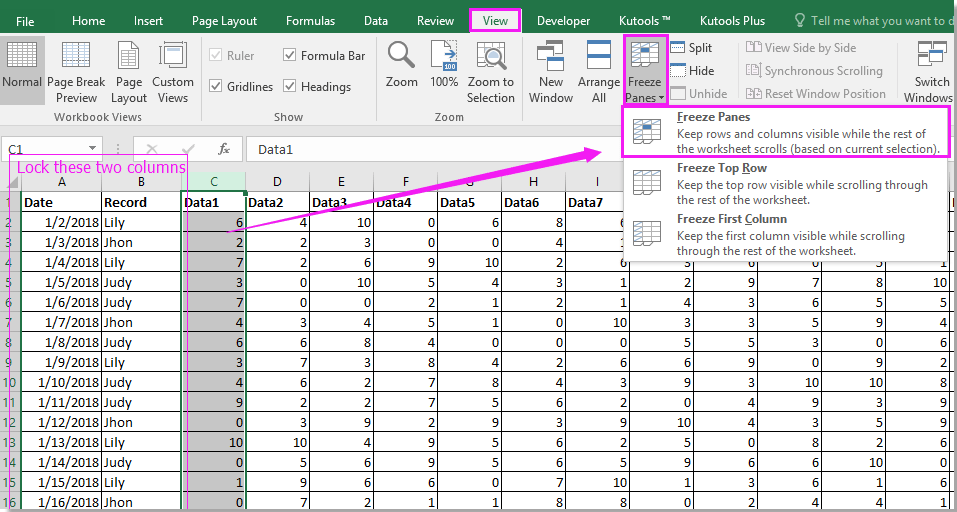
ตอนนี้สองคอลัมน์แรกจะมองเห็นได้เสมอขณะเลื่อนไปทางขวา 
ตรึงแถวบนสุดและตรึงคอลัมน์แรก
หากคุณต้องการล็อกส่วนหัวคอลัมน์หรือส่วนหัวแถว คุณสามารถใช้เครื่องมือสองอย่างนี้ได้ 

ล็อกคอลัมน์เดียวกันให้มองเห็นได้เสมอทั่วทั้ง เวิร์กบุ๊ก โดย Kutools for Excel
ด้วยฟังก์ชันตรึงบานหน้าต่าง คุณสามารถตรึงคอลัมน์หรือแถวในเวิร์กชีตเดียวได้เท่านั้น แต่ในบางครั้ง คุณอาจต้องการตรึงคอลัมน์หรือแถวเดียวกันในหลายเวิร์กชีตของ เวิร์กบุ๊ก ในกรณีนี้ คุณสามารถใช้ ฟังก์ชัน Freeze panes multiple worksheets ของ Kutools for Excel เพื่อจัดการกับปัญหานี้
หลังจากติดตั้ง Kutools for Excel แล้ว โปรดดำเนินการดังนี้:(ดาวน์โหลด Kutools for Excel ฟรีตอนนี้!)
เลือกคอลัมน์ถัดจากคอลัมน์ที่คุณต้องการล็อก จากนั้นคลิก Kutools Plus>Worksheet>Freeze panes multiple worksheets ดูภาพหน้าจอ:
ตอนนี้คอลัมน์เดียวกันทั่วทั้ง เวิร์กบุ๊ก ได้ถูกล็อกพร้อมกันแล้ว 

หากต้องการยกเลิกการล็อกคอลัมน์ เพียงคลิก Kutools Plus>เวิร์กชีต>Unfreeze panes multiple worksheets.
เครื่องมือเพิ่มประสิทธิภาพ Office ที่ดีที่สุด
ยกระดับทักษะ Excel ของคุณด้วย Kutools for Excel และสัมผัสประสบการณ์ประสิทธิภาพที่ไม่เคยมีมาก่อนKutools for Excel มอบคุณสมบัติขั้นสูงกว่า 300 รายการเพื่อเพิ่มประสิทธิภาพและประหยัดเวลา คลิกที่นี่เพื่อรับคุณสมบัติที่คุณต้องการมากที่สุด...
Office Tab นำอินเทอร์เฟซแบบแท็บมาสู่ Office และทำให้งานของคุณง่ายขึ้นอย่างมาก
- เปิดใช้งานการแก้ไขและการอ่านแบบแท็บใน Word, Excel, PowerPoint, Publisher, Access, Visio และ Project
- เปิดและสร้างเอกสารหลายฉบับในแท็บใหม่ของหน้าต่างเดียวกัน แทนที่จะเปิดในหน้าต่างใหม่
- เพิ่มประสิทธิภาพการทำงานของคุณได้ถึง 50% พร้อมลดการคลิกเมาส์นับร้อยครั้งต่อวัน!
ส่วนเสริม Kutools ทั้งหมด ตัวติดตั้งเดียว
Kutools for Office ชุดโปรแกรมรวมส่วนเสริมสำหรับ Excel, Word, Outlook และ PowerPoint รวมถึง Office Tab Pro ซึ่งเหมาะสำหรับทีมที่ทำงานข้ามแอป Office





- ชุดโปรแกรมแบบครบวงจร— ส่วนเสริม Excel, Word, Outlook และ PowerPoint + Office Tab Pro
- ตัวติดตั้งเดียว ใบอนุญาตเดียว— ติดตั้งเสร็จในไม่กี่นาที (รองรับ MSI)
- ทำงานร่วมกันได้ดีกว่า— เพิ่มประสิทธิภาพการทำงานอย่างราบรื่นทั่วทั้งแอป Office
- ทดลองใช้ฟีเจอร์ครบถ้วน 30 วัน— ไม่ต้องลงทะเบียน ไม่ต้องใช้บัตรเครดิต
- คุ้มค่าที่สุด— ประหยัดกว่าการซื้อส่วนเสริมแยกต่างหาก