จะตั้งค่าให้ฟังก์ชัน Sum เป็นฟังก์ชันเริ่มต้นใน Pivot Table ได้อย่างไร?
บางครั้ง เมื่อคุณสร้าง Pivot Table ฟังก์ชัน Count จะถูกตั้งค่าเป็นการคำนวณเริ่มต้นแทนที่จะเป็นฟังก์ชัน Sum ดังแสดงในภาพหน้าจอต่อไปนี้ ปัญหานี้เกิดจากการมีเซลล์ว่างอยู่ในข้อมูลต้นทางของ Pivot Table คุณจะตั้งค่าฟังก์ชัน Sum เป็นฟังก์ชันเริ่มต้นใน Pivot Table ได้อย่างไร
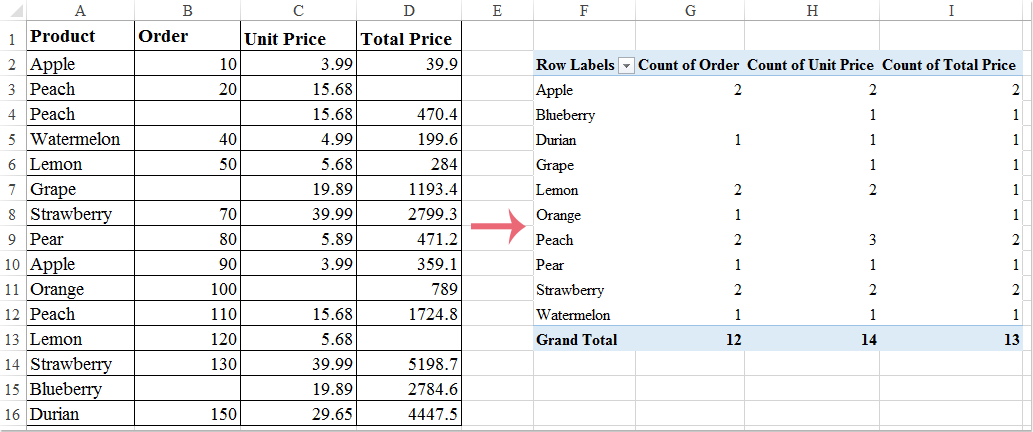
ตั้งค่าฟังก์ชัน Sum เป็นฟังก์ชันเริ่มต้นใน Pivot Table
แยกตัวเลขทศนิยมจากสตริงข้อความด้วยสูตร
ในการตั้งค่าฟังก์ชัน Sum เป็นฟังก์ชันเริ่มต้น คุณควรทำตามขั้นตอนต่อไปนี้:
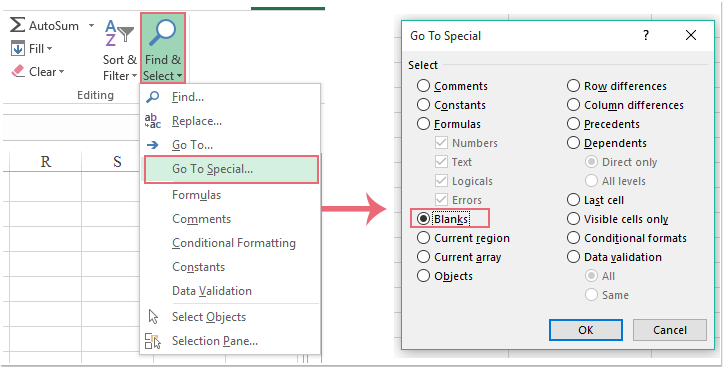
1 เลือกช่วงข้อมูลที่คุณต้องการใช้สร้าง Pivot Table จากนั้นคลิก หน้าแรก>ค้นหาและเลือก>ไปที่พิเศษ ในกล่องโต้ตอบ ไปที่พิเศษ ให้เลือก เซลล์ว่าง จากส่วน เลือก ดูภาพหน้าจอ:
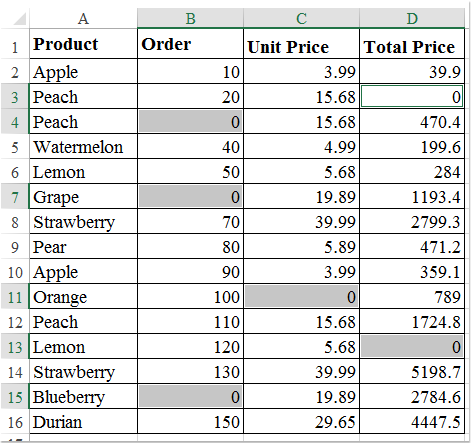
2 จากนั้นคลิกปุ่ม ตกลง เพื่อปิดกล่องโต้ตอบ และเซลล์ว่างทั้งหมดจะถูกเลือกในคราวเดียว ตอนนี้คุณควรป้อน 0 โดยตรง จากนั้นกดปุ่ม Ctrl + Enter พร้อมกัน และเซลล์ว่างทั้งหมดจะถูกเติมด้วย 0 ดูภาพหน้าจอ:
3 จากนั้น โปรดเลือกช่วงข้อมูล และคลิก แทรก>PivotTable ดูภาพหน้าจอ:
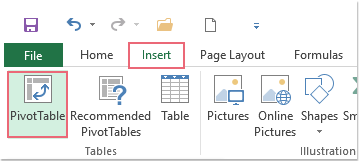 PivotTable เพื่อสร้าง pivottable" />
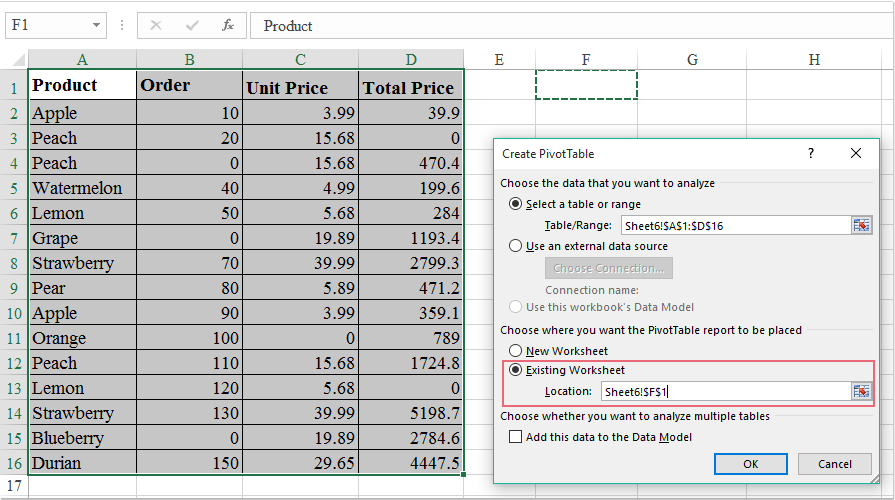
4 ในกล่องโต้ตอบ สร้าง PivotTable ให้เลือกเซลล์ที่จะวาง Pivot Table ใน ที่มีอยู่ เวิร์กชีต หรือสร้าง Pivot Table ใน ใหม่ เวิร์กชีต ดูภาพหน้าจอ:
5 ตอนนี้ ฟังก์ชัน Sum ถูกตั้งค่าเป็นฟังก์ชันเริ่มต้นตามที่คุณต้องการใน Pivot Table ที่สร้างแล้ว ดังแสดงในภาพหน้าจอต่อไปนี้:

เครื่องมือเพิ่มประสิทธิภาพ Office ที่ดีที่สุด
ยกระดับทักษะ Excel ของคุณด้วย Kutools for Excel และสัมผัสประสบการณ์ประสิทธิภาพที่ไม่เคยมีมาก่อนKutools for Excel มอบคุณสมบัติขั้นสูงกว่า 300 รายการเพื่อเพิ่มประสิทธิภาพและประหยัดเวลา คลิกที่นี่เพื่อรับคุณสมบัติที่คุณต้องการมากที่สุด...
Office Tab นำอินเทอร์เฟซแบบแท็บมาสู่ Office และทำให้งานของคุณง่ายขึ้นอย่างมาก
- เปิดใช้งานการแก้ไขและการอ่านแบบแท็บใน Word, Excel, PowerPoint, Publisher, Access, Visio และ Project
- เปิดและสร้างเอกสารหลายฉบับในแท็บใหม่ของหน้าต่างเดียวกัน แทนที่จะเปิดในหน้าต่างใหม่
- เพิ่มประสิทธิภาพการทำงานของคุณได้ถึง 50% พร้อมลดการคลิกเมาส์นับร้อยครั้งต่อวัน!
ส่วนเสริม Kutools ทั้งหมด ตัวติดตั้งเดียว
Kutools for Office ชุดโปรแกรมรวมส่วนเสริมสำหรับ Excel, Word, Outlook และ PowerPoint รวมถึง Office Tab Pro ซึ่งเหมาะสำหรับทีมที่ทำงานข้ามแอป Office





- ชุดโปรแกรมแบบครบวงจร— ส่วนเสริม Excel, Word, Outlook และ PowerPoint + Office Tab Pro
- ตัวติดตั้งเดียว ใบอนุญาตเดียว— ติดตั้งเสร็จในไม่กี่นาที (รองรับ MSI)
- ทำงานร่วมกันได้ดีกว่า— เพิ่มประสิทธิภาพการทำงานอย่างราบรื่นทั่วทั้งแอป Office
- ทดลองใช้ฟีเจอร์ครบถ้วน 30 วัน— ไม่ต้องลงทะเบียน ไม่ต้องใช้บัตรเครดิต
- คุ้มค่าที่สุด— ประหยัดกว่าการซื้อส่วนเสริมแยกต่างหาก