วิธีแยกเซลล์เป็นคอลัมน์ใน Google Sheets ทำได้อย่างไร?
ใน Excel คุณสามารถแยกเซลล์เป็นคอลัมน์ได้ง่ายๆ ด้วยฟังก์ชัน Text to Columns แต่ในชีต Google คุณสามารถใช้สูตรง่ายๆ เพื่อทำงานเดียวกันได้
แยกเซลล์เป็นคอลัมน์ในชีต Google
แยกเซลล์เป็นคอลัมน์ในชีต Excel
แยกเซลล์เป็นคอลัมน์ในชีต Google
หากคุณต้องการแยกเซลล์เดียวเป็นคอลัมน์ คุณสามารถเลือกเซลล์ที่จะวางผลลัพธ์ แล้วพิมพ์สูตรนี้ =SPLIT(A1," ")(A1 คือเซลล์ที่คุณแยก “ ” คือตัวคั่นที่คุณใช้แยก) และกดปุ่ม Enter ตอนนี้เซลล์ถูกแยกแล้ว ลากจุดจับเติมลงไปยังเซลล์ที่ต้องการแยก
 |  |  |
แยกเซลล์เป็นคอลัมน์ในชีต Excel
ใน Excel ฟังก์ชัน Text to Columns สามารถแยกเซลล์เป็นคอลัมน์ได้ แต่ขั้นตอนค่อนข้างน่าเบื่อและยุ่งยาก ด้วย แยกเซลล์ ของ Kutools for Excel คุณสามารถแยกเซลล์เป็นคอลัมน์หรือแถวได้อย่างรวดเร็วและง่ายดาย
หลังจากติดตั้ง Kutools for Excel แล้ว โปรดทำตามขั้นตอนด้านล่าง:
1. เพียงเลือกเซลล์ที่ต้องการแยก แล้วคลิก Kutools>ผสานและแยก>แยกเซลล์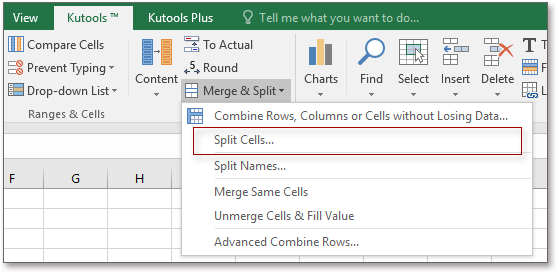
2. ในกล่องโต้ตอบ แยกเซลล์ ให้เลือกประเภทที่ต้องการ และระบุตัวคั่นที่ใช้ในการแยก โปรดดูภาพหน้าจอประกอบ:
3. คลิก ตกลง เพื่อเลือกเซลล์ที่ต้องการวางผลลัพธ์ 
4. คลิก ตกลง เพียงเท่านี้เซลล์ก็จะถูกแยกเป็นแถวหรือคอลัมน์ตามที่คุณต้องการทันที
| แยกเป็นแถว | แยกเป็นคอลัมน์ | |
 |  |
เครื่องมือเพิ่มประสิทธิภาพ Office ที่ดีที่สุด
ยกระดับทักษะ Excel ของคุณด้วย Kutools for Excel และสัมผัสประสบการณ์ประสิทธิภาพที่ไม่เคยมีมาก่อนKutools for Excel มอบคุณสมบัติขั้นสูงกว่า 300 รายการเพื่อเพิ่มประสิทธิภาพและประหยัดเวลา คลิกที่นี่เพื่อรับคุณสมบัติที่คุณต้องการมากที่สุด...
Office Tab นำอินเทอร์เฟซแบบแท็บมาสู่ Office และทำให้งานของคุณง่ายขึ้นอย่างมาก
- เปิดใช้งานการแก้ไขและการอ่านแบบแท็บใน Word, Excel, PowerPoint, Publisher, Access, Visio และ Project
- เปิดและสร้างเอกสารหลายฉบับในแท็บใหม่ของหน้าต่างเดียวกัน แทนที่จะเปิดในหน้าต่างใหม่
- เพิ่มประสิทธิภาพการทำงานของคุณได้ถึง 50% พร้อมลดการคลิกเมาส์นับร้อยครั้งต่อวัน!
ส่วนเสริม Kutools ทั้งหมด ตัวติดตั้งเดียว
Kutools for Office ชุดโปรแกรมรวมส่วนเสริมสำหรับ Excel, Word, Outlook และ PowerPoint รวมถึง Office Tab Pro ซึ่งเหมาะสำหรับทีมที่ทำงานข้ามแอป Office





- ชุดโปรแกรมแบบครบวงจร— ส่วนเสริม Excel, Word, Outlook และ PowerPoint + Office Tab Pro
- ตัวติดตั้งเดียว ใบอนุญาตเดียว— ติดตั้งเสร็จในไม่กี่นาที (รองรับ MSI)
- ทำงานร่วมกันได้ดีกว่า— เพิ่มประสิทธิภาพการทำงานอย่างราบรื่นทั่วทั้งแอป Office
- ทดลองใช้ฟีเจอร์ครบถ้วน 30 วัน— ไม่ต้องลงทะเบียน ไม่ต้องใช้บัตรเครดิต
- คุ้มค่าที่สุด— ประหยัดกว่าการซื้อส่วนเสริมแยกต่างหาก