วิธีการจัดกลุ่มหรือยกเลิกการจัดกลุ่มเวิร์กชีตใน Excel?
หากเวิร์กชีตในเวิร์กบุ๊กมีโครงสร้างเดียวกัน คุณสามารถทำงานกับเวิร์กชีตหลายแผ่นพร้อมกันได้อย่างรวดเร็วโดยจัดกลุ่มเวิร์กชีตเข้าด้วยกัน ซึ่งหมายความว่า ในขณะที่คุณหาผลรวมของช่วงข้อมูลในเวิร์กชีต การดำเนินการเดียวกันจะถูกดำเนินการในช่วงข้อมูลเดียวกันของเวิร์กชีตอื่นๆ ในกลุ่มพร้อมกันด้วย
จัดกลุ่มเวิร์กชีต
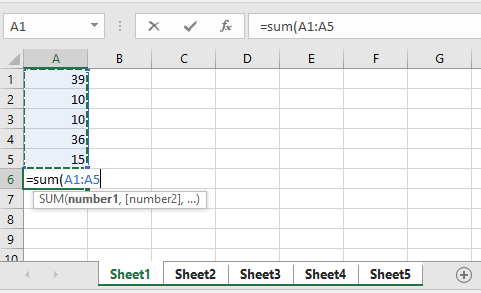
การจัดกลุ่มเวิร์กชีตจะช่วยประหยัดเวลาเมื่อต้องทำการคำนวณเดียวกันในช่วงข้อมูลเดียวกันของแต่ละเวิร์กชีต
กด Ctrl ค้างไว้เพื่อเลือกแท็บเวิร์กชีตที่คุณต้องการจัดกลุ่ม หากต้องการจัดกลุ่มเวิร์กชีตที่อยู่ติดกัน ให้กด Shift ค้างไว้แล้วเลือกแท็บแรกและแท็บสุดท้าย 
ตอนนี้เมื่อคุณทำการเปลี่ยนแปลงใดๆ ในเวิร์กชีตหนึ่ง เวิร์กชีตอื่นๆ ก็จะเปลี่ยนแปลงไปด้วย
 |  |
 |  |
ยกเลิกการจัดกลุ่มเวิร์กชีต
คุณสามารถยกเลิกการจัดกลุ่มเวิร์กชีตได้ด้วย 2 วิธี
1 คลิกแท็บเวิร์กชีตใดก็ได้ในกลุ่ม
2 คลิกขวาที่แท็บเวิร์กชีตใดก็ได้ในกลุ่มแล้วเลือก Ungroup Sheets ในเมนูบริบท 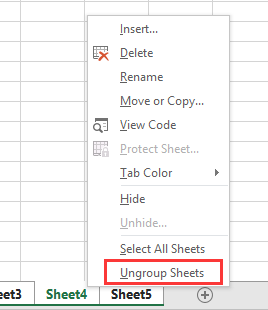
บทความที่เกี่ยวข้อง
เครื่องมือเพิ่มประสิทธิภาพ Office ที่ดีที่สุด
ยกระดับทักษะ Excel ของคุณด้วย Kutools for Excel และสัมผัสประสบการณ์ประสิทธิภาพที่ไม่เคยมีมาก่อนKutools for Excel มอบคุณสมบัติขั้นสูงกว่า 300 รายการเพื่อเพิ่มประสิทธิภาพและประหยัดเวลา คลิกที่นี่เพื่อรับคุณสมบัติที่คุณต้องการมากที่สุด...
Office Tab นำอินเทอร์เฟซแบบแท็บมาสู่ Office และทำให้งานของคุณง่ายขึ้นอย่างมาก
- เปิดใช้งานการแก้ไขและการอ่านแบบแท็บใน Word, Excel, PowerPoint, Publisher, Access, Visio และ Project
- เปิดและสร้างเอกสารหลายฉบับในแท็บใหม่ของหน้าต่างเดียวกัน แทนที่จะเปิดในหน้าต่างใหม่
- เพิ่มประสิทธิภาพการทำงานของคุณได้ถึง 50% พร้อมลดการคลิกเมาส์นับร้อยครั้งต่อวัน!
ส่วนเสริม Kutools ทั้งหมด ตัวติดตั้งเดียว
Kutools for Office ชุดโปรแกรมรวมส่วนเสริมสำหรับ Excel, Word, Outlook และ PowerPoint รวมถึง Office Tab Pro ซึ่งเหมาะสำหรับทีมที่ทำงานข้ามแอป Office





- ชุดโปรแกรมแบบครบวงจร— ส่วนเสริม Excel, Word, Outlook และ PowerPoint + Office Tab Pro
- ตัวติดตั้งเดียว ใบอนุญาตเดียว— ติดตั้งเสร็จในไม่กี่นาที (รองรับ MSI)
- ทำงานร่วมกันได้ดีกว่า— เพิ่มประสิทธิภาพการทำงานอย่างราบรื่นทั่วทั้งแอป Office
- ทดลองใช้ฟีเจอร์ครบถ้วน 30 วัน— ไม่ต้องลงทะเบียน ไม่ต้องใช้บัตรเครดิต
- คุ้มค่าที่สุด— ประหยัดกว่าการซื้อส่วนเสริมแยกต่างหาก