จะเพิ่มตัวเลือกว่างเป็นตัวเลือกแรกในรายการตรวจสอบความถูกต้องของข้อมูลบน Excel ได้อย่างไร?
ในบางสถานการณ์ เมื่อคุณตั้งค่า เวิร์กชีต ใน Excel สำหรับการป้อนหรือเลือกข้อมูล คุณอาจต้องการให้ผู้ใช้เห็นเซลล์ว่างเป็นค่าเริ่มต้นในรายการดรอปดาวน์ของการตรวจสอบความถูกต้องของข้อมูล ซึ่งมีประโยชน์อย่างยิ่งเมื่อคุณต้องการให้แน่ใจว่าผู้ใช้มีการเลือกจากรายการอย่างตั้งใจ หรือเมื่อการป้อนค่าว่างจำเป็นต้องเป็นตัวเลือกที่ถูกต้องสำหรับเวิร์กโฟลว์เฉพาะ เช่น การติดตามระเบียนที่ไม่สมบูรณ์หรือการอนุญาตให้เลือกได้หรือไม่ก็ได้ อย่างไรก็ตาม ตามค่าเริ่มต้นแล้ว การตรวจสอบความถูกต้องของข้อมูลใน Excel จะไม่แสดงตัวเลือกว่างเป็นตัวเลือกแรกที่เลือกได้โดยอัตโนมัติ เว้นแต่ว่าคุณจะกำหนดค่าเช่นนี้โดยตั้งใจ บทแนะนำ ต่อไปนี้จะนำเสนอวิธีที่ง่ายและมีประสิทธิภาพในการเพิ่มตัวเลือกว่างไว้ที่จุดเริ่มต้นของรายการตรวจสอบความถูกต้องของข้อมูล เพื่อให้ผู้ใช้สามารถปล่อยเซลล์ให้ว่างหรือเลือกจากค่าที่กำหนดไว้ล่วงหน้าได้ตามต้องการ 
เพิ่มตัวเลือกว่างเป็นตัวเลือกแรกในรายการตรวจสอบความถูกต้องของข้อมูล
วิธีแก้ปัญหาด้วยสูตร Excel: สร้างรายการตรวจสอบความถูกต้องแบบไดนามิกพร้อมตัวเลือกว่าง
เพิ่มตัวเลือกว่างเป็นตัวเลือกแรกในรายการตรวจสอบความถูกต้องของข้อมูล
การแสดงตัวเลือกว่างเป็นตัวเลือกบนสุดในรายการตรวจสอบความถูกต้องของข้อมูลจะช่วยเตือนให้ผู้ใช้เลือกข้อมูล หรือให้ความยืดหยุ่นในการปล่อยเซลล์ให้ว่างอย่างตั้งใจ วิธีนี้สามารถใช้ได้เมื่อคุณต้องการให้เซลล์ป้อนข้อมูลแสดงว่าว่างในตอนแรก แทนที่จะเลือกข้อมูลจากรายการไว้ล่วงหน้า ด้านล่างนี้คือคำแนะนำโดยละเอียดเพื่อทำตามวิธีนี้ใน Excel:
1. เตรียมรายการต้นทางสำหรับการตรวจสอบความถูกต้องของข้อมูลโดยแทรกเซลล์ว่างไว้เหนือรายการตัวเลือกที่มีอยู่ ตัวอย่างเช่น หากรายการเดิมของคุณเริ่มต้นที่เซลล์ A2 ให้คลิกที่เซลล์ A1 แล้วเว้นว่างไว้ วิธีนี้จะช่วยให้มั่นใจว่าค่าว่างจะได้รับการยอมรับเป็นรายการแรกในรายการตรวจสอบความถูกต้องของคุณ 
2. เลือกเซลล์หรือช่วงเซลล์ที่คุณต้องการให้แสดงรายการตรวจสอบความถูกต้องของข้อมูล จากนั้นไปที่ริบบิ้น Excel แล้วเลือก ข้อมูล ตามด้วย การตรวจสอบความถูกต้องของข้อมูล (หากตัวเลือกถูกย่อไว้ คุณอาจต้องคลิกลูกศรดรอปดาวน์ใต้เมนูการตรวจสอบความถูกต้องของข้อมูล) เพียงเท่านี้ กล่องโต้ตอบการตรวจสอบความถูกต้องของข้อมูลก็จะปรากฏขึ้น 
3. ในกล่องโต้ตอบ การตรวจสอบความถูกต้องของข้อมูล ให้ตั้งค่าช่อง อนุญาต เป็น รายการ จากนั้นที่ช่อง แหล่งที่มา ให้เลือกช่วงข้อมูลที่ครอบคลุมทั้งเซลล์ว่างที่เพิ่มใหม่และตัวเลือกอื่นๆ ทั้งหมดของคุณ ตัวอย่างเช่น A1:A5 นอกจากนี้ ตรวจสอบให้แน่ใจว่าไม่ได้เลือกตัวเลือก ละเว้นเซลล์ว่าง ไว้ วิธีนี้จะช่วยให้ค่าว่างยังคงใช้งานได้ และป้องกันไม่ให้ Excel เติมค่าอัตโนมัติหรือข้ามตัวเลือกที่ว่างไป 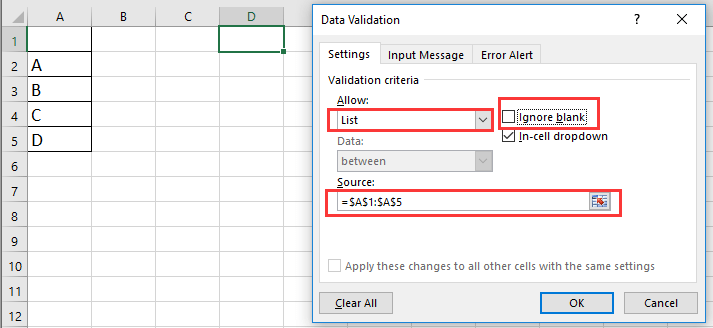
4. คลิก ตกลง เพื่อใช้กฎการตรวจสอบความถูกต้องของข้อมูล จากนั้นให้ตรวจสอบที่เซลล์เป้าหมายของคุณ รายการดรอปดาวน์จะแสดงตัวเลือกว่างเป็นลำดับแรกทันที เมื่อใดก็ตามที่ผู้ใช้คลิกที่เซลล์ ตัวเลือกว่างจะปรากฏอยู่ด้านบนสุด พร้อมสำหรับการเลือกใช้งาน 
ข้อเสนอแนะสรุป: เทคนิคนี้เข้าใจง่ายและเหมาะอย่างยิ่งเมื่อคุณต้องการให้ผู้ใช้เริ่มต้นด้วยค่าว่างหรือบังคับให้พวกเขาเลือกอย่างตั้งใจ ข้อจำกัดประการหนึ่งคือ คุณต้องปรับรายการต้นทางเพื่อแทรกแถวว่าง ซึ่งอาจไม่เป็นที่ต้องการหากรายการของคุณถูกอ้างอิงที่อื่นหรือถูกสร้างขึ้นแบบไดนามิก

ปลดล็อกพลังมหัศจรรย์ของ Excel ด้วย Kutools AI
- การดำเนินการอัจฉริยะ: จัดการเซลล์ วิเคราะห์ข้อมูล และสร้างแผนภูมิ—ทั้งหมดนี้ทำได้ด้วยคำสั่งง่ายๆ
- สูตรที่กำหนดเอง: สร้างสูตรที่ปรับแต่งเฉพาะเพื่อช่วยให้เวิร์กโฟลว์ของคุณราบรื่นยิ่งขึ้น
- การเขียนโค้ด VBA: เขียนและใช้งานโค้ด VBA ได้อย่างง่ายดาย
- การตีความสูตร: เข้าใจสูตรที่ซับซ้อนได้อย่างง่ายดาย
- การแปลข้อความ: ทลายกำแพงภาษาในสเปรดชีตของคุณ
วิธีแก้ปัญหาด้วยสูตร Excel: สร้างรายการตรวจสอบความถูกต้องแบบไดนามิกพร้อมตัวเลือกว่าง
วิธีนี้มีประโยชน์หากคุณต้องการหลีกเลี่ยงการแก้ไขรายการต้นทางเดิมโดยตรง เหมาะอย่างยิ่งสำหรับสถานการณ์ที่ข้อมูลต้นทางของคุณถูกสร้างขึ้นโดยอัตโนมัติหรือแชร์ข้ามหลายเวิร์กชีต และคุณต้องการความยืดหยุ่นในการตั้งค่ารายการตรวจสอบความถูกต้อง
1. เตรียมสูตรสำหรับรวมค่าว่างเข้ากับรายการเดิมของคุณ สมมติว่ารายการของคุณอยู่ในช่วง A2:A5 และคุณต้องการเพิ่มตัวเลือกค่าว่างเป็นอันดับแรก เพียงไปที่คอลัมน์เสริม (เช่น คอลัมน์ B) แล้วป้อนสูตรต่อไปนี้ลงในเซลล์ B1:
=IF(ROW(B1)=1,"",INDEX($A$2:$A$5,ROW(B1)-1))สูตรนี้จะแสดงค่าว่างใน B1 และรายการเดิมของคุณในเซลล์ถัดไป ลากสูตรลงเพื่อเติมช่วง B1:B5
2. ขั้นตอนถัดไป เพียงตั้งค่าแหล่งที่มาของการตรวจสอบความถูกต้องของข้อมูลเป็นช่วงคอลัมน์ตัวช่วย (เช่น B1:B5)
3. ตั้งค่าการตรวจสอบความถูกต้องของข้อมูลตามวิธีปกติ เพียงเลือกเซลล์เป้าหมายของคุณ แล้วไปที่ ข้อมูล > การตรวจสอบความถูกต้องของข้อมูล เลือก รายการ และกำหนดแหล่งข้อมูลเป็นช่วงเซลล์ตัวช่วยของคุณ จากนั้นยกเลิกการเลือก ละเว้นเซลล์ว่าง เพื่อให้ค่าว่างยังคงเป็นตัวเลือกที่สามารถเลือกได้
เคล็ดลับ: คุณสามารถซ่อนคอลัมน์ตัวช่วยได้หากไม่ต้องการให้แสดงในเวิร์กชีตของคุณ
เครื่องมือเพิ่มประสิทธิภาพ Office ที่ดีที่สุด
ยกระดับทักษะ Excel ของคุณด้วย Kutools for Excel และสัมผัสประสบการณ์ประสิทธิภาพที่ไม่เคยมีมาก่อนKutools for Excel มอบคุณสมบัติขั้นสูงกว่า 300 รายการเพื่อเพิ่มประสิทธิภาพและประหยัดเวลา คลิกที่นี่เพื่อรับคุณสมบัติที่คุณต้องการมากที่สุด...
Office Tab นำอินเทอร์เฟซแบบแท็บมาสู่ Office และทำให้งานของคุณง่ายขึ้นอย่างมาก
- เปิดใช้งานการแก้ไขและการอ่านแบบแท็บใน Word, Excel, PowerPoint, Publisher, Access, Visio และ Project
- เปิดและสร้างเอกสารหลายฉบับในแท็บใหม่ของหน้าต่างเดียวกัน แทนที่จะเปิดในหน้าต่างใหม่
- เพิ่มประสิทธิภาพการทำงานของคุณได้ถึง 50% พร้อมลดการคลิกเมาส์นับร้อยครั้งต่อวัน!
ส่วนเสริม Kutools ทั้งหมด ตัวติดตั้งเดียว
Kutools for Office ชุดโปรแกรมรวมส่วนเสริมสำหรับ Excel, Word, Outlook และ PowerPoint รวมถึง Office Tab Pro ซึ่งเหมาะสำหรับทีมที่ทำงานข้ามแอป Office





- ชุดโปรแกรมแบบครบวงจร— ส่วนเสริม Excel, Word, Outlook และ PowerPoint + Office Tab Pro
- ตัวติดตั้งเดียว ใบอนุญาตเดียว— ติดตั้งเสร็จในไม่กี่นาที (รองรับ MSI)
- ทำงานร่วมกันได้ดีกว่า— เพิ่มประสิทธิภาพการทำงานอย่างราบรื่นทั่วทั้งแอป Office
- ทดลองใช้ฟีเจอร์ครบถ้วน 30 วัน— ไม่ต้องลงทะเบียน ไม่ต้องใช้บัตรเครดิต
- คุ้มค่าที่สุด— ประหยัดกว่าการซื้อส่วนเสริมแยกต่างหาก