จะทำอย่างไรให้รูปร่างกะพริบต่อเนื่องใน Excel?
หากคุณต้องการทำให้รูปร่างกะพริบอย่างต่อเนื่องใน เวิร์กชีต บทความนี้จะแนะนำวิธีการทำ
ทำให้รูปร่างกะพริบซ้ำๆ ด้วยโค้ด VBA
ทำให้รูปร่างกะพริบซ้ำๆ ด้วยโค้ด VBA
ใน เวิร์กชีต หากต้องการสร้างเอฟเฟกต์รูปร่างกะพริบ โปรดดำเนินการดังนี้
1 กดปุ่ม Alt+F11 เพื่อเปิดหน้าต่าง Microsoft Visual Basic for Applications
2 ในหน้าต่าง Microsoft Visual Basic for Applications ให้คลิก Insert>Module แล้วคัดลอกและวางโค้ด VBA ลงในหน้าต่าง Code
โค้ด VBA: ทำให้รูปร่างกะพริบซ้ำๆ ใน เวิร์กชีต
Dim NextTime As Date
Dim xColor As Long
Sub Flash()
    NextTime = Now + TimeValue("00:00:01")
    With ActiveSheet.Shapes("new").Fill.ForeColor
        If xColor = 0 Then
            xColor = .SchemeColor
        End If
         .SchemeColor = Int(Rnd() * 55 + 1)
    End With
    Application.OnTime NextTime, "Flash"
End Sub

Sub StopIt()
    Application.OnTime NextTime, "Flash", schedule:=False
    ActiveSheet.Shapes("new").Fill.ForeColor.SchemeColor = xColor
    xColor = 0
End Subหมายเหตุ:
3 กดปุ่ม Alt+Q พร้อมกันเพื่อออกจากหน้าต่าง Microsoft Visual Basic for Applications
4 แทรกปุ่มลงใน เวิร์กชีต โดยคลิก Developer>Insert>Button (Form Control) ดังภาพหน้าจอด้านล่าง
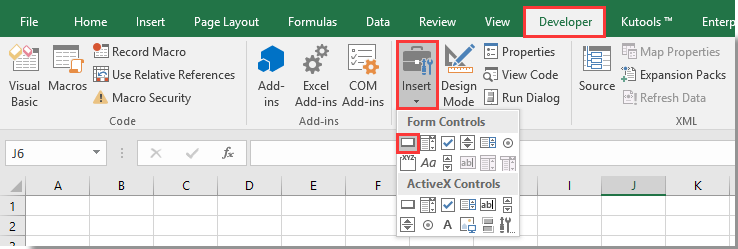
5 ในกล่องโต้ตอบ Assign Macro ที่ปรากฏขึ้น ให้เลือก Flash ในกล่อง Macro name แล้วคลิกปุ่ม OK

6 จากนั้นเปลี่ยนข้อความที่แสดงบนปุ่มตามต้องการ ในกรณีนี้ ฉันเปลี่ยนข้อความที่แสดงเป็น Start blinking ดังภาพหน้าจอด้านล่าง

7 ทำซ้ำขั้นตอนข้างต้น 4 และ 5 เพื่อแทรกปุ่มใหม่และกำหนดแมโคร StopIt ให้กับปุ่มนี้
8 เปลี่ยนข้อความที่แสดงของปุ่มใหม่นี้
จากนั้นคุณจะเห็นปุ่มสองปุ่มที่กำหนดแมโครต่างกันถูกแทรกลงใน เวิร์กชีต ดูภาพหน้าจอ:

จากนี้ไป เมื่อคลิกปุ่ม Start blinking รูปร่างจะเริ่มกะพริบด้วยสีต่างๆ หากคุณต้องการหยุดการกะพริบ โปรดคลิกปุ่ม Stop blinking
บทความที่เกี่ยวข้อง:
เครื่องมือเพิ่มประสิทธิภาพ Office ที่ดีที่สุด
ยกระดับทักษะ Excel ของคุณด้วย Kutools for Excel และสัมผัสประสบการณ์ประสิทธิภาพที่ไม่เคยมีมาก่อนKutools for Excel มอบคุณสมบัติขั้นสูงกว่า 300 รายการเพื่อเพิ่มประสิทธิภาพและประหยัดเวลา คลิกที่นี่เพื่อรับคุณสมบัติที่คุณต้องการมากที่สุด...
Office Tab นำอินเทอร์เฟซแบบแท็บมาสู่ Office และทำให้งานของคุณง่ายขึ้นอย่างมาก
- เปิดใช้งานการแก้ไขและการอ่านแบบแท็บใน Word, Excel, PowerPoint, Publisher, Access, Visio และ Project
- เปิดและสร้างเอกสารหลายฉบับในแท็บใหม่ของหน้าต่างเดียวกัน แทนที่จะเปิดในหน้าต่างใหม่
- เพิ่มประสิทธิภาพการทำงานของคุณได้ถึง 50% พร้อมลดการคลิกเมาส์นับร้อยครั้งต่อวัน!
ส่วนเสริม Kutools ทั้งหมด ตัวติดตั้งเดียว
Kutools for Office ชุดโปรแกรมรวมส่วนเสริมสำหรับ Excel, Word, Outlook และ PowerPoint รวมถึง Office Tab Pro ซึ่งเหมาะสำหรับทีมที่ทำงานข้ามแอป Office





- ชุดโปรแกรมแบบครบวงจร— ส่วนเสริม Excel, Word, Outlook และ PowerPoint + Office Tab Pro
- ตัวติดตั้งเดียว ใบอนุญาตเดียว— ติดตั้งเสร็จในไม่กี่นาที (รองรับ MSI)
- ทำงานร่วมกันได้ดีกว่า— เพิ่มประสิทธิภาพการทำงานอย่างราบรื่นทั่วทั้งแอป Office
- ทดลองใช้ฟีเจอร์ครบถ้วน 30 วัน— ไม่ต้องลงทะเบียน ไม่ต้องใช้บัตรเครดิต
- คุ้มค่าที่สุด— ประหยัดกว่าการซื้อส่วนเสริมแยกต่างหาก