จะตั้งค่าเริ่มต้นในกล่องข้อความได้อย่างไร?
คุณสามารถแทรกกล่องข้อความลงในเวิร์กชีตได้อย่างรวดเร็ว แต่บางครั้งคุณอาจต้องการแสดงค่าเริ่มต้นในกล่องข้อความเพื่อแจ้งเตือนให้ผู้ใช้อื่นๆ ป้อนข้อมูลที่เกี่ยวข้อง คุณมีวิธีจัดการกับเรื่องนี้ใน Excel หรือไม่?
ตั้งค่าเริ่มต้นในกล่องข้อความด้วยโค้ด VBA
 ตั้งค่าเริ่มต้นในกล่องข้อความด้วยโค้ด VBA

ในการตั้งค่าเริ่มต้นในกล่องข้อความ โค้ด VBA ต่อไปนี้สามารถช่วยคุณได้:
1 แทรกกล่องข้อความโดยคลิกที่ นักพัฒนา>แทรก>กล่องข้อความ (ตัวควบคุม ActiveX) จากนั้นวาดกล่องข้อความตามที่คุณต้องการ ดูภาพหน้าจอ:

2. จากนั้นคลิกขวาที่กล่องข้อความ และเลือก ดูโค้ด จากเมนูบริบท คัดลอกและวางโค้ด VBA ต่อไปนี้เพื่อแทนที่โค้ดเดิมในหน้าต่าง Microsoft Visual Basic for Applications:
โค้ด VBA: ตั้งค่าเริ่มต้นในกล่องข้อความ:
Private Sub TextBox1_GotFocus()
If Me.TextBox1.Value = "" Then
  Me.TextBox1.Value = "Your name, please!"
End If
End Sub
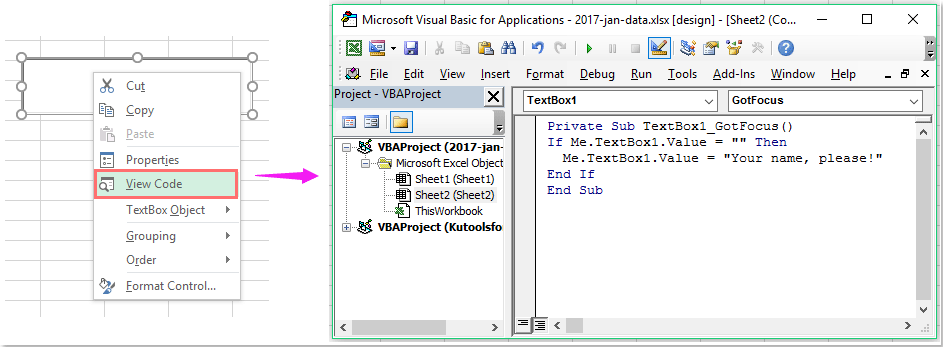
หมายเหตุ: ในโค้ดข้างต้น Textbox1 คือชื่อกล่องข้อความที่คุณแทรก คุณสามารถเปลี่ยนค่าเริ่มต้น “กรุณาใส่ชื่อของคุณ!” เป็นข้อความของคุณเองได้
3 จากนั้นบันทึกและปิดหน้าต่างโค้ด ออกจาก โหมดออกแบบ ตอนนี้เมื่อคุณคลิกกล่องข้อความ ข้อความเริ่มต้นของคุณจะแสดงขึ้นในกล่องข้อความโดยอัตโนมัติ ดูภาพหน้าจอ:

บทความที่เกี่ยวข้อง:
วิธี อนุญาตให้ป้อนเฉพาะตัวเลขในกล่องข้อความ?
วิธีใช้งานการตรวจสอบการสะกดในกล่องข้อความ?
จะเปลี่ยนสีกล่องข้อความตามค่าใน Excel ได้อย่างไร?
วิธีแทรกรูปภาพลงในกล่องข้อความทำอย่างไร?
เครื่องมือเพิ่มประสิทธิภาพ Office ที่ดีที่สุด
ยกระดับทักษะ Excel ของคุณด้วย Kutools for Excel และสัมผัสประสบการณ์ประสิทธิภาพที่ไม่เคยมีมาก่อนKutools for Excel มอบคุณสมบัติขั้นสูงกว่า 300 รายการเพื่อเพิ่มประสิทธิภาพและประหยัดเวลา คลิกที่นี่เพื่อรับคุณสมบัติที่คุณต้องการมากที่สุด...
Office Tab นำอินเทอร์เฟซแบบแท็บมาสู่ Office และทำให้งานของคุณง่ายขึ้นอย่างมาก
- เปิดใช้งานการแก้ไขและการอ่านแบบแท็บใน Word, Excel, PowerPoint, Publisher, Access, Visio และ Project
- เปิดและสร้างเอกสารหลายฉบับในแท็บใหม่ของหน้าต่างเดียวกัน แทนที่จะเปิดในหน้าต่างใหม่
- เพิ่มประสิทธิภาพการทำงานของคุณได้ถึง 50% พร้อมลดการคลิกเมาส์นับร้อยครั้งต่อวัน!
ส่วนเสริม Kutools ทั้งหมด ตัวติดตั้งเดียว
Kutools for Office ชุดโปรแกรมรวมส่วนเสริมสำหรับ Excel, Word, Outlook และ PowerPoint รวมถึง Office Tab Pro ซึ่งเหมาะสำหรับทีมที่ทำงานข้ามแอป Office





- ชุดโปรแกรมแบบครบวงจร— ส่วนเสริม Excel, Word, Outlook และ PowerPoint + Office Tab Pro
- ตัวติดตั้งเดียว ใบอนุญาตเดียว— ติดตั้งเสร็จในไม่กี่นาที (รองรับ MSI)
- ทำงานร่วมกันได้ดีกว่า— เพิ่มประสิทธิภาพการทำงานอย่างราบรื่นทั่วทั้งแอป Office
- ทดลองใช้ฟีเจอร์ครบถ้วน 30 วัน— ไม่ต้องลงทะเบียน ไม่ต้องใช้บัตรเครดิต
- คุ้มค่าที่สุด— ประหยัดกว่าการซื้อส่วนเสริมแยกต่างหาก