วิธีลบข้อมูลซ้ำออกจากรายการใน Excel โดยอัตโนมัติทำอย่างไร?
ใน Excel เราสามารถใช้ฟีเจอร์ลบรายการที่ซ้ำกันเพื่อลบค่าที่ซ้ำกันออกจากรายการได้ แต่จะมีเทคนิคใดๆ ในการลบข้อมูลที่ซ้ำกันออกจากรายการโดยอัตโนมัติหรือไม่ ในบทความนี้ ฉันจะแนะนำเทคนิคการลบข้อมูลที่ซ้ำกันโดยอัตโนมัติเมื่อมีข้อมูลซ้ำปรากฏในคอลัมน์เฉพาะของ Excel
เปรียบเทียบวิธีการป้องกันการป้อนข้อมูลที่ซ้ำกันโดยอัตโนมัติ
ลบข้อมูลที่ซ้ำกันออกจากรายการโดยอัตโนมัติโดยใช้การตรวจสอบความถูกต้องของข้อมูล
ลบข้อมูลที่ซ้ำกันออกจากรายการโดยอัตโนมัติโดยใช้ Kutools for Excel 
เปรียบเทียบวิธีการป้องกันการป้อนข้อมูลที่ซ้ำกันโดยอัตโนมัติ
ทั้งสองวิธีด้านล่างนี้จะป้องกันไม่ให้ป้อนค่าซ้ำใหม่ลงในช่วงที่ระบุ แต่จะไม่ลบข้อมูลที่ซ้ำกันที่มีอยู่แล้วในรายการออก ความแตกต่างหลักคือคุณต้องการสร้างกฎการตรวจสอบด้วยตนเองหรือใช้ข้อจำกัดการซ้ำที่พร้อมใช้งาน
| วิธีการ | เหมาะสำหรับ | การตั้งค่า | ผลลัพธ์ |
|---|---|---|---|
| การตรวจสอบความถูกต้องของข้อมูล | ผู้ใช้ที่ต้องการโซลูชันในตัวจาก Excel และต้องการควบคุมสูตรการตรวจสอบความถูกต้องด้วยตนเอง | สร้างกฎแบบกำหนดเองด้วยสูตร COUNTIF | บล็อกการป้อนข้อมูลที่ซ้ำกันและแสดงคำเตือน |
| Kutools for Excel | ป้องกันการป้อนข้อมูลที่ซ้ำกันอย่างรวดเร็วโดยไม่ต้องใช้สูตร | เลือกช่วงแล้วใช้ Prevent Duplicate | บล็อกการป้อนข้อมูลที่ซ้ำกันและแสดงคำเตือนโดยอัตโนมัติ |
ลบข้อมูลที่ซ้ำกันออกจากรายการโดยอัตโนมัติโดยใช้การตรวจสอบความถูกต้องของข้อมูล
1 คลิก ข้อมูล>การตรวจสอบความถูกต้องของข้อมูล ดูภาพหน้าจอ:
2 ในกล่องโต้ตอบที่ปรากฏขึ้น ใน การตั้งค่า แท็บ ให้เลือก กำหนดเอง จากรายการ อนุญาต และพิมพ์สูตร =COUNTIF($A$1:$A$20,A1)=1 ลงในช่อง สูตร ดูภาพหน้าจอ: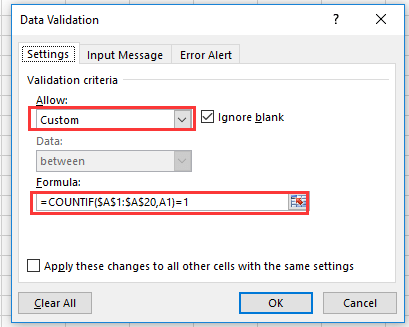
ในสูตร A1:A20 คือช่วงที่คุณต้องการป้องกันการป้อนข้อมูลที่ซ้ำกัน
3 คลิก ตกลง ตอนนี้ หากคุณพิมพ์ค่าที่ซ้ำกัน กล่องโต้ตอบคำเตือนจะปรากฏขึ้นและการป้อนข้อมูลที่ซ้ำกันจะถูกป้องกัน 
ลบข้อมูลที่ซ้ำกันออกจากรายการโดยอัตโนมัติโดยใช้ Kutools for Excel
หากคุณไม่คุ้นเคยกับสูตร คุณสามารถใช้ยูทิลิตี้ Kutools for Excel ของ Prevent Duplicate เพื่อหยุดไม่ให้ป้อนค่าซ้ำลงในช่วงที่เลือกโดยไม่ต้องตั้งค่าสูตรการตรวจสอบด้วยตนเอง
เลือกช่วงหรือคอลัมน์ที่คุณต้องการป้องกันการป้อนข้อมูลที่ซ้ำกัน แล้วคลิก Kutools>Prevent Typing>Prevent Duplicate ดูภาพหน้าจอ: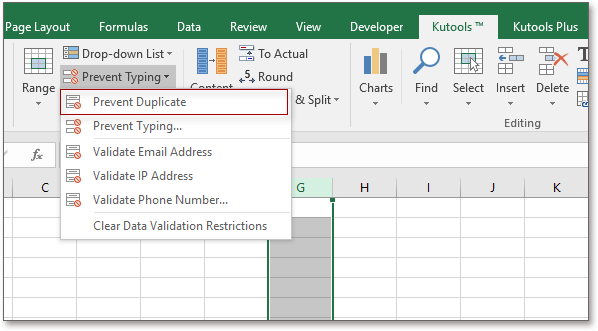
กล่องโต้ตอบบางรายการจะปรากฏขึ้นเพื่อเตือนคุณเกี่ยวกับการแจ้งเตือนบางอย่าง คลิก ใช่>ตกลง เพื่อปิดกล่องโต้ตอบ 
ตอนนี้ เมื่อคุณพยายามป้อนค่าที่มีอยู่แล้วในช่วงที่เลือก กล่องโต้ตอบคำเตือนจะปรากฏขึ้นและป้องกันการป้อนข้อมูลที่ซ้ำกัน 
นี่คือยูทิลิตี้ที่เกี่ยวข้องอีกตัวหนึ่งที่เรียกว่า Prevent Typing คุณสามารถระบุอักขระที่ไม่อนุญาตให้ผู้ใช้ป้อน หรือกำหนดอักขระที่อนุญาตในช่วงที่เลือกได้ ดังแสดงด้านล่างนี้: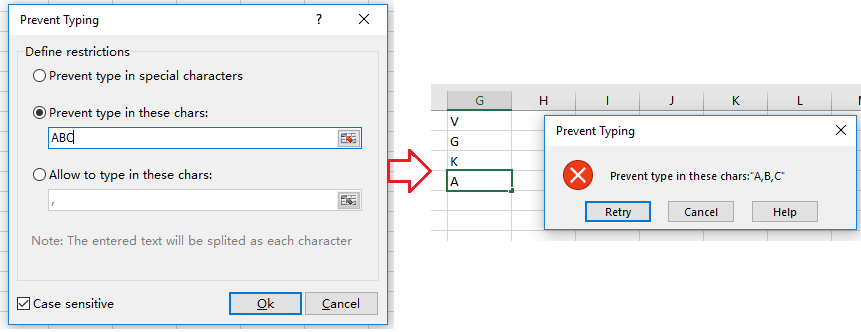
Kutools for Excel- ยกระดับความสามารถของ Excel ด้วยเครื่องมือสำคัญกว่า 300 รายการ ช่วยให้งานของคุณรวดเร็วและง่ายขึ้น พร้อมใช้ประโยชน์จากฟีเจอร์ AI เพื่อการประมวลผลข้อมูลและเพิ่มประสิทธิภาพการทำงานได้อย่างชาญฉลาด รับเลย
การสาธิต: ลบข้อมูลที่ซ้ำกันออกโดยอัตโนมัติโดยใช้ Kutools for Excel
เครื่องมือเพิ่มประสิทธิภาพ Office ที่ดีที่สุด
ยกระดับทักษะ Excel ของคุณด้วย Kutools for Excel และสัมผัสประสบการณ์ประสิทธิภาพที่ไม่เคยมีมาก่อนKutools for Excel มอบคุณสมบัติขั้นสูงกว่า 300 รายการเพื่อเพิ่มประสิทธิภาพและประหยัดเวลา คลิกที่นี่เพื่อรับคุณสมบัติที่คุณต้องการมากที่สุด...
Office Tab นำอินเทอร์เฟซแบบแท็บมาสู่ Office และทำให้งานของคุณง่ายขึ้นอย่างมาก
- เปิดใช้งานการแก้ไขและการอ่านแบบแท็บใน Word, Excel, PowerPoint, Publisher, Access, Visio และ Project
- เปิดและสร้างเอกสารหลายฉบับในแท็บใหม่ของหน้าต่างเดียวกัน แทนที่จะเปิดในหน้าต่างใหม่
- เพิ่มประสิทธิภาพการทำงานของคุณได้ถึง 50% พร้อมลดการคลิกเมาส์นับร้อยครั้งต่อวัน!
ส่วนเสริม Kutools ทั้งหมด ตัวติดตั้งเดียว
Kutools for Office ชุดโปรแกรมรวมส่วนเสริมสำหรับ Excel, Word, Outlook และ PowerPoint รวมถึง Office Tab Pro ซึ่งเหมาะสำหรับทีมที่ทำงานข้ามแอป Office





- ชุดโปรแกรมแบบครบวงจร— ส่วนเสริม Excel, Word, Outlook และ PowerPoint + Office Tab Pro
- ตัวติดตั้งเดียว ใบอนุญาตเดียว— ติดตั้งเสร็จในไม่กี่นาที (รองรับ MSI)
- ทำงานร่วมกันได้ดีกว่า— เพิ่มประสิทธิภาพการทำงานอย่างราบรื่นทั่วทั้งแอป Office
- ทดลองใช้ฟีเจอร์ครบถ้วน 30 วัน— ไม่ต้องลงทะเบียน ไม่ต้องใช้บัตรเครดิต
- คุ้มค่าที่สุด— ประหยัดกว่าการซื้อส่วนเสริมแยกต่างหาก