วิธีจัดอันดับข้อมูลใน Excel โดยไม่รวมค่าศูนย์?
เมื่อทำงานกับชุดข้อมูลใน Excel มักจะพบค่าศูนย์ในรายการข้อมูลตัวเลข ตามค่าเริ่มต้น ฟังก์ชัน RANK มาตรฐานของ Excel จะรวมค่าศูนย์เหล่านี้ไว้ในกระบวนการจัดลำดับ ซึ่งอาจไม่สะท้อนประสิทธิภาพในโลกความเป็นจริง เช่น ยอดขาย คะแนน หรือการวัดค่า ที่ซึ่งค่าศูนย์หมายถึงการไม่มีข้อมูลมากกว่าค่าต่ำสุด สำหรับการวิเคราะห์ที่มีความหมายอย่างแท้จริง เช่น การจัดอันดับกระดานผู้นำ การประเมินประสิทธิภาพที่กรองแล้ว หรือการรายงานทางสถิติ คุณอาจจำเป็นต้องจัดลำดับเฉพาะจำนวนบวกโดยละเว้นค่าศูนย์ทั้งหมด ภาพด้านล่างแสดงให้เห็นถึงความจำเป็นนี้: มีเพียงค่าที่ไม่ใช่ศูนย์เท่านั้นที่ได้รับการจัดลำดับ ในขณะที่ค่าศูนย์จะเว้นว่างไว้เพื่อความชัดเจน 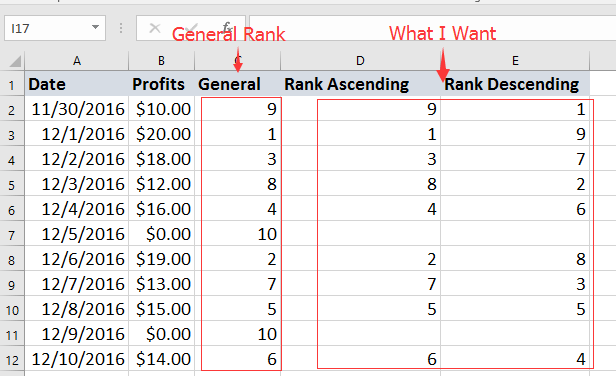
สูตร: จัดลำดับเซลล์โดยละเว้นค่าศูนย์
สูตร: จัดลำดับเซลล์โดยละเว้นค่าศูนย์
หากต้องการจัดลำดับข้อมูลใน Excel โดยละเว้นค่าศูนย์ คุณสามารถใช้สูตรกำหนดเองที่กำหนดลำดับเฉพาะเซลล์ที่มีตัวเลขที่ไม่ใช่ศูนย์เท่านั้น วิธีนี้เป็นประโยชน์สำหรับชุดข้อมูลที่ค่าศูนย์แสดงถึงข้อมูลที่ขาดหายไปหรือไม่เกี่ยวข้อง เพื่อให้แน่ใจว่าผลลัพธ์การจัดลำดับของคุณจะเน้นเฉพาะรายการที่ถูกต้องเท่านั้น วิธีนี้ใช้ได้ดีกับชุดข้อมูลขนาดเล็กถึงขนาดกลาง และอนุญาตให้กรองภาพได้ทันทีเพียงลากสูตรลงไปตามข้อมูลของคุณ อย่างไรก็ตาม สูตรที่ทำด้วยตนเองอาจต้องมีการปรับเปลี่ยนหากช่วงข้อมูลหรือเงื่อนไขการจัดลำดับของคุณเปลี่ยนแปลงบ่อยครั้ง
จัดลำดับโดยละเว้นค่าศูนย์ในลำดับจากน้อยไปมาก
Enter the following formula in the cell adjacent to your first data value (for example, if your data starts at B2, enter this in C2):
=IF(B2=0,"",RANK(B2,IF($B$2:$B$12>,0,$B$2:$B$12,0))+COUNTIF($B$2:$B2,$B2)-1)หลังจากป้อนสูตรใน C2 แล้ว ให้กด Enter ลากจุดจับเติมที่มุมขวาล่างของ C2 ลงมาเพื่อคัดลอกสูตรให้ครอบคลุมทั้งคอลัมน์และทุกแถวข้อมูล สูตรนี้จะตรวจสอบค่าศูนย์และเว้นว่างเซลล์ลำดับไว้ หากคุณคัดลอกหรือย้ายช่วงข้อมูล ให้ตรวจสอบการอ้างอิงเซลล์ซ้ำเพื่อให้แน่ใจว่ายังตรงกับช่วงข้อมูลที่ตั้งใจไว้
จัดลำดับโดยละเว้นค่าศูนย์ในลำดับจากมากไปน้อย
สำหรับการจัดลำดับจากมากไปน้อยโดยละเว้นค่าศูนย์ ให้ป้อนสูตรต่อไปนี้ (สมมติว่ารายการของคุณเริ่มต้นที่ B2 ให้ป้อนใน C2):
=IF(B2,RANK(B2,B$2:B$12,1)-COUNTIF(B$2:B$12,0),"")เช่นเดิม ให้กด Enter หลังจากใส่สูตร แล้วลากจุดจับเติมลงมาเพื่อใช้กับทุกแถว วิธีนี้จะเน้นเฉพาะรายการที่ไม่ใช่ศูนย์พร้อมลำดับที่เหมาะสม โดยข้ามเซลล์ว่างสำหรับค่าศูนย์ใดๆ
ในทั้งสองสูตร B2 คือเซลล์เริ่มต้นของคุณ และ B2:B12 คือช่วงที่จะจัดลำดับ หากชุดข้อมูลของคุณมีจำนวนแถวมากหรือน้อยกว่านี้ ให้ปรับการอ้างอิงช่วง โปรดระวัง: หากชุดข้อมูลมีการอัปเดตหรือขยายออก สูตรอาจต้องมีการปรับแก้ นอกจากนี้ ให้ระวังเมื่อคัดลอกสูตร—การใช้การอ้างอิงแบบสัมบูรณ์ ()$ เครื่องหมาย) จะล็อกเซลล์เมื่อลากเติมสูตร
| จัดลำดับโดยละเว้นค่าศูนย์ในลำดับจากน้อยไปมาก |
 |
| จัดลำดับโดยละเว้นค่าศูนย์ใน ลำดับ จากมากไปน้อย |
 |
เครื่องมือเพิ่มประสิทธิภาพ Office ที่ดีที่สุด
ยกระดับทักษะ Excel ของคุณด้วย Kutools for Excel และสัมผัสประสบการณ์ประสิทธิภาพที่ไม่เคยมีมาก่อนKutools for Excel มอบคุณสมบัติขั้นสูงกว่า 300 รายการเพื่อเพิ่มประสิทธิภาพและประหยัดเวลา คลิกที่นี่เพื่อรับคุณสมบัติที่คุณต้องการมากที่สุด...
Office Tab นำอินเทอร์เฟซแบบแท็บมาสู่ Office และทำให้งานของคุณง่ายขึ้นอย่างมาก
- เปิดใช้งานการแก้ไขและการอ่านแบบแท็บใน Word, Excel, PowerPoint, Publisher, Access, Visio และ Project
- เปิดและสร้างเอกสารหลายฉบับในแท็บใหม่ของหน้าต่างเดียวกัน แทนที่จะเปิดในหน้าต่างใหม่
- เพิ่มประสิทธิภาพการทำงานของคุณได้ถึง 50% พร้อมลดการคลิกเมาส์นับร้อยครั้งต่อวัน!
ส่วนเสริม Kutools ทั้งหมด ตัวติดตั้งเดียว
Kutools for Office ชุดโปรแกรมรวมส่วนเสริมสำหรับ Excel, Word, Outlook และ PowerPoint รวมถึง Office Tab Pro ซึ่งเหมาะสำหรับทีมที่ทำงานข้ามแอป Office





- ชุดโปรแกรมแบบครบวงจร— ส่วนเสริม Excel, Word, Outlook และ PowerPoint + Office Tab Pro
- ตัวติดตั้งเดียว ใบอนุญาตเดียว— ติดตั้งเสร็จในไม่กี่นาที (รองรับ MSI)
- ทำงานร่วมกันได้ดีกว่า— เพิ่มประสิทธิภาพการทำงานอย่างราบรื่นทั่วทั้งแอป Office
- ทดลองใช้ฟีเจอร์ครบถ้วน 30 วัน— ไม่ต้องลงทะเบียน ไม่ต้องใช้บัตรเครดิต
- คุ้มค่าที่สุด— ประหยัดกว่าการซื้อส่วนเสริมแยกต่างหาก