วิธีจัดรูปแบบหมายเลขโทรศัพท์พร้อมเลขต่อภายในใน Excel?
โดยปกติแล้ว หมายเลขโทรศัพท์จะประกอบด้วยตัวเลข 10 หลัก เช่น (973) 555-1234 แต่บางครั้งคุณอาจพบเวิร์กชีตที่มีคอลัมน์หมายเลขโทรศัพท์พร้อมเลขต่อภายในตั้งแต่ 3 หลักขึ้นไปต่อท้าย ดังภาพหน้าจอต่อไปนี้ แล้วจะจัดรูปแบบหมายเลขโทรศัพท์ที่มีเลขต่อภายในเหล่านี้ให้ดูเหมือนหมายเลขโทรศัพท์ทั่วไปได้อย่างไร? ลองทำตามวิธีในบทความนี้ได้เลย
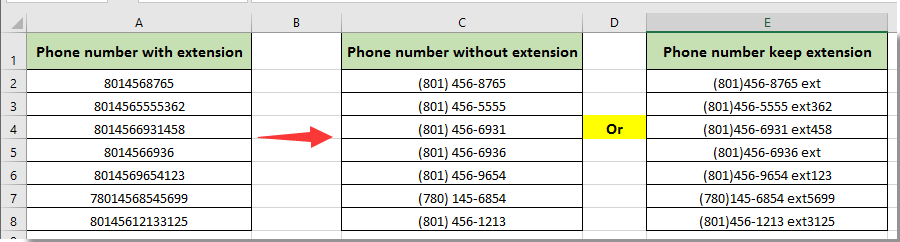
จัดรูปแบบหมายเลขโทรศัพท์ที่มีเลขต่อภายในใน Excel ด้วยสูตร
จัดรูปแบบหมายเลขโทรศัพท์ที่มีเลขต่อภายในใน Excel ด้วยสูตร
สูตรต่อไปนี้สามารถช่วยคุณจัดรูปแบบหมายเลขโทรศัพท์ที่มีเลขต่อภายในใน Excel ได้ โปรดทำตามขั้นตอนต่อไปนี้
1 เลือกเซลล์ว่างที่คุณต้องการวางหมายเลขโทรศัพท์หลังจากจัดรูปแบบ แล้วป้อนสูตรต่อไปนี้ลงในแถบสูตร จากนั้นกดปุ่ม Enter
ลบเลขต่อภายในออกหลังจากจัดรูปแบบ
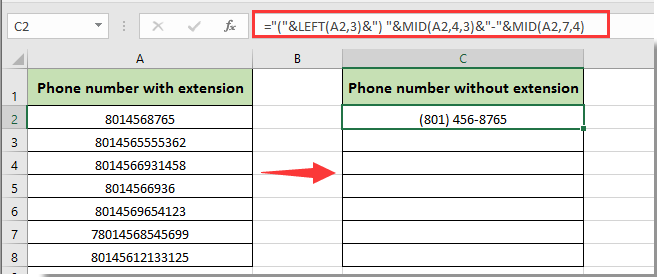
หากคุณไม่ต้องการเก็บเลขต่อภายในของหมายเลขโทรศัพท์ โปรดใช้สูตรนี้:="("&LEFT(A2,3)&") "&MID(A2,4,3)&"-"&MID(A2,7,4)
คงเลขต่อภายในไว้หลังจากจัดรูปแบบ
หากคุณต้องการคงเลขต่อภายในไว้และแสดงหมายเลขโทรศัพท์เป็น (###)###-#### ext#### หลังจากจัดรูปแบบ โปรดใช้สูตรด้านล่างนี้:="("&LEFT(A2,3)&")"&MID(A2,4,3)&"-"&MID(A2,7,4)&" ext"&MID(A2,11,99)
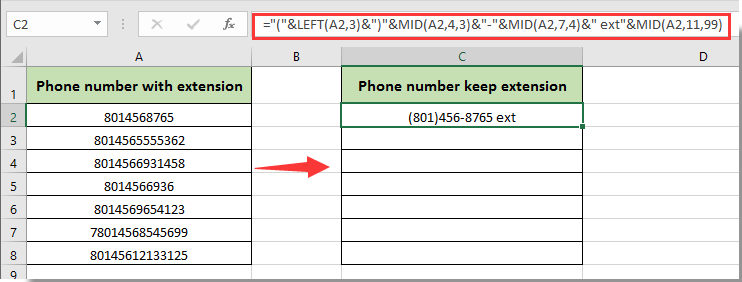
หมายเหตุ: ในสูตรข้างต้น A2 คือเซลล์ที่มีหมายเลขโทรศัพท์พร้อมเลขต่อภายในที่คุณต้องการจัดรูปแบบ คุณสามารถเปลี่ยนแปลงได้ตามต้องการ
2 เลือกเซลล์ผลลัพธ์ต่อไป แล้วลากจุดจับเติมข้อมูลลงเพื่อจัดรูปแบบหมายเลขโทรศัพท์อื่นๆ
จากนั้นคุณจะเห็นหมายเลขโทรศัพท์ที่มีเลขต่อภายในถูกจัดรูปแบบตามความต้องการของคุณ ดังภาพหน้าจอต่อไปนี้

ปลดล็อกพลังมหัศจรรย์ของ Excel ด้วย Kutools AI
- การดำเนินการอัจฉริยะ: จัดการเซลล์ วิเคราะห์ข้อมูล และสร้างแผนภูมิ—ทั้งหมดนี้ทำได้ด้วยคำสั่งง่ายๆ
- สูตรที่กำหนดเอง: สร้างสูตรที่ปรับแต่งเฉพาะเพื่อช่วยให้เวิร์กโฟลว์ของคุณราบรื่นยิ่งขึ้น
- การเขียนโค้ด VBA: เขียนและใช้งานโค้ด VBA ได้อย่างง่ายดาย
- การตีความสูตร: เข้าใจสูตรที่ซับซ้อนได้อย่างง่ายดาย
- การแปลข้อความ: ทลายกำแพงภาษาในสเปรดชีตของคุณ
บทความที่เกี่ยวข้อง:
เครื่องมือเพิ่มประสิทธิภาพ Office ที่ดีที่สุด
ยกระดับทักษะ Excel ของคุณด้วย Kutools for Excel และสัมผัสประสบการณ์ประสิทธิภาพที่ไม่เคยมีมาก่อนKutools for Excel มอบคุณสมบัติขั้นสูงกว่า 300 รายการเพื่อเพิ่มประสิทธิภาพและประหยัดเวลา คลิกที่นี่เพื่อรับคุณสมบัติที่คุณต้องการมากที่สุด...
Office Tab นำอินเทอร์เฟซแบบแท็บมาสู่ Office และทำให้งานของคุณง่ายขึ้นอย่างมาก
- เปิดใช้งานการแก้ไขและการอ่านแบบแท็บใน Word, Excel, PowerPoint, Publisher, Access, Visio และ Project
- เปิดและสร้างเอกสารหลายฉบับในแท็บใหม่ของหน้าต่างเดียวกัน แทนที่จะเปิดในหน้าต่างใหม่
- เพิ่มประสิทธิภาพการทำงานของคุณได้ถึง 50% พร้อมลดการคลิกเมาส์นับร้อยครั้งต่อวัน!
ส่วนเสริม Kutools ทั้งหมด ตัวติดตั้งเดียว
Kutools for Office ชุดโปรแกรมรวมส่วนเสริมสำหรับ Excel, Word, Outlook และ PowerPoint รวมถึง Office Tab Pro ซึ่งเหมาะสำหรับทีมที่ทำงานข้ามแอป Office





- ชุดโปรแกรมแบบครบวงจร— ส่วนเสริม Excel, Word, Outlook และ PowerPoint + Office Tab Pro
- ตัวติดตั้งเดียว ใบอนุญาตเดียว— ติดตั้งเสร็จในไม่กี่นาที (รองรับ MSI)
- ทำงานร่วมกันได้ดีกว่า— เพิ่มประสิทธิภาพการทำงานอย่างราบรื่นทั่วทั้งแอป Office
- ทดลองใช้ฟีเจอร์ครบถ้วน 30 วัน— ไม่ต้องลงทะเบียน ไม่ต้องใช้บัตรเครดิต
- คุ้มค่าที่สุด— ประหยัดกว่าการซื้อส่วนเสริมแยกต่างหาก