จะแสดงเฉพาะอักขระ n ตัวแรกในสตริงของเซลล์ได้อย่างไร?
ในงาน Excel หลายๆ งาน คุณอาจจำเป็นต้องแสดงเฉพาะอักขระไม่กี่ตัวแรกของข้อความในเซลล์ เช่น การดึง 3, 5 หรือจำนวนอักขระที่กำหนดใดๆ สำหรับรหัส ตัวย่อ หรือตัวระบุแบบย่อ ซึ่งเป็นสิ่งที่พบบ่อยเมื่อทำงานกับข้อมูลที่นำเข้า ข้อความที่ยาว หรือเมื่อเตรียมบทสรุปสำหรับรายงาน การแยกส่วนแรกของเนื้อหาในเซลล์จะช่วยให้คุณสร้างการแสดงข้อมูลที่กระชับและเป็นมาตรฐานได้อย่างรวดเร็ว รวมถึงช่วยให้การเปรียบเทียบ การเรียงลำดับ และการจัดการข้อมูลทำได้ง่ายขึ้น ในส่วนนี้คุณจะพบวิธีแก้ปัญหาที่ใช้งานได้จริงหลายวิธีสำหรับการแสดงเฉพาะอักขระ n ตัวแรกในเซลล์ ซึ่งปรับให้เหมาะกับสถานการณ์และความต้องการของผู้ใช้ที่หลากหลาย

แสดงเฉพาะอักขระ n ตัวแรกด้วยสูตร
ใช้แมโคร VBA เพื่อดึงอักขระ n ตัวแรกจากเซลล์
 แสดงเฉพาะอักขระ n ตัวแรกด้วยสูตร

วิธีนี้ใช้สูตร Excel เพื่อดึงอักขระ n ตัวแรกจากเซลล์ สำหรับการสาธิต ลองมาแสดงอักขระ 3 ตัวแรกของค่าในเซลล์กัน คุณสามารถปรับเปลี่ยนตัวเลขให้เหมาะกับความต้องการของคุณได้อย่างง่ายดาย
เลือกเซลล์ว่างที่คุณต้องการแสดงเฉพาะอักขระ 3 ตัวแรกจากอีกเซลล์หนึ่ง แล้วป้อนสูตรต่อไปนี้:
=LEFT(A1,3)หลังจากป้อนสูตรแล้ว ให้กด Enter หากต้องการดึงข้อมูลจากหลายเซลล์อย่างรวดเร็ว ให้คลิกเซลล์ที่มีสูตร แล้วลากจุดจับเติมข้อมูลลงมายังเซลล์อื่นๆ ที่คุณต้องการประมวลผล ตอนนี้แต่ละเซลล์จะแสดงเฉพาะอักขระ 3 ตัวแรกจากเซลล์ต้นฉบับที่สอดคล้องกัน 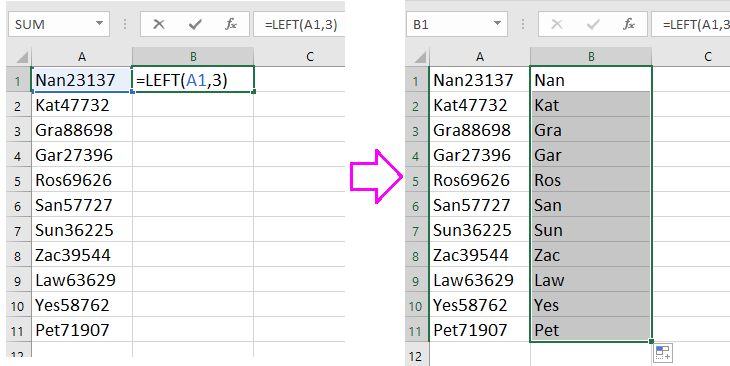
=LEFT(SUBSTITUTE(A1," ",""),3)สูตรนี้จะลบช่องว่างทั้งหมดออกก่อน จากนั้นจึงดึงอักขระ 3 ตัวแรกจากสตริงที่ได้ ซึ่งมีประโยชน์สำหรับรหัส หมายเลขซีเรียล หรือเมื่อต้องการโครงสร้างข้อความที่สม่ำเสมอ
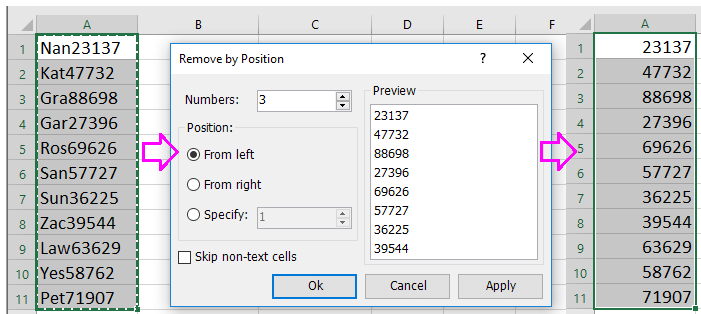
ใช้แมโคร VBA เพื่อดึงอักขระ n ตัวแรกจากเซลล์
สำหรับผู้ใช้ขั้นสูงที่มักต้องดึงอักขระ n ตัวแรกจากเซลล์จำนวนมากโดยอัตโนมัติ แมโคร VBA เป็นโซลูชันที่ยืดหยุ่นและมีประสิทธิภาพ วิธีนี้มีประโยชน์อย่างยิ่งเมื่อทำงานกับชุดข้อมูลขนาดใหญ่ ซึ่งการป้อนสูตรสำหรับแต่ละแถวด้วยตนเองนั้นใช้เวลานาน การเรียกใช้แมโครจะช่วยให้คุณระบุช่วงใดๆ และปรับแต่งจำนวนอักขระที่ต้องการดึงในคราวเดียวได้
1 ไปที่แท็บ เครื่องมือสำหรับนักพัฒนา ใน Excel แล้วคลิก Visual Basic ในหน้าต่าง Microsoft Visual Basic for Applications ที่เปิดขึ้น ให้คลิก แทรก>โมดูล จากนั้นคัดลอกและวางโค้ดต่อไปนี้ลงในโมดูล:
Sub ExtractFirstNCharacters()
    Dim rng As Range
    Dim WorkRng As Range
    Dim n As Integer
    Dim cell As Range
    Dim result As String

    On Error Resume Next
    xTitleId = "KutoolsforExcel"

    Set WorkRng = Application.Selection
    Set WorkRng = Application.InputBox("Select range to extract characters", xTitleId, WorkRng.Address, Type:=8)

    n = Application.InputBox("Enter number of characters to extract", xTitleId, "3", Type:=1)

    For Each cell In WorkRng
        If Len(cell.Value) >= n Then
            result = Left(cell.Value, n)
        Else
            result = cell.Value
        End If
        cell.Offset(0, 1).Value = result
    Next cell
End Sub
2 หลังจากป้อนโค้ดแล้ว ให้คลิกปุ่ม  เรียกใช้ เพื่อเรียกใช้แมโคร ปฏิบัติตามคำแนะนำ: ก่อนอื่นให้เลือกช่วงข้อมูลของคุณ จากนั้นป้อนจำนวนอักขระที่ต้องการ แมโครจะเติมผลลัพธ์ที่ดึงลงในคอลัมน์ที่อยู่ติดกันอย่างรวดเร็ว
เคล็ดลับและข้อควรระวัง: วิธี VBA นี้ใช้กับการเลือกใน เวิร์กชีต ที่ใช้งานอยู่ ตรวจสอบให้แน่ใจว่ามีคอลัมน์ว่างถัดจากข้อมูลดั้งเดิมของคุณเพื่อรับผลลัพธ์ หากช่วงของคุณมีสูตรหรือเซลล์ที่ไม่ใช่ข้อความ แมโครจะพยายามดึงข้อมูลแต่อาจให้ผลลัพธ์ที่ไม่คาดคิด จึงควรตรวจสอบความถูกต้องของผลลัพธ์เสมอ การใช้ On Error Resume Next จะช่วยป้องกันการหยุดทำงานของโค้ดในกรณีที่เกิดข้อผิดพลาดเล็กน้อยในเซลล์ หากต้องการเลิกทำ ให้บันทึกงานของคุณก่อนเรียกใช้แมโคร หรือพิจารณาทำสำเนาข้อมูลของคุณเพื่อความปลอดภัย
สถานการณ์การนำไปใช้: ระบบอัตโนมัติ VBA เหมาะอย่างยิ่งสำหรับรายการเงินเดือน การจัดรูปแบบรหัส การแท็กผลิตภัณฑ์ และงานใดๆ ที่ต้องดำเนินการดึงข้อมูลซ้ำๆ มีประสิทธิภาพเป็นพิเศษสำหรับงานประมวลผลเป็นชุด และยังสามารถปรับแต่งเพิ่มเติมสำหรับช่วงที่ไม่ต่อเนื่องกันหรือรูปแบบผลลัพธ์ที่แตกต่างกัน
ข้อดี: ทำให้การดึงข้อมูลจำนวนมากเป็นอัตโนมัติด้วยพารามิเตอร์ที่ปรับแต่งได้ ข้อเสีย: ต้องมีการเข้าถึง VBA และเปิดใช้งานการตั้งค่าความปลอดภัยของแมโครพื้นฐานใน Excel
เครื่องมือเพิ่มประสิทธิภาพ Office ที่ดีที่สุด
ยกระดับทักษะ Excel ของคุณด้วย Kutools for Excel และสัมผัสประสบการณ์ประสิทธิภาพที่ไม่เคยมีมาก่อนKutools for Excel มอบคุณสมบัติขั้นสูงกว่า 300 รายการเพื่อเพิ่มประสิทธิภาพและประหยัดเวลา คลิกที่นี่เพื่อรับคุณสมบัติที่คุณต้องการมากที่สุด...
Office Tab นำอินเทอร์เฟซแบบแท็บมาสู่ Office และทำให้งานของคุณง่ายขึ้นอย่างมาก
- เปิดใช้งานการแก้ไขและการอ่านแบบแท็บใน Word, Excel, PowerPoint, Publisher, Access, Visio และ Project
- เปิดและสร้างเอกสารหลายฉบับในแท็บใหม่ของหน้าต่างเดียวกัน แทนที่จะเปิดในหน้าต่างใหม่
- เพิ่มประสิทธิภาพการทำงานของคุณได้ถึง 50% พร้อมลดการคลิกเมาส์นับร้อยครั้งต่อวัน!
ส่วนเสริม Kutools ทั้งหมด ตัวติดตั้งเดียว
Kutools for Office ชุดโปรแกรมรวมส่วนเสริมสำหรับ Excel, Word, Outlook และ PowerPoint รวมถึง Office Tab Pro ซึ่งเหมาะสำหรับทีมที่ทำงานข้ามแอป Office





- ชุดโปรแกรมแบบครบวงจร— ส่วนเสริม Excel, Word, Outlook และ PowerPoint + Office Tab Pro
- ตัวติดตั้งเดียว ใบอนุญาตเดียว— ติดตั้งเสร็จในไม่กี่นาที (รองรับ MSI)
- ทำงานร่วมกันได้ดีกว่า— เพิ่มประสิทธิภาพการทำงานอย่างราบรื่นทั่วทั้งแอป Office
- ทดลองใช้ฟีเจอร์ครบถ้วน 30 วัน— ไม่ต้องลงทะเบียน ไม่ต้องใช้บัตรเครดิต
- คุ้มค่าที่สุด— ประหยัดกว่าการซื้อส่วนเสริมแยกต่างหาก