วิธี ลบข้อมูลซ้ำแต่คงค่าที่เหลือในแถวไว้ใน Excel ได้อย่างไร
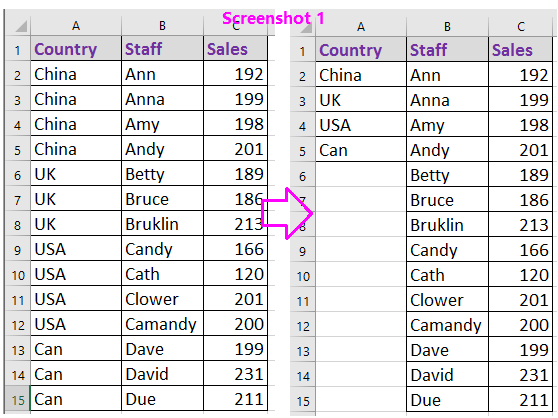
ในการประมวลผลข้อมูลประจำวัน ฟีเจอร์ "ลบข้อมูลซ้ำ" ของ Excel มักจะลบทั้งแถว ซึ่งอาจส่งผลกระทบต่อข้อมูลในคอลัมน์อื่นและโครงสร้าง เวิร์กชีต โดยรวม บทความนี้จะแนะนำหลายวิธีในการล้างค่าที่ซ้ำกันเฉพาะในคอลัมน์ที่ระบุ โดยคงข้อมูลอื่นๆ ในแต่ละแถวไว้ ซึ่งรวมถึงการใช้สูตรร่วมกับตัวกรอง โค้ด VBA และ Add-in Kutools แต่ละวิธีจะมาพร้อมกับกรณีการใช้งานทั่วไป ข้อดี และข้อควรพิจารณา เพื่อช่วยให้คุณเลือกวิธีที่เหมาะสมกับความต้องการของคุณได้อย่างรวดเร็ว
 |  |
ลบข้อมูลซ้ำแต่คงค่าที่เหลือในแถวไว้ด้วยตัวกรอง (3 ขั้นตอน)
ลบข้อมูลซ้ำแต่คงค่าที่เหลือในแถวไว้ด้วย VBA (4 ขั้นตอน)
ลบข้อมูลซ้ำแต่คงค่าที่เหลือในแถวไว้ด้วย Kutools for Excel (2 ขั้นตอน)
ลบข้อมูลซ้ำแต่คงค่าที่เหลือในแถวไว้ด้วยตัวกรอง
วิธีที่เชื่อถือได้ในการรักษาโครงสร้างข้อมูลของคุณขณะล้างค่าที่ซ้ำกัน คือการผสมผสานสูตรง่ายๆ เข้ากับฟีเจอร์ตัวกรองของ Excel วิธีนี้มีประสิทธิภาพเป็นพิเศษเมื่อคุณต้องการระบุและลบข้อมูลซ้ำออกจากคอลัมน์เดียวแบบเลือกได้ เพื่อให้มั่นใจว่าข้อมูลอื่นๆ ในแต่ละแถวยังคงไม่ได้รับผลกระทบ เทคนิคนี้เหมาะกับชุดข้อมูลขนาดเล็กถึงขนาดกลาง และให้ผู้ใช้สามารถควบคุมกระบวนการลบได้อย่างเต็มที่
1 เลือกเซลล์ว่างที่อยู่ติดกับช่วงข้อมูลของคุณ (ตัวอย่างเช่น D2 หากข้อมูลของคุณเริ่มต้นที่ A2) แล้วป้อนสูตร:=A3=A2 สูตรนี้จะเปรียบเทียบแต่ละเซลล์กับเซลล์ด้านบนเพื่อทำเครื่องหมายข้อมูลซ้ำ ลากจุดจับเติมข้อมูลลงด้านล่างเพื่อใช้สูตรกับแถวที่เหลือตามต้องการ โปรดดูภาพหน้าจอ: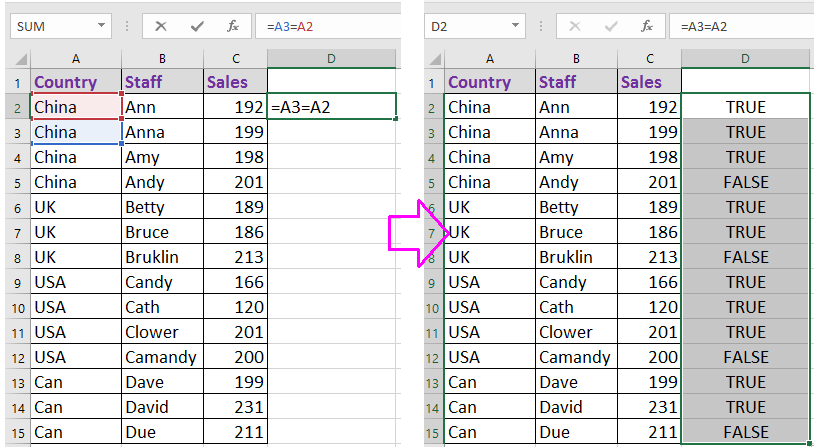
2 จากนั้น เลือกช่วงข้อมูลทั้งหมด รวมถึงคอลัมน์สูตรที่เพิ่มเข้ามาใหม่ แล้วคลิก ข้อมูล>ตัวกรอง เพื่อเปิดใช้งานฟังก์ชันตัวกรอง ซึ่งจะช่วยให้คุณกรองแถวที่ถูกทำเครื่องหมายว่าเป็นข้อมูลซ้ำออกได้ 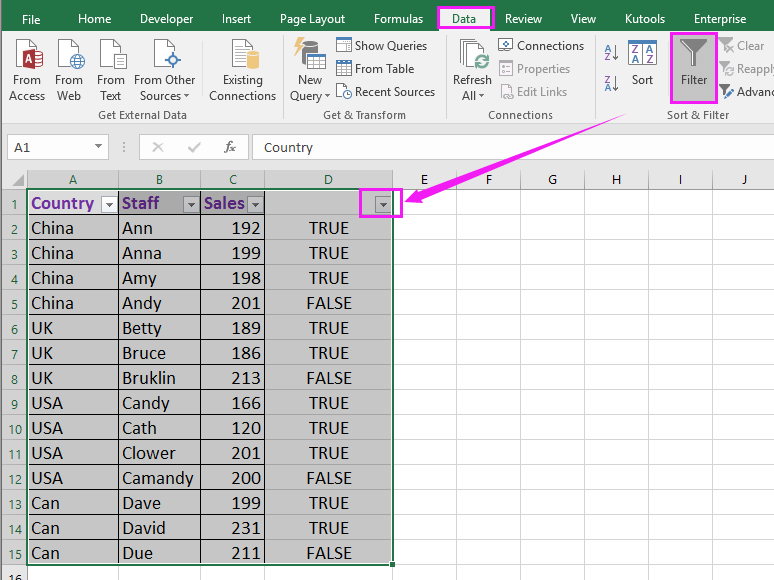
3 คลิก ไอคอนตัวกรอง in the formula column (for instance, Column D) และจากรายการแบบหล่นลงให้เลือกเฉพาะ TRUE รายการที่ซ้ำกันทั้งหมด (ยกเว้นรายการสุดท้าย) จะถูกแสดงขึ้น 
4 หลังจากคลิก ตกลง ค่าที่ซ้ำกันทั้งหมดที่ระบุไว้จะถูกแสดงขึ้น เลือกเซลล์ที่ซ้ำกันเหล่านี้แล้วกดแป้น Delete เพื่อล้างค่าเหล่านั้นโดยไม่ส่งผลกระทบต่อเซลล์อื่นในแถวเดียวกัน ซึ่งจะช่วยรักษาโครงสร้างข้อมูลของแถวไว้ขณะลบเฉพาะค่าที่ซ้ำกันออกจากคอลัมน์ที่ระบุ โปรดดูภาพหน้าจอด้านล่าง:
เคล็ดลับ: ระวังให้เลือกเฉพาะเซลล์ที่ซ้ำกัน ไม่ใช่ทั้งแถว เพื่อให้ลบเฉพาะค่าที่ต้องการเท่านั้น
5 หากต้องการกลับไปยังมุมมองปกติ ให้คลิก ข้อมูล>ตัวกรอง อีกครั้งเพื่อปิดใช้งานตัวกรอง ลบหรือล้างคอลัมน์สูตรช่วยหากไม่จำเป็นต้องใช้อีกต่อไป ตอนนี้ ข้อมูลซ้ำจะหายไปจากคอลัมน์ที่ระบุ และค่าอื่นๆ ในแถวยังคงอยู่ครบถ้วน 
ข้อดี: ไม่ต้องใช้ VBA หรือ Add-in ขั้นตอนชัดเจนและสามารถแก้ไขข้อผิดพลาดที่เกิดจากการทำด้วยตนเองได้ง่าย
ข้อเสีย: ไม่ได้ทำงานอัตโนมัติ بالكامل ต้องมีการล้างข้อมูลด้วยตนเอง และมีประสิทธิภาพน้อยกว่าเมื่อจัดการกับชุดข้อมูลขนาดใหญ่มาก
ลบข้อมูลซ้ำแต่คงค่าที่เหลือในแถวไว้ด้วย VBA
VBA มอบวิธีการที่เป็นอัตโนมัติมากขึ้นในการลบข้อมูลซ้ำออกจากคอลัมน์ โดยคงข้อมูลอื่นๆ ทั้งหมดในแถวเดียวกันไว้ไม่เปลี่ยนแปลง วิธีนี้เหมาะอย่างยิ่งสำหรับการจัดการงานล้างข้อมูลที่ทำซ้ำๆ โดยเฉพาะเมื่อต้องจัดการกับข้อมูลปริมาณมาก หรือเมื่อต้องทำขั้นตอนการลบซ้ำๆ บ่อยๆ การใช้ VBA สามารถลดข้อผิดพลาดจากการทำด้วยตนเองและประหยัดเวลา แต่เหมาะที่สุดสำหรับผู้ใช้ที่คุ้นเคยกับการเขียนสคริปต์พื้นฐานใน Excel
1 กด Alt + F11 เพื่อเปิดหน้าต่างตัวแก้ไข Microsoft Visual Basic for Applications
2 ในหน้าต่าง VBA ให้ไปที่ แทรก>โมดูล จากนั้นคัดลอกและวางโค้ดต่อไปนี้ลงในโมดูลใหม่ โค้ดนี้จะลบค่าที่ซ้ำกันออกจากช่วงที่คุณเลือก แต่คงข้อมูลอื่นๆ ทั้งหมดในแถวไว้:
VBA: ลบข้อมูลซ้ำแต่คงค่าที่เหลือในแถวไว้
Sub RemoveDuplicates()
'UpdatebyExtendoffice20160918

    Dim xRow As Long
    Dim xCol As Long
    Dim xrg As Range
    Dim xl As Long
    On Error Resume Next
    Set xrg = Application.InputBox("Select a range:", "Kutools for Excel", _
                                    ActiveWindow.RangeSelection.AddressLocal, , , , , 8)

    xRow = xrg.Rows.Count + xrg.Row - 1
    xCol = xrg.Column
    'MsgBox xRow & ":" & xCol
    Application.ScreenUpdating = False
    For xl = xRow To 2 Step -1
        If Cells(xl, xCol) = Cells(xl - 1, xCol) Then
            Cells(xl, xCol) = ""
        End If
    Next xl
    Application.ScreenUpdating = True

End Sub
3 หากต้องการเรียกใช้สคริปต์ ให้กด F5 หรือคลิกปุ่ม เรียกใช้ หน้าต่างโต้ตอบจะแจ้งให้คุณเลือกช่วงที่ต้องการลบค่าที่ซ้ำกัน จากนั้นคลิก ตกลง เพื่อยืนยัน 
4 มาโครจะทำงานและลบค่าที่ซ้ำกันภายในช่วงที่ระบุ โดยทิ้งเซลล์ว่างไว้แทนที่ขณะคงเนื้อหาอื่นๆ ของแถวไว้ทั้งหมด ซึ่งจะช่วยรักษาโครงสร้าง เวิร์กชีต ของคุณได้อย่างมีประสิทธิภาพ 
ข้อดี: มีประสิทธิภาพสูงสำหรับชุดข้อมูลขนาดใหญ่หรือข้อมูลที่ทำซ้ำๆ ลดการทำงานด้วยตนเอง
ข้อเสีย: ต้องเปิดใช้งานมาโครและมีความเข้าใจพื้นฐานเกี่ยวกับ VBA การแก้ไขมักไม่สามารถย้อนกลับได้ จึงแนะนำให้ทำงานบนไฟล์สำรอง
ลบข้อมูลซ้ำแต่คงค่าที่เหลือในแถวไว้ด้วย Kutools for Excel
หากคุณได้ติดตั้ง Kutools for Excel แล้ว คุณสามารถทำให้กระบวนการลบข้อมูลซ้ำออกจากช่วงหรือคอลัมน์ง่ายขึ้นได้ โดยคงข้อมูลที่เหลือในแถวไว้ Kutools มีฟีเจอร์ที่สะดวกซึ่งจัดการกับข้อมูลซ้ำได้อย่างเป็นธรรมชาติและมีประสิทธิภาพ ซึ่งมีประโยชน์อย่างยิ่งสำหรับผู้ใช้ที่ต้องการทำความสะอาดรายการข้อมูลใน Excel บ่อยๆ
หลังจากติดตั้ง Kutools for Excel แล้ว คุณสามารถใช้วิธีใดวิธีหนึ่งจากสองวิธีต่อไปนี้ขึ้นอยู่กับข้อมูลและความต้องการของคุณ:
วิธีที่ 1: รวมเซลล์ที่เหมือนกัน (2 ขั้นตอน)
1 เน้นค่าที่ซ้ำกันที่คุณต้องการลบข้อมูลซ้ำ จากนั้นไปที่ Kutools>รวมและแยก>รวมเซลล์ที่เหมือนกัน การดำเนินการนี้จะรวมค่าที่ซ้ำกันซึ่งอยู่ติดกันให้เป็นเซลล์เดียว ทำให้ง่ายต่อการล้างค่าทั้งหมด ยกเว้นรายการแรก 
2 หลังจากผสานแล้ว ให้เลือกเซลล์ที่ผสานแล้ว ไปที่ หน้าแรก>ผสานและจัดกึ่งกลาง>ยกเลิกการผสานเซลล์ เพื่อเปลี่ยนกลับเป็นเซลล์มาตรฐาน ข้อมูลซ้ำจะปรากฏเป็นเซลล์ว่าง และเหลือเพียงค่าที่ไม่ซ้ำกันสำหรับแต่ละกลุ่ม 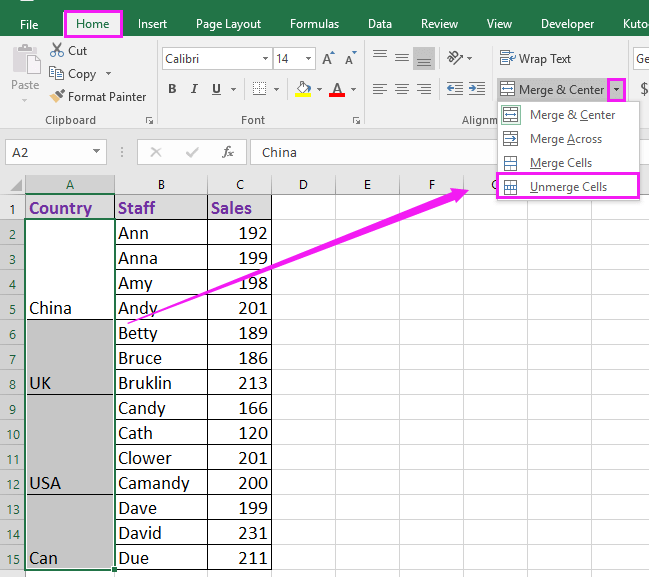
ผลลัพธ์จะมีลักษณะคล้ายกับตัวอย่างด้านล่าง ซึ่งข้อมูลซ้ำถูกลบออกและค่าที่เหลือในแถวยังคงถูกเก็บไว้:
วิธีที่ 2: เลือกเซลล์ที่ซ้ำกันและไม่ซ้ำกัน (4 ขั้นตอน)
1 เลือกรายการหรือช่วงทั้งหมดที่คุณต้องการลบค่าที่ซ้ำกัน คลิก Kutools>เลือก>เลือกเซลล์ที่ซ้ำกันและไม่ซ้ำกัน
2 ในกล่องโต้ตอบ เลือกเซลล์ที่ซ้ำกันและไม่ซ้ำกัน ให้เลือก ซ้ำกัน (ยกเว้นรายการแรก) ในส่วน กฎ การดำเนินการนี้จะเน้นรายการที่ซ้ำกันทั้งหมดหลังจากรายการแรก 
3 คลิก ตกลง ระบบจะแจ้งจำนวนเซลล์ที่ซ้ำกันที่ถูกเลือก ยืนยันอีกครั้งด้วย ตกลง
4 เพียงกดแป้น Delete เพื่อลบค่าที่ซ้ำกันที่เลือกไว้เหล่านี้ โดยคงข้อมูลที่เหลือในแถวของคุณไว้ไม่เปลี่ยนแปลง

ข้อดี: ไม่ต้องใช้สูตรหรือการเขียนโค้ด รวดเร็วและเป็นมิตรกับผู้ใช้ รองรับการทำงานจำนวนมาก
ข้อเสีย: ต้องติดตั้งเพิ่มเติม
สรุปและการแก้ไขปัญหา: แต่ละวิธีข้างต้นนำเสนอแนวทางปฏิบัติในการลบค่าที่ซ้ำกันโดยยังคงรักษาข้อมูลในส่วนที่เหลือของแถวไว้ให้ครบถ้วนใน Excel วิธีใช้ตัวกรองและสูตรเหมาะสำหรับการประมวลผลด้วยตนเองแบบทีละขั้นตอนอย่างโปร่งใส VBA มีประโยชน์สำหรับการล้างข้อมูลแบบเป็นชุดหรือทำซ้ำๆ และ Kutools มอบการดำเนินงานที่สะดวกและคล่องตัวสำหรับผู้ใช้ทั่วไป โปรดตรวจสอบช่วงข้อมูลที่เลือกซ้ำเสมอ สร้างสำเนาสำรองก่อนดำเนินการแบบเป็นชุด และเลือกวิธีที่ตรงกับขั้นตอนการทำงานและความถนัดของคุณในการใช้สูตรหรือโค้ด หากคุณพบปัญหา เช่น การข้ามค่าที่ซ้ำกันหรือข้อมูลสูญหายโดยไม่ตั้งใจ โปรดตรวจสอบคอลัมน์เสริมเพื่อความถูกต้อง ตรวจสอบการเรียงลำดับ และยืนยันว่าการเลือกของคุณถูกต้องก่อนลบ
เครื่องมือเพิ่มประสิทธิภาพ Office ที่ดีที่สุด
ยกระดับทักษะ Excel ของคุณด้วย Kutools for Excel และสัมผัสประสบการณ์ประสิทธิภาพที่ไม่เคยมีมาก่อนKutools for Excel มอบคุณสมบัติขั้นสูงกว่า 300 รายการเพื่อเพิ่มประสิทธิภาพและประหยัดเวลา คลิกที่นี่เพื่อรับคุณสมบัติที่คุณต้องการมากที่สุด...
Office Tab นำอินเทอร์เฟซแบบแท็บมาสู่ Office และทำให้งานของคุณง่ายขึ้นอย่างมาก
- เปิดใช้งานการแก้ไขและการอ่านแบบแท็บใน Word, Excel, PowerPoint, Publisher, Access, Visio และ Project
- เปิดและสร้างเอกสารหลายฉบับในแท็บใหม่ของหน้าต่างเดียวกัน แทนที่จะเปิดในหน้าต่างใหม่
- เพิ่มประสิทธิภาพการทำงานของคุณได้ถึง 50% พร้อมลดการคลิกเมาส์นับร้อยครั้งต่อวัน!
ส่วนเสริม Kutools ทั้งหมด ตัวติดตั้งเดียว
Kutools for Office ชุดโปรแกรมรวมส่วนเสริมสำหรับ Excel, Word, Outlook และ PowerPoint รวมถึง Office Tab Pro ซึ่งเหมาะสำหรับทีมที่ทำงานข้ามแอป Office





- ชุดโปรแกรมแบบครบวงจร— ส่วนเสริม Excel, Word, Outlook และ PowerPoint + Office Tab Pro
- ตัวติดตั้งเดียว ใบอนุญาตเดียว— ติดตั้งเสร็จในไม่กี่นาที (รองรับ MSI)
- ทำงานร่วมกันได้ดีกว่า— เพิ่มประสิทธิภาพการทำงานอย่างราบรื่นทั่วทั้งแอป Office
- ทดลองใช้ฟีเจอร์ครบถ้วน 30 วัน— ไม่ต้องลงทะเบียน ไม่ต้องใช้บัตรเครดิต
- คุ้มค่าที่สุด— ประหยัดกว่าการซื้อส่วนเสริมแยกต่างหาก