วิธีเพิ่มช่องว่างต่อท้ายข้อความใน Excel ทำอย่างไร?
เมื่อเราคัดลอกค่าเซลล์จากแผ่นงานไปยัง Notepad เนื้อหาอาจถูกจัดวางอย่างไม่เป็นระเบียบเนื่องจากค่าเซลล์มีความยาวต่างกันดังที่แสดงในภาพหน้าจอด้านล่าง ในกรณีนี้ เราสามารถเพิ่มช่องว่างต่อท้ายค่าเซลล์แต่ละค่าเพื่อให้มีความยาวเท่ากันเพื่อให้ดูเป็นระเบียบและเรียบร้อย 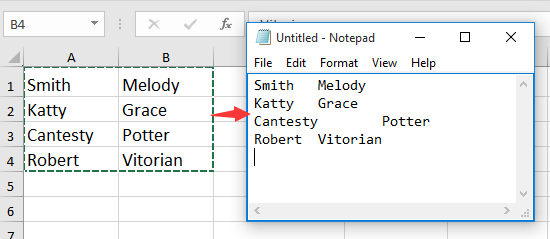
เพิ่มช่องว่างต่อท้ายข้อความด้วยสูตร
 เพิ่มช่องว่างต่อท้ายข้อความด้วยสูตร

เพื่อให้ค่ามีความยาวเท่ากันและดูเป็นระเบียบ คุณสามารถเพิ่มช่องว่างต่อท้ายแต่ละค่าได้
เลือกเซลล์ว่าง แล้วพิมพ์สูตรนี้ =LEFT(A1 &, REPT(" ",10),10) จากนั้นลากจุดจับเติมข้อมูลไปทั่วเซลล์ที่ต้องการใช้สูตรนี้ ดูภาพหน้าจอ:
ตอนนี้ค่าเซลล์แต่ละค่ามีความยาวข้อความเท่ากันแล้ว และเมื่อคุณคัดลอกไปยัง Notepad รายการจะปรากฏอย่างเป็นระเบียบและเรียบร้อย ดูภาพหน้าจอ: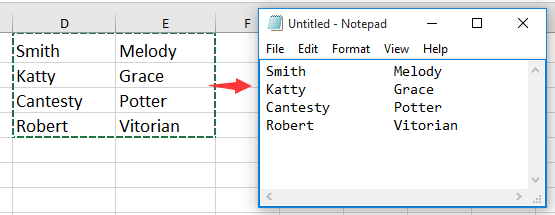
หมายเหตุ: ในสูตร A1 คือเซลล์ที่คุณต้องการเพิ่มช่องว่างต่อท้าย 10 หมายถึงการระบุความยาวของค่าเป็น 10 อักขระ คุณสามารถเปลี่ยนแปลงได้ตามต้องการ
Kutools for Excel- ยกระดับความสามารถของ Excel ด้วยเครื่องมือสำคัญกว่า 300 รายการ ช่วยให้งานของคุณรวดเร็วและง่ายขึ้น พร้อมใช้ประโยชน์จากฟีเจอร์ AI เพื่อการประมวลผลข้อมูลและเพิ่มประสิทธิภาพการทำงานได้อย่างชาญฉลาด รับเลย
เครื่องมือเพิ่มประสิทธิภาพ Office ที่ดีที่สุด
ยกระดับทักษะ Excel ของคุณด้วย Kutools for Excel และสัมผัสประสบการณ์ประสิทธิภาพที่ไม่เคยมีมาก่อนKutools for Excel มอบคุณสมบัติขั้นสูงกว่า 300 รายการเพื่อเพิ่มประสิทธิภาพและประหยัดเวลา คลิกที่นี่เพื่อรับคุณสมบัติที่คุณต้องการมากที่สุด...
Office Tab นำอินเทอร์เฟซแบบแท็บมาสู่ Office และทำให้งานของคุณง่ายขึ้นอย่างมาก
- เปิดใช้งานการแก้ไขและการอ่านแบบแท็บใน Word, Excel, PowerPoint, Publisher, Access, Visio และ Project
- เปิดและสร้างเอกสารหลายฉบับในแท็บใหม่ของหน้าต่างเดียวกัน แทนที่จะเปิดในหน้าต่างใหม่
- เพิ่มประสิทธิภาพการทำงานของคุณได้ถึง 50% พร้อมลดการคลิกเมาส์นับร้อยครั้งต่อวัน!
ส่วนเสริม Kutools ทั้งหมด ตัวติดตั้งเดียว
Kutools for Office ชุดโปรแกรมรวมส่วนเสริมสำหรับ Excel, Word, Outlook และ PowerPoint รวมถึง Office Tab Pro ซึ่งเหมาะสำหรับทีมที่ทำงานข้ามแอป Office





- ชุดโปรแกรมแบบครบวงจร— ส่วนเสริม Excel, Word, Outlook และ PowerPoint + Office Tab Pro
- ตัวติดตั้งเดียว ใบอนุญาตเดียว— ติดตั้งเสร็จในไม่กี่นาที (รองรับ MSI)
- ทำงานร่วมกันได้ดีกว่า— เพิ่มประสิทธิภาพการทำงานอย่างราบรื่นทั่วทั้งแอป Office
- ทดลองใช้ฟีเจอร์ครบถ้วน 30 วัน— ไม่ต้องลงทะเบียน ไม่ต้องใช้บัตรเครดิต
- คุ้มค่าที่สุด— ประหยัดกว่าการซื้อส่วนเสริมแยกต่างหาก