จะลบเครื่องหมายจุลภาคตัวแรกออกจากสตริงข้อความใน Excel ได้อย่างไร?
ค่าที่คั่นด้วยจุลภาคเป็นรูปแบบข้อมูลที่พบบ่อย โดยเฉพาะเมื่อทำงานกับชุดข้อมูลขนาดใหญ่หรือนำเข้า/ส่งออกข้อมูลระหว่างแอปพลิเคชัน อย่างไรก็ตาม อาจมีบางครั้งที่คุณจำเป็นต้องลบเครื่องหมายจุลภาคตัวแรกออกจากสตริงข้อความใน Excel คู่มือนี้นำเสนอหลายวิธีเพื่อให้บรรลุเป้าหมายนี้อย่างมีประสิทธิภาพ พร้อมตัวอย่างการนำไปใช้จริงและเคล็ดลับการปรับปรุงให้เหมาะสม
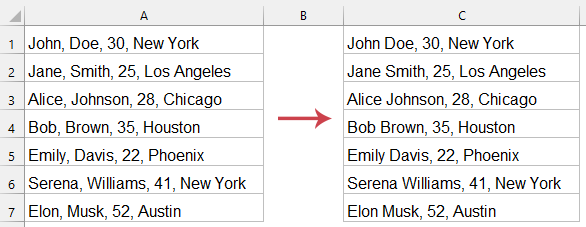
ลบเครื่องหมายจุลภาคตัวแรกออกจากสตริงข้อความใน Excel
ลบเครื่องหมายจุลภาคตัวแรกออกจากสตริงข้อความด้วยสูตร
ฟังก์ชัน "SUBSTITUTE" จะแทนที่ข้อความเฉพาะภายในสตริง หากต้องการลบเครื่องหมายจุลภาคตัวแรกออก ให้ใช้พารามิเตอร์ instance ที่เป็นตัวเลือกเพื่อกำหนดเป้าหมายการปรากฏครั้งแรก
โปรดใช้สูตรด้านล่างนี้ในเซลล์ว่าง จากนั้นลากสูตรลงเพื่อนำไปใช้กับเซลล์อื่นๆ ดูภาพหน้าจอ:
=SUBSTITUTE(A1, ",", "", 1)
- ฟังก์ชัน "SUBSTITUTE" จะแทนที่เครื่องหมายจุลภาค (,) ตัวแรกด้วยสตริงว่าง ("")
- "1" ที่ส่วนท้ายของฟังก์ชันระบุว่าจะแทนที่เฉพาะการปรากฏครั้งแรกเท่านั้น
ลบเครื่องหมายจุลภาคตัวแรกออกจากสตริงข้อความด้วย Kutools AI
สำหรับโซลูชันที่รวดเร็วและเป็นอัตโนมัติอย่างสมบูรณ์ "Kutools for Excel" ขอแนะนำเครื่องมืออันล้ำสมัยอย่าง "Kutools AI Aide" เพียงอธิบายงานของคุณเป็นภาษาธรรมชาติ AI จะสร้างผลลัพธ์ที่ต้องการให้ทันทีโดยไม่ต้องตั้งค่าใดๆ ด้วยตนเอง วิธีนี้ช่วยลดความจำเป็นในการใช้สูตรที่ซับซ้อนหรือการกำหนดค่าที่ใช้เวลานาน และมอบผลลัพธ์ที่แม่นยำในเวลาไม่กี่วินาที
หลังจากติดตั้ง "Kutools For Excel" แล้ว โปรดคลิก "Kutools" > "AI Aide" เพื่อเปิดบานหน้าต่าง "Kutools AI Aide"
- เลือกช่วงข้อมูลที่คุณต้องการลบเครื่องหมายจุลภาคตัวแรกออก;
- จากนั้น พิมพ์คำขอในช่องแชท เช่น:
ลบเครื่องหมายจุลภาคตัวแรกออกจากเซลล์ที่เลือก - จากนั้น กดปุ่ม "Enter" หรือคลิกปุ่ม "Send" "Kutools AI" จะวิเคราะห์คำถาม หลังจากเสร็จสิ้น โปรดคลิกปุ่ม "Execute" เพื่อรับผลลัพธ์
ลบเครื่องหมายจุลภาคตัวแรกออกจากสตริงข้อความด้วยฟังก์ชันที่ผู้ใช้กำหนดเอง
ในส่วนนี้ เราจะแนะนำคุณผ่าน วิธี การสร้างและใช้ UDF เพื่อลบเครื่องหมายจุลภาคตัวแรกออกจากสตริงข้อความใน Excel ไม่ว่าคุณจะเป็นผู้เริ่มต้นหรือผู้ใช้ขั้นสูง วิธีนี้มอบโซลูชันที่ทรงพลังและปรับแต่งได้เพื่อช่วยลดความซับซ้อนของงานล้างข้อมูลของคุณ
1 เปิดเวิร์กชีตที่คุณต้องการลบเครื่องหมายจุลภาคตัวแรกออกจากสตริงข้อความ กดปุ่ม "Alt" + "F11" เพื่อเปิดหน้าต่าง Microsoft Visual Basic for Applications คลิก "Insert" > "Module" และวางโค้ดด้านล่างลงในสคริปต์ของ Module ดูภาพหน้าจอ:
โค้ด: ลบเครื่องหมายจุลภาคตัวแรกออกจากสตริง
Function RemoveFirstComma(xStr As String)
'UpdatebyExtendoffice
    RemoveFirstComma = WorksheetFunction.Substitute(xStr, ",", "", 1)
End Function
2 บันทึกโค้ดและกลับไปที่เวิร์กชีต จากนั้นป้อนสูตรนี้ กดปุ่ม "Enter" เพื่อรับผลลัพธ์ และคุณจะเห็นว่ามีเพียงเครื่องหมายจุลภาคตัวแรกเท่านั้นที่ถูกลบออกจากสตริง คุณสามารถลากจุดจับเติมอัตโนมัติไปยังเซลล์ที่ต้องการใช้สูตรนี้
=removefirstcomma(A1)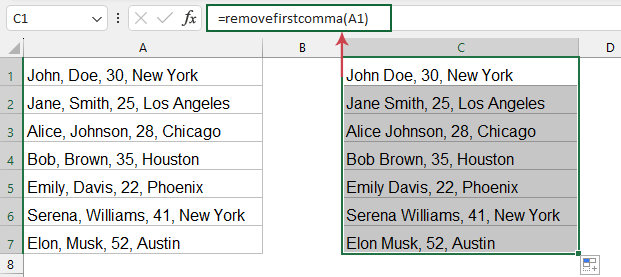
การลบเครื่องหมายจุลภาคตัวแรกออกจากสตริงข้อความใน Excel สามารถทำได้หลากหลายวิธี ซึ่งแต่ละวิธีถูกออกแบบมาเพื่อตอบโจทย์ความต้องการและระดับทักษะที่แตกต่างกัน ไม่ว่าคุณจะชื่นชอบความเรียบง่ายของสูตร Excel ความสะดวกสบายและความเป็นอัตโนมัติของ Kutools AI หรือความยืดหยุ่นในการปรับแต่งของฟังก์ชันที่ผู้ใช้กำหนดเอง (UDF) เราก็มีโซลูชันที่ลงตัวสำหรับคุณ หากต้องการค้นพบเคล็ดลับและเทคนิคดีๆ สำหรับ Excel อีกมากมาย เว็บไซต์ของเราขอเสนอบทแนะนำนับพันรายการที่จะช่วยให้คุณใช้งาน Excel ได้อย่างเชี่ยวชาญ
เครื่องมือเพิ่มประสิทธิภาพ Office ที่ดีที่สุด
ยกระดับทักษะ Excel ของคุณด้วย Kutools for Excel และสัมผัสประสบการณ์ประสิทธิภาพที่ไม่เคยมีมาก่อนKutools for Excel มอบคุณสมบัติขั้นสูงกว่า 300 รายการเพื่อเพิ่มประสิทธิภาพและประหยัดเวลา คลิกที่นี่เพื่อรับคุณสมบัติที่คุณต้องการมากที่สุด...
Office Tab นำอินเทอร์เฟซแบบแท็บมาสู่ Office และทำให้งานของคุณง่ายขึ้นอย่างมาก
- เปิดใช้งานการแก้ไขและการอ่านแบบแท็บใน Word, Excel, PowerPoint, Publisher, Access, Visio และ Project
- เปิดและสร้างเอกสารหลายฉบับในแท็บใหม่ของหน้าต่างเดียวกัน แทนที่จะเปิดในหน้าต่างใหม่
- เพิ่มประสิทธิภาพการทำงานของคุณได้ถึง 50% พร้อมลดการคลิกเมาส์นับร้อยครั้งต่อวัน!
ส่วนเสริม Kutools ทั้งหมด ตัวติดตั้งเดียว
Kutools for Office ชุดโปรแกรมรวมส่วนเสริมสำหรับ Excel, Word, Outlook และ PowerPoint รวมถึง Office Tab Pro ซึ่งเหมาะสำหรับทีมที่ทำงานข้ามแอป Office





- ชุดโปรแกรมแบบครบวงจร— ส่วนเสริม Excel, Word, Outlook และ PowerPoint + Office Tab Pro
- ตัวติดตั้งเดียว ใบอนุญาตเดียว— ติดตั้งเสร็จในไม่กี่นาที (รองรับ MSI)
- ทำงานร่วมกันได้ดีกว่า— เพิ่มประสิทธิภาพการทำงานอย่างราบรื่นทั่วทั้งแอป Office
- ทดลองใช้ฟีเจอร์ครบถ้วน 30 วัน— ไม่ต้องลงทะเบียน ไม่ต้องใช้บัตรเครดิต
- คุ้มค่าที่สุด— ประหยัดกว่าการซื้อส่วนเสริมแยกต่างหาก