จะหาผลรวมหรือนับจำนวน n ค่าแรกในคอลัมน์หรือแถวบน Excel ได้อย่างไร?
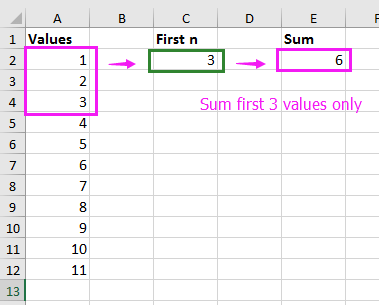
ในการทำงานจริงกับ Excel คุณอาจพบสถานการณ์ที่ต้องหาผลรวมหรือนับเฉพาะ n ค่าแรกจากคอลัมน์หรือแถว แทนที่จะคำนวณจากชุดข้อมูลทั้งหมด ตัวอย่างเช่น คุณอาจมีรายการตัวเลขและต้องการหาผลรวมของสามค่าแรกอย่างรวดเร็ว ดังแสดงในภาพหน้าจอด้านล่าง ความต้องการนี้มักเกิดขึ้นเมื่อทำงานกับข้อมูลอนุกรมเวลา รายงานบางส่วน หรือเมื่อทดสอบตรรกะการคำนวณกับชุดข้อมูลตัวอย่าง การจัดการคำขอดังกล่าวอย่างมีประสิทธิภาพสามารถประหยัดเวลาและหลีกเลี่ยงข้อผิดพลาดจากการเลือกด้วยตนเอง ในบทแนะนำนี้ เราจะมาสำรวจโซลูชันสูตรที่ตรงไปตรงมาหลายวิธีเพื่อหาผลรวมหรือนับ n ค่าแรกในคอลัมน์หรือแถวใน Excel พร้อมคำอธิบายพารามิเตอร์ ข้อควรใช้งาน และเคล็ดลับการแก้ปัญหา
นับหรือหาผลรวมของค่า n ค่าแรกในคอลัมน์ด้วยสูตร
เมื่อคุณต้องการหาผลรวมเฉพาะ n รายการแรกในคอลัมน์—เช่น การหาผลรวมยอดขายสามอันดับแรกหรือการวัดค่าเริ่มต้นไม่กี่ค่า—สูตร Excel จะให้โซลูชันที่กระชับซึ่งช่วยหลีกเลี่ยงการเลือกด้วยตนเองและลดข้อผิดพลาด ด้านล่างนี้คือวิธียืดหยุ่นโดยใช้ฟังก์ชัน OFFSET และ SUM:
เลือกเซลล์ว่างที่คุณต้องการแสดงผลลัพธ์ จากนั้นป้อนสูตรต่อไปนี้ (ตัวอย่างแสดงสำหรับการหาผลรวมค่า):
=SUM(OFFSET($A$2,0,0,C2))กด Enter เพื่อคำนวณผลรวมทันที ดูภาพหน้าจอด้านล่างเพื่อยืนยันตำแหน่งการอ้างอิงเซลล์และผลลัพธ์ที่ปรากฏ:
วิธีนี้มีประโยชน์อย่างยิ่งในสถานการณ์ที่ข้อมูลของคุณอาจเปลี่ยนแปลง หรือจำนวนรายการที่ต้องการหาผลรวม (ค่า)n) ต้องมีการปรับเปลี่ยนบ่อยครั้ง การเปลี่ยนค่าในเซลล์ C2 จะช่วยให้คุณอัปเดตการคำนวณเพื่อหาผลรวมของรายการจำนวนต่าง ๆ ได้อย่างรวดเร็วโดยไม่ต้องเขียนสูตรใหม่
หากเป้าหมายของคุณคือนับว่ามีกี่เซลล์ใน n เซลล์แรกที่มีข้อมูลตัวเลข—ไม่รวมข้อความและเซลล์ว่าง—คุณสามารถใช้สูตรต่อไปนี้ในเซลล์ว่างใดก็ได้:
=COUNT(OFFSET($A$2,0,0,C2))หลังจากป้อนสูตร ให้กด Enter เพื่อดูผลการนับ ภาพหน้าจอด้านล่างแสดงให้เห็นตำแหน่งผลลัพธ์ที่คาดไว้:
คำอธิบายพารามิเตอร์และเคล็ดลับการใช้งานจริง:
- A2 ควรอ้างถึงเซลล์แรกในคอลัมน์ข้อมูลของคุณ ปรับเปลี่ยนตามความจำเป็นหากรายการของคุณเริ่มต้นที่อื่น
- C2 คือเซลล์ที่คุณระบุจำนวน n—จำนวนค่าอันดับแรกที่ต้องการหาผลรวมหรือนับ เปลี่ยนแปลงเซลล์นี้เพื่อควบคุมผลลัพธ์ได้อย่างยืดหยุ่น
- หากคุณต้องการหาผลรวมหรือนับช่วงข้อมูลที่ต่างกัน ให้ปรับปรุงการอ้างอิงเซลล์เหล่านี้ให้สอดคล้องกัน
ข้อควรระวัง: ตรวจสอบว่าเซลล์สำหรับ n(เช่น C2) ไม่เป็นศูนย์หรือค่าลบ และช่วงที่อ้างอิงไม่เกินข้อมูลที่มีอยู่ มิฉะนั้นสูตรอาจส่งคืนค่าศูนย์หรือข้อผิดพลาด
หากคุณจำเป็นต้องดำเนินการนี้กับคอลัมน์อื่น ให้คัดลอกสูตรตามความจำเป็น โดยปรับทั้งการอ้างอิงเซลล์เริ่มต้นและค่า n ที่ป้อนเข้า
โซลูชันทางเลือก (สำหรับผู้ใช้ขั้นสูง): คุณสามารถใช้ฟังก์ชัน SUMPRODUCT ได้หากไม่ต้องการใช้ OFFSET ซึ่งอาจเป็นที่ต้องการมากกว่าเมื่อทำงานกับช่วงตารางแบบไดนามิกหรือการอ้างอิงที่มีโครงสร้าง ตัวอย่างเช่น การหาผลรวมของ n ค่าแรกในคอลัมน์ A โดยเริ่มที่ A2:
=SUMPRODUCT(A2:INDEX(A:A,C2+1))ป้อนสูตรนี้ในเซลล์ว่าง ในที่นี้ A2 คือเซลล์เริ่มต้น และ C2 คือตำแหน่งของ n โซลูชันนี้หลีกเลี่ยงการใช้ OFFSET และทำงานได้อย่างราบรื่นกับช่วงข้อมูลที่มีโครงสร้าง

ปลดล็อกพลังมหัศจรรย์ของ Excel ด้วย Kutools AI
- การดำเนินการอัจฉริยะ: จัดการเซลล์ วิเคราะห์ข้อมูล และสร้างแผนภูมิ—ทั้งหมดนี้ทำได้ด้วยคำสั่งง่ายๆ
- สูตรที่กำหนดเอง: สร้างสูตรที่ปรับแต่งเฉพาะเพื่อช่วยให้เวิร์กโฟลว์ของคุณราบรื่นยิ่งขึ้น
- การเขียนโค้ด VBA: เขียนและใช้งานโค้ด VBA ได้อย่างง่ายดาย
- การตีความสูตร: เข้าใจสูตรที่ซับซ้อนได้อย่างง่ายดาย
- การแปลข้อความ: ทลายกำแพงภาษาในสเปรดชีตของคุณ
นับหรือหาผลรวมของค่า n ค่าแรกในแถวด้วยสูตร
เมื่อทำงานกับแถว—เช่น การวิเคราะห์ผลสำรวจที่ข้อมูลของผู้ตอบแต่ละคนปรากฏตามลำดับ—บางครั้งจำเป็นต้องคำนวณผลรวมหรือนับเฉพาะ n ค่าแรก สูตร Excel สามารถช่วยให้คุณทำสิ่งนี้ได้อย่างรวดเร็วโดยไม่ต้องเลือกด้วยตนเอง ทำให้รายงานของคุณมีความสอดคล้องและเป็นอัตโนมัติ
ในการหาผลรวมของ n ค่าแรกในแถว ให้คลิกที่เซลล์ว่างที่คุณต้องการให้ผลลัพธ์ปรากฏ จากนั้นป้อนสูตรต่อไปนี้:
=SUM(OFFSET(A20,0,0,1,A23))ยืนยันโดยการกด Enter ผลรวมที่คำนวณได้จะปรากฏขึ้นทันที คุณสามารถดูตัวอย่างภาพได้ในภาพหน้าจอด้านล่าง:
วิธีนี้ใช้ได้ดีเมื่อคุณอาจจำเป็นต้องเปลี่ยนค่า n บ่อยครั้ง—โดยการเปลี่ยนค่าใน A23, คุณสามารถคำนวณผลลัพธ์ใหม่ได้ทันทีสำหรับจำนวนรายการที่ต้องการ
1 เมื่อนับจำนวนค่าที่เป็นตัวเลข (ไม่ใช่ข้อความ) ใน n รายการแรกของแถว ให้ใช้สูตรด้านล่างในเซลล์ว่าง:
=COUNT(OFFSET(A20,0,0,1,A23))กด Enter, แล้วคุณจะเห็นผลการนับ คัดลอกสูตรไปยังแถวอื่น ๆ ตามความจำเป็นโดยการลากจุดจับเติมของเซลล์
2 ในสูตรเหล่านี้ A20 ควรเป็นเซลล์แรกในแถวที่คุณต้องการเริ่มการคำนวณ A23 คือตำแหน่งที่คุณป้อนค่า n ที่ต้องการ (จำนวนค่าที่จะนับหรือหาผลรวม) ปรับการอ้างอิงตามตำแหน่งที่ตั้งของข้อมูลของคุณ
หากชุดข้อมูลของคุณมีขนาดใหญ่ หรือหากคุณจำเป็นต้องทำงานกับหลายแถว ให้คัดลอกสูตรไปยังเซลล์เพิ่มเติมและแก้ไขการอ้างอิงสำหรับแต่ละแถวตามความจำเป็น
โซลูชันทางเลือก:
สำหรับผู้ที่ต้องการโซลูชันที่ไม่ใช้ OFFSET—โดยเฉพาะในกรณีที่แถวของคุณมีการอ้างอิงแบบไดนามิกหรือตารางที่มีโครงสร้าง—คุณอาจใช้ SUMPRODUCT สมมติว่าคุณต้องการหาผลรวมจาก A20 ไปยัง n คอลัมน์ถัดไป คุณสามารถทำได้ดังนี้:
=SUM(A20:INDEX(20:20,A23))ป้อนสูตรในเซลล์ว่างใดก็ได้ A20 คือเซลล์เริ่มต้นในแถว และ A23 จะกำหนดตำแหน่งคอลัมน์ที่จะหาผลรวมไปถึง วิธีนี้หลีกเลี่ยงการพึ่งพา OFFSET และใช้ได้ดีกับตารางที่มีส่วนหัวคอลัมน์ที่กำหนดไว้อย่างชัดเจน
การแก้ปัญหาและคำแนะนำ: หากสูตรแสดงข้อผิดพลาด เช่น #VALUE! หรือ #REF! โปรดตรวจสอบว่าค่า n ที่คุณระบุไม่เกินจำนวนคอลัมน์จริงในแถวนั้น นอกจากนี้ ตรวจสอบให้แน่ใจว่าการอ้างอิงเซลล์ของคุณถูกต้อง และไม่ชี้ไปยังเซลล์ที่ว่างเปล่าหรือไม่ใช่ข้อมูลตัวเลข โดยเฉพาะเมื่อใช้ฟังก์ชัน COUNT
สำหรับทั้งวิธีคอลัมน์และแถว โปรดจำไว้ว่าคุณสามารถใช้ฟีเจอร์การลากของ Excel เพื่อคัดลอกและปรับสูตรไปยังส่วนอื่น ๆ ของเวิร์กชีตของคุณได้อย่างรวดเร็ว อัปเดตเซลล์อ้างอิงและเซลล์ค่า n ให้ตรงกับช่วงข้อมูลเป้าหมายเสมอเพื่อให้ได้ผลลัพธ์ที่แม่นยำ
เครื่องมือเพิ่มประสิทธิภาพ Office ที่ดีที่สุด
ยกระดับทักษะ Excel ของคุณด้วย Kutools for Excel และสัมผัสประสบการณ์ประสิทธิภาพที่ไม่เคยมีมาก่อนKutools for Excel มอบคุณสมบัติขั้นสูงกว่า 300 รายการเพื่อเพิ่มประสิทธิภาพและประหยัดเวลา คลิกที่นี่เพื่อรับคุณสมบัติที่คุณต้องการมากที่สุด...
Office Tab นำอินเทอร์เฟซแบบแท็บมาสู่ Office และทำให้งานของคุณง่ายขึ้นอย่างมาก
- เปิดใช้งานการแก้ไขและการอ่านแบบแท็บใน Word, Excel, PowerPoint, Publisher, Access, Visio และ Project
- เปิดและสร้างเอกสารหลายฉบับในแท็บใหม่ของหน้าต่างเดียวกัน แทนที่จะเปิดในหน้าต่างใหม่
- เพิ่มประสิทธิภาพการทำงานของคุณได้ถึง 50% พร้อมลดการคลิกเมาส์นับร้อยครั้งต่อวัน!
ส่วนเสริม Kutools ทั้งหมด ตัวติดตั้งเดียว
Kutools for Office ชุดโปรแกรมรวมส่วนเสริมสำหรับ Excel, Word, Outlook และ PowerPoint รวมถึง Office Tab Pro ซึ่งเหมาะสำหรับทีมที่ทำงานข้ามแอป Office





- ชุดโปรแกรมแบบครบวงจร— ส่วนเสริม Excel, Word, Outlook และ PowerPoint + Office Tab Pro
- ตัวติดตั้งเดียว ใบอนุญาตเดียว— ติดตั้งเสร็จในไม่กี่นาที (รองรับ MSI)
- ทำงานร่วมกันได้ดีกว่า— เพิ่มประสิทธิภาพการทำงานอย่างราบรื่นทั่วทั้งแอป Office
- ทดลองใช้ฟีเจอร์ครบถ้วน 30 วัน— ไม่ต้องลงทะเบียน ไม่ต้องใช้บัตรเครดิต
- คุ้มค่าที่สุด— ประหยัดกว่าการซื้อส่วนเสริมแยกต่างหาก