ทำอย่างไรจึงจะบังคับให้สูตรใน Excel อ้างอิงเซลล์เดิมได้เสมอ?
ในหลายกรณี คุณอาจต้องการใช้เซลล์อ้างอิงเดิมในสูตรต่อไปแม้ว่าจะมีการเปลี่ยนตำแหน่งของเซลล์สูตร บทความนี้จะแนะนำ 2 วิธีในการบังคับให้สูตรอ้างอิงเซลล์เดิมเสมอใน Excel
บังคับให้สูตรใช้เซลล์เดิมเสมอด้วยปุ่ม F4
บังคับให้สูตรใช้เซลล์เดิมเสมอด้วย Kutools for Excel
บังคับให้สูตรใช้เซลล์เดิมเสมอด้วยปุ่ม F4
หากต้องการบังคับให้สูตรใช้เซลล์อ้างอิงเดิมเสมอ คุณต้องแปลงการอ้างอิงเซลล์ให้เป็นแบบสัมบูรณ์ ปุ่ม F4 จะช่วยให้คุณเปลี่ยนการอ้างอิงเซลล์เดียวเป็นแบบสัมบูรณ์ในสูตรได้อย่างง่ายดาย โปรดทำตามขั้นตอนดังนี้
1 เลือกเซลล์สูตรเพื่อแสดงสูตรใน แถบสูตร คลิกที่เซลล์อ้างอิงที่คุณต้องการใช้เสมอในสูตร จากนั้นกด F4
จากนั้นคุณจะเห็นว่าเซลล์อ้างอิงที่ระบุถูกเปลี่ยนเป็นแบบสัมบูรณ์
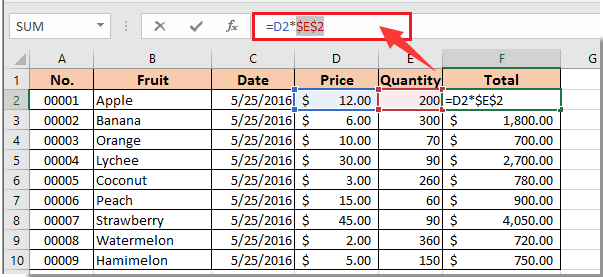
สำหรับเซลล์อ้างอิงอื่นๆ โปรดทำซ้ำขั้นตอนข้างต้น
บังคับให้สูตรใช้เซลล์เดิมเสมอด้วย Kutools for Excel
หากคุณต้องการเปลี่ยนเซลล์อ้างอิงทั้งหมดในช่วงให้เป็นแบบสัมบูรณ์ โปรดลองใช้เครื่องมือ Convert Refers ของ Kutools for Excel
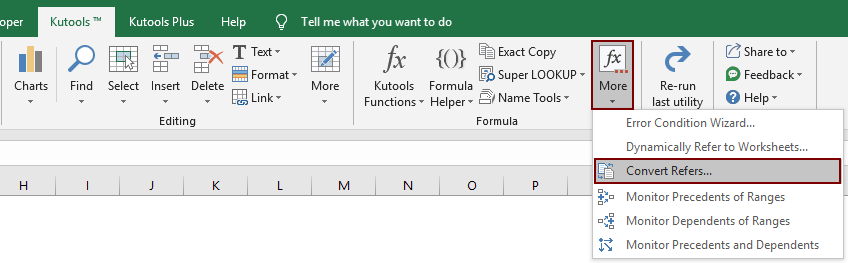
1 เลือกช่วงที่มีสูตรที่คุณต้องการบังคับให้ใช้เซลล์อ้างอิงเดิมเสมอ จากนั้นคลิก Kutools>เพิ่มเติม>Convert Refers ดูภาพหน้าจอ:
2 ในกล่องโต้ตอบ Convert Formula References ให้เลือกตัวเลือก To absolute จากนั้นคลิกปุ่ม OK
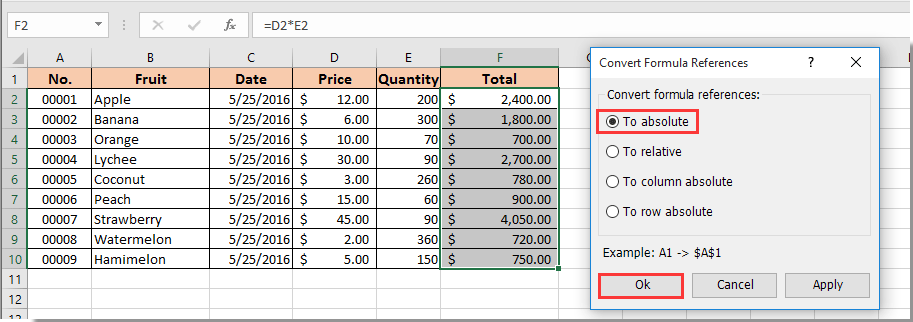
จากนั้นการอ้างอิงเซลล์ทั้งหมดในเซลล์สูตรที่เลือกจะถูกแปลงเป็นแบบสัมบูรณ์ในคราวเดียว
หากคุณต้องการทดลองใช้เครื่องมือนี้ฟรี (30 วัน)โปรดคลิกเพื่อดาวน์โหลด จากนั้นจึงดำเนินการตามขั้นตอนข้างต้น
เครื่องมือเพิ่มประสิทธิภาพ Office ที่ดีที่สุด
ยกระดับทักษะ Excel ของคุณด้วย Kutools for Excel และสัมผัสประสบการณ์ประสิทธิภาพที่ไม่เคยมีมาก่อนKutools for Excel มอบคุณสมบัติขั้นสูงกว่า 300 รายการเพื่อเพิ่มประสิทธิภาพและประหยัดเวลา คลิกที่นี่เพื่อรับคุณสมบัติที่คุณต้องการมากที่สุด...
Office Tab นำอินเทอร์เฟซแบบแท็บมาสู่ Office และทำให้งานของคุณง่ายขึ้นอย่างมาก
- เปิดใช้งานการแก้ไขและการอ่านแบบแท็บใน Word, Excel, PowerPoint, Publisher, Access, Visio และ Project
- เปิดและสร้างเอกสารหลายฉบับในแท็บใหม่ของหน้าต่างเดียวกัน แทนที่จะเปิดในหน้าต่างใหม่
- เพิ่มประสิทธิภาพการทำงานของคุณได้ถึง 50% พร้อมลดการคลิกเมาส์นับร้อยครั้งต่อวัน!
ส่วนเสริม Kutools ทั้งหมด ตัวติดตั้งเดียว
Kutools for Office ชุดโปรแกรมรวมส่วนเสริมสำหรับ Excel, Word, Outlook และ PowerPoint รวมถึง Office Tab Pro ซึ่งเหมาะสำหรับทีมที่ทำงานข้ามแอป Office





- ชุดโปรแกรมแบบครบวงจร— ส่วนเสริม Excel, Word, Outlook และ PowerPoint + Office Tab Pro
- ตัวติดตั้งเดียว ใบอนุญาตเดียว— ติดตั้งเสร็จในไม่กี่นาที (รองรับ MSI)
- ทำงานร่วมกันได้ดีกว่า— เพิ่มประสิทธิภาพการทำงานอย่างราบรื่นทั่วทั้งแอป Office
- ทดลองใช้ฟีเจอร์ครบถ้วน 30 วัน— ไม่ต้องลงทะเบียน ไม่ต้องใช้บัตรเครดิต
- คุ้มค่าที่สุด— ประหยัดกว่าการซื้อส่วนเสริมแยกต่างหาก