จะตั้งค่าวันที่ให้เป็นวันแรกของเดือนใน Excel ได้อย่างไร?
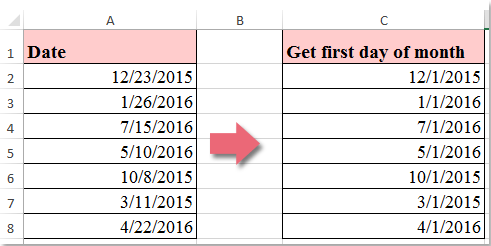
เมื่อทำงานกับชุดข้อมูลใน Excel มักจะมีสถานการณ์ที่คุณต้องปรับรูปแบบวันที่ให้เป็นมาตรฐาน ตัวอย่างเช่น การแปลงวันที่ใดๆ ให้เป็นวันแรกของเดือนนั้น ซึ่งมีประโยชน์มากสำหรับการวิเคราะห์ทางการเงิน รายงานรายเดือน หรือการจัดกลุ่มข้อมูลตามเดือนโดยไม่สนใจวัน ดังแสดงในตัวอย่างที่นี่ คู่มือนี้จะแนะนำสูตร Excel ที่ใช้งานได้จริงสองสูตรและโค้ด VBA ที่คุณสามารถใช้เพื่อแปลงวันที่ใดๆ ให้เป็นวันแรกของเดือนนั้นได้อย่างง่ายดาย
ตั้งค่าหรือแปลงวันที่เป็นวันแรกของเดือนที่กำหนดด้วยสูตร
หากต้องการเปลี่ยนรายการวันที่แบบสุ่มให้เป็นวันแรกของเดือนนั้นๆ อย่างรวดเร็ว Excel มีสูตรที่เข้าใจง่ายสองสามสูตร วิธีการนี้มีประสิทธิภาพสูงเมื่อคุณต้องการปรับวันที่ให้เป็นมาตรฐานสำหรับตาราง Pivot การรวบรวมข้อมูลรายเดือน หรือการตรวจสอบข้อมูลเป็นระยะ
1. คลิกเลือกเซลล์ว่างถัดจากเซลล์วันที่ของคุณ (ตัวอย่างเช่น ใช้เซลล์)B2 หากวันที่เดิมอยู่ใน A2) จากนั้นป้อนสูตรด้านล่างนี้:
=EOMONTH(A2,-1)+12. เมื่อป้อนสูตรเรียบร้อยแล้ว เพียงกด Enter เซลล์ก็จะแสดงวันแรกของเดือนจากวันที่ใน A2
3. หากต้องการนำสูตรนี้ไปใช้กับวันที่ที่เหลือทั้งหมด เพียงเลื่อนเมาส์ไปที่มุมขวาล่างของเซลล์จนปรากฏจุดจับเติม ()+) จากนั้นคลิกและลากจุดจับเติมลงมาครอบคลุมช่วงเซลล์ที่คุณต้องการแปลง ระบบจะแปลงวันที่แต่ละวันเป็นวันแรกของเดือนนั้นๆ ให้โดยอัตโนมัติ ดูภาพหน้าจอประกอบ:

การแก้ไขปัญหาและเคล็ดลับ:
- หากผลลัพธ์ของสูตรแสดงเป็นเลขลำดับ คุณอาจต้องจัดรูปแบบเซลล์เป็นวันที่ คลิกขวาที่เซลล์ เลือก จัดรูปแบบเซลล์ และเลือกรูปแบบวันที่
- ตรวจสอบให้แน่ใจว่าค่าวันที่ในคอลัมน์ A เป็นรายการวันที่ที่ถูกต้องใน Excel มิฉะนั้นสูตรอาจส่งคืนค่าผิดพลาด
หมายเหตุ:
1. คุณยังสามารถเลือกใช้สูตรทางเลือกอื่นได้ ซึ่งเหมาะอย่างยิ่งหากคุณต้องการโครงสร้างที่เรียบง่ายกว่า หรือในกรณีที่ EOMONTH ไม่พร้อมใช้งานใน Excel เวอร์ชันของคุณ เพียงป้อนสูตรต่อไปนี้ลงในเซลล์ว่าง:
=DATE(YEAR(A2),MONTH(A2),1)สูตรนี้จะดึงปีและเดือนจากวันที่ของคุณโดยตรง และตั้งค่าวันเป็น 1 ซึ่งจะทำให้คุณได้วันแรกของเดือน เช่นเดียวกับก่อนหน้านี้ คุณสามารถลากสูตรลงเพื่อเติมเซลล์อื่นๆ ในคอลัมน์ได้
2. ในทั้งสองสูตร ให้แทนที่ A2 ด้วยการอ้างอิงเซลล์ของวันที่ที่คุณต้องการแปลง และอย่าลืมปรับการอ้างอิงเซลล์หากข้อมูลของคุณอยู่ในคอลัมน์อื่น
การใช้งานและข้อจำกัด:
- วิธีการเหล่านี้เหมาะสำหรับ เวิร์กชีต มาตรฐานของ Excel หากคุณกำลังทำงานกับชุดข้อมูลขนาดใหญ่หรือต้องการทำกระบวนการนี้ให้ทำงานอัตโนมัติสำหรับหลายไฟล์ ให้พิจารณาใช้ VBA หรือเครื่องมือประมวลผลเป็นชุดเพิ่มเติมเพื่อประสิทธิภาพ
- สูตรจะทำงานได้ดีที่สุดกับคอลัมน์วันที่ที่กำหนดไว้อย่างชัดเจน ประเภทข้อมูลที่ผสมกันหรือสตริงข้อความที่ดูเหมือนวันที่อาจต้องมีการทำความสะอาดข้อมูลล่วงหน้า
ตั้งค่าหรือแปลงวันที่เป็นวันแรกของเดือนที่กำหนดด้วย VBA
สำหรับผู้ใช้ที่มักต้องดำเนินการนี้ใน เวิร์กบุ๊ก ต่างๆ หรือสำหรับวันที่จำนวนมาก การใช้มาโคร VBA สามารถประหยัดเวลาได้ วิธีนี้ยังมีประโยชน์หากคุณต้องการแปลงหลายคอลัมน์พร้อมกันหรือทำให้กระบวนการทำงานอัตโนมัติ นี่คือวิธีที่ วิธี ทำ:
1. ไปที่ เครื่องมือนักพัฒนา > Visual Basic เพื่อเปิดตัวแก้ไข VBA จากนั้นในหน้าต่างตัวแก้ไข ให้คลิก แทรก > โมดูล แล้ววางโค้ดต่อไปนี้:
Sub DatesToFirstOfMonth()
    Dim rng As Range
    Dim cell As Range
    On Error Resume Next
    xTitleId = "KutoolsforExcel"
    Set rng = Application.Selection
    Set rng = Application.InputBox("Select the range for conversion", xTitleId, rng.Address, Type:=8)
    For Each cell In rng
        If IsDate(cell.Value) Then
            cell.Value = DateSerial(Year(cell.Value), Month(cell.Value), 1)
        End If
    Next cell
End Sub2. เมื่อป้อนโค้ดเสร็จเรียบร้อย ให้คลิกปุ่ม  (เรียกใช้) หรือกด F5 เพื่อเรียกใช้มาโคร ระบบจะแสดงหน้าต่างให้เลือกช่วงข้อมูล เพียงเลือกช่วงเซลล์ที่มีค่าวันที่ของคุณ แล้ววันที่ทั้งหมดจะถูกเปลี่ยนเป็นวันแรกของเดือนนั้นๆ ทันที!
- หากคุณได้รับข้อผิดพลาด "Type Mismatch" ให้ตรวจสอบเพื่อให้แน่ใจว่าเซลล์ที่เลือกมีค่าวันที่ที่ถูกต้อง
- อย่าลืมบันทึกงานของคุณก่อนเรียกใช้โค้ด VBA เนื่องจากไม่สามารถเลิกทำมาโครได้ด้วย Ctrl+Z
ด้วยตัวเลือกเหล่านี้ คุณสามารถแปลงรายการวันที่ใดๆ ให้เป็นวันแรกของเดือนนั้นได้อย่างมีประสิทธิภาพ ไม่ว่าคุณจะชอบใช้สูตรหรือทำให้งานทำงานอัตโนมัติด้วย VBA เลือกวิธีที่เข้ากับเวิร์กโฟลว์และขนาดข้อมูลของคุณมากที่สุด หากคุณพบข้อผิดพลาดหรือผลลัพธ์ที่ไม่คาดคิด ให้ตรวจสอบรูปแบบเซลล์และการอ้างอิงเซลล์อีกครั้ง และพิจารณาใช้เครื่องมือของ ข้อความเป็นคอลัมน์ เพื่อทำความสะอาดค่าวันที่ที่คลุมเครือล่วงหน้า
เครื่องมือเพิ่มประสิทธิภาพ Office ที่ดีที่สุด
ยกระดับทักษะ Excel ของคุณด้วย Kutools for Excel และสัมผัสประสบการณ์ประสิทธิภาพที่ไม่เคยมีมาก่อนKutools for Excel มอบคุณสมบัติขั้นสูงกว่า 300 รายการเพื่อเพิ่มประสิทธิภาพและประหยัดเวลา คลิกที่นี่เพื่อรับคุณสมบัติที่คุณต้องการมากที่สุด...
Office Tab นำอินเทอร์เฟซแบบแท็บมาสู่ Office และทำให้งานของคุณง่ายขึ้นอย่างมาก
- เปิดใช้งานการแก้ไขและการอ่านแบบแท็บใน Word, Excel, PowerPoint, Publisher, Access, Visio และ Project
- เปิดและสร้างเอกสารหลายฉบับในแท็บใหม่ของหน้าต่างเดียวกัน แทนที่จะเปิดในหน้าต่างใหม่
- เพิ่มประสิทธิภาพการทำงานของคุณได้ถึง 50% พร้อมลดการคลิกเมาส์นับร้อยครั้งต่อวัน!
ส่วนเสริม Kutools ทั้งหมด ตัวติดตั้งเดียว
Kutools for Office ชุดโปรแกรมรวมส่วนเสริมสำหรับ Excel, Word, Outlook และ PowerPoint รวมถึง Office Tab Pro ซึ่งเหมาะสำหรับทีมที่ทำงานข้ามแอป Office





- ชุดโปรแกรมแบบครบวงจร— ส่วนเสริม Excel, Word, Outlook และ PowerPoint + Office Tab Pro
- ตัวติดตั้งเดียว ใบอนุญาตเดียว— ติดตั้งเสร็จในไม่กี่นาที (รองรับ MSI)
- ทำงานร่วมกันได้ดีกว่า— เพิ่มประสิทธิภาพการทำงานอย่างราบรื่นทั่วทั้งแอป Office
- ทดลองใช้ฟีเจอร์ครบถ้วน 30 วัน— ไม่ต้องลงทะเบียน ไม่ต้องใช้บัตรเครดิต
- คุ้มค่าที่สุด— ประหยัดกว่าการซื้อส่วนเสริมแยกต่างหาก