วิธีแสดงชื่อที่ตรงกับคะแนนสูงสุดใน Excel?
เมื่อวิเคราะห์ประสิทธิภาพหรือผลลัพธ์ใน Excel คุณอาจจำเป็นต้องทราบว่าบุคคลใดทำคะแนนสูงสุดจากชุดข้อมูลที่มีชื่อและค่าที่เกี่ยวข้อง ตัวอย่างเช่น คุณอาจมีชื่อนักเรียนในคอลัมน์หนึ่งและคะแนนสอบในอีกคอลัมน์หนึ่ง สิ่งที่ต้องการไม่เพียงแต่หาว่าคะแนนสูงสุดคือเท่าใดเท่านั้น แต่ยังต้องแสดงชื่อ (หรือหลายชื่อหากคะแนนเท่ากัน) ของบุคคลที่ทำคะแนนสูงสุดด้วย วิธีนี้มักใช้ในสถานการณ์ต่างๆ เช่น การติดตามพนักงานขายที่ทำยอดขายสูงสุด เกรดของนักเรียน ผลการประเมินพนักงาน หรือบริบทใดๆ ที่การจัดอันดับมีความสำคัญ
ด้านล่างนี้คือโซลูชันที่ใช้งานได้จริงหลายวิธี พร้อมคำแนะนำทีละขั้นตอนและเคล็ดลับเพื่อช่วยให้คุณหลีกเลี่ยงข้อผิดพลาดทั่วไป โปรดเลือกวิธีที่เหมาะสมกับขนาดข้อมูลและความต้องการในการรายงานของคุณมากที่สุด
แสดงชื่อที่ตรงกับคะแนนสูงสุดด้วยสูตร
โค้ด VBA - ค้นหาและแสดงชื่อสำหรับคะแนนสูงสุดโดยอัตโนมัติ
PivotTable - ใช้ PivotTable เพื่อแสดงชื่อที่ตรงกับคะแนนสูงสุด
แสดงชื่อที่ตรงกับคะแนนสูงสุดด้วยสูตร
หากต้องการดึงชื่อของบุคคลที่ทำคะแนนสูงสุด สูตรต่อไปนี้สามารถช่วยให้คุณได้ผลลัพธ์ วิธีนี้เหมาะสำหรับชุดข้อมูลขนาดเล็กและขนาดกลาง และใช้งานได้ดีหากคุณต้องการระบุผู้ที่ทำผลงานได้ดีที่สุดอย่างรวดเร็วโดยไม่ต้องใช้เครื่องมือเพิ่มเติม
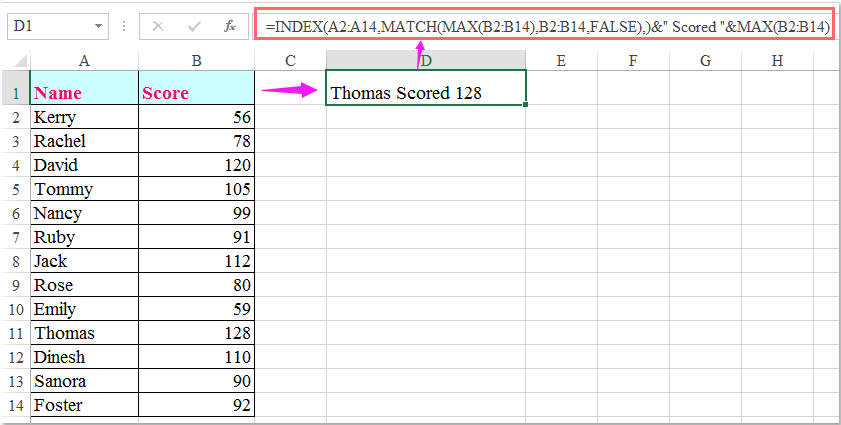
เมื่อต้องการค้นหาชื่อที่เชื่อมโยงกับคะแนนสูงสุด ให้ใช้สูตรผสมระหว่าง INDEX และ MATCH ดังนี้:
1. เพียงใส่สูตรต่อไปนี้ลงในเซลล์ว่างที่คุณต้องการให้แสดงชื่อ (ตัวอย่างเช่น เซลล์ C2):
=INDEX(A2:A14,MATCH(MAX(B2:B14),B2:B14,FALSE))&" Scored "&MAX(B2:B14)หลังจากพิมพ์สูตรแล้ว ให้กด Enter เพื่อยืนยัน สูตรจะส่งคืนชื่อแรกที่พบว่ามีคะแนนสูงสุด ตัวอย่างเช่น หากทั้ง John และ Alice ได้คะแนน 98 สูตรนี้จะส่งคืนเฉพาะชื่อแรกที่ปรากฏเท่านั้น
หมายเหตุ:
1. ในสูตรข้างต้น A2:A14 คือช่วงข้อมูลชื่อที่คุณต้องการดึง และ B2:B14 คือช่วงข้อมูลคะแนน อย่าลืมปรับช่วงข้อมูลให้ตรงกับข้อมูลจริงของคุณ
2. สูตรนี้จะแสดงผลลัพธ์เฉพาะชื่อแรกที่พบเท่านั้น หากมีผู้ทำคะแนนสูงสุดเท่ากันหลายคนและคุณต้องการแสดงรายชื่อทั้งหมด ดูวิธีแก้ปัญหาที่นำไปใช้ได้จริงด้านล่าง
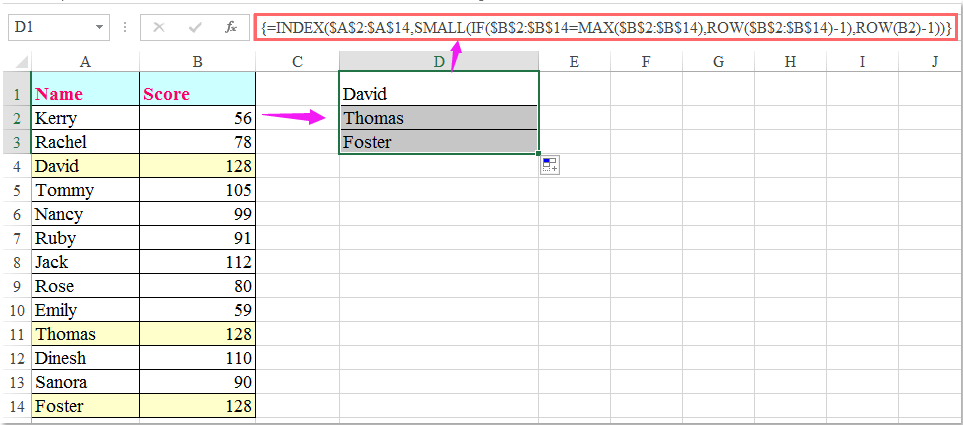
ใส่สูตรต่อไปนี้ลงในเซลล์ใดก็ได้ (เช่น D2):
=INDEX($A$2:$A$14,SMALL(IF($B$2:$B$14=MAX($B$2:$B$14),ROW($B$2:$B$14)-1),ROW(B2)-1))หลังจากพิมพ์สูตรแล้ว ให้กด Ctrl + Shift + Enter at the same time (not just Enter) เพื่อทำให้เป็นสูตรอาร์เรย์ ชื่อแรกที่มีคะแนนสูงสุดจะปรากฏขึ้น จากนั้น เลือกเซลล์สูตรแล้วลากจุดจับเติมข้อมูลลงมา ลากต่อไปจนกว่าจะปรากฏค่าความผิดพลาด แต่ละแถวจะแสดงชื่อบุคคลอื่นที่ทำคะแนนสูงสุดเท่ากัน ซึ่งมีประโยชน์อย่างยิ่งเมื่อมีคะแนนเท่ากันและคุณต้องการแสดงรายชื่อผู้ชนะทั้งหมด
หาก Excel เวอร์ชันของคุณรองรับอาร์เรย์แบบไดนามิก (เช่น Office365 หรือ Excel2021 ขึ้นไป) คุณสามารถใช้วิธีที่ตรงไปตรงมาได้ง่ายกว่า ลองใส่สูตรนี้ลงในเซลล์ (และกด Enter เพียงอย่างเดียว):
=FILTER(A2:A14,B2:B14=MAX(B2:B14))สูตรนี้จะกระจายชื่ออันดับต้นๆ ทั้งหมดลงไปในเซลล์ด้านล่างโดยอัตโนมัติ โดยไม่ต้องลากหรือใช้ปุ่มลัดพิเศษใดๆ ซึ่งสะดวกและมีประสิทธิภาพสำหรับ Excel เวอร์ชันล่าสุด
สูตรมีประสิทธิภาพสูงสำหรับการค้นหาอย่างรวดเร็ว แต่อาจไม่เหมาะสมที่สุดสำหรับชุดข้อมูลขนาดใหญ่มาก เนื่องจากประสิทธิภาพอาจลดลงเมื่อจัดการกับข้อมูลหลายพันแถว นอกจากนี้ สูตรยังต้องการการอ้างอิงช่วงที่สอดคล้องกันเพื่อให้ได้ผลลัพธ์ที่ถูกต้องหากมีการเพิ่มหรือลบแถว ดังนั้นจึงควรตรวจสอบการเลือกข้อมูลของคุณเสมอ
โค้ด VBA - ค้นหาและแสดงชื่อสำหรับคะแนนสูงสุดโดยอัตโนมัติ
การใช้แมโคร VBA นำเสนอวิธีที่ยืดหยุ่นและเป็นอัตโนมัติในการค้นหาและแสดงชื่อทั้งหมดที่ตรงกับคะแนนสูงสุดในชุดข้อมูลของคุณ โดยเฉพาะอย่างยิ่งเมื่อสูตรมีความซับซ้อนหรือไม่เพียงพอสำหรับรายการขนาดใหญ่ VBA ช่วยให้คุณสามารถปรับแต่งตรรกะให้เหมาะกับความต้องการของรายงานและจัดการการอัปเดตโดยอัตโนมัติ ซึ่งมีประโยชน์มากสำหรับการวิเคราะห์ซ้ำๆ หรือการประมวลผลเป็นชุด
1. เปิดเวิร์กบุ๊กของคุณ แล้วคลิก Developer > Visual Basic จากนั้นในหน้าต่าง Microsoft Visual Basic for Applications ให้คลิก Insert > Module เพื่อแทรกโมดูลเปล่า
คัดลอกและวางโค้ด VBA ต่อไปนี้ลงในหน้าต่างโมดูล:
Sub ShowTopNames()
    Dim rngNames As Range, rngScores As Range, outCell As Range
    Dim nArr As Variant, sArr As Variant
    Dim i As Long, maxVal As Double, hasVal As Boolean
    Dim namesBuf As String
    On Error Resume Next
    Set rngNames = Application.InputBox("Please select the name column (single column)", "Top Names", Type:=8)
    Set rngScores = Application.InputBox("Please select the score column (single column, same rows as names)", "Top Names", Type:=8)
    Set outCell = Application.InputBox("Please select the output cell (optional, click Cancel to skip)", "Top Names", Type:=8)
    On Error GoTo 0
    If rngNames Is Nothing Or rngScores Is Nothing Then Exit Sub
    If rngNames.Rows.Count <> rngScores.Rows.Count Or rngNames.Columns.Count <> 1 Or rngScores.Columns.Count <> 1 Then
        MsgBox "Range mismatch: Name column and score column must be single columns with the same number of rows.", vbExclamation
        Exit Sub
    End If
    nArr = rngNames.Value2
    sArr = rngScores.Value2
    hasVal = False
    For i = 1 To UBound(sArr, 1)
        If IsNumeric(sArr(i, 1)) And Not IsEmpty(sArr(i, 1)) Then
            If Not hasVal Then
                maxVal = CDbl(sArr(i, 1))
                hasVal = True
            ElseIf CDbl(sArr(i, 1)) > maxVal Then
                maxVal = CDbl(sArr(i, 1))
            End If
        End If
    Next i
    If Not hasVal Then
        MsgBox "No valid numeric values found in the score column.", vbInformation
        Exit Sub
    End If
    rngNames.EntireRow.Interior.ColorIndex = xlNone
    For i = 1 To UBound(sArr, 1)
        If IsNumeric(sArr(i, 1)) Then
            If CDbl(sArr(i, 1)) = maxVal Then
                rngNames.Cells(i, 1).EntireRow.Interior.Color = RGB(255, 255, 153) ' Light yellow
                If Len(namesBuf) > 0 Then namesBuf = namesBuf & ", "
                namesBuf = namesBuf & CStr(nArr(i, 1))
            End If
        End If
    Next i
    If Not outCell Is Nothing Then
        outCell.Value = "Top Score: " & maxVal & " | Name(s): " & namesBuf
    End If
    MsgBox "Top Score = " & maxVal & vbCrLf & "Name(s): " & namesBuf, vbInformation, "Highest Score"
End Sub
2. จากนั้น เพียงกดปุ่ม F5 เพื่อเรียกใช้โค้ด ระบบจะแสดงกล่องข้อความ 3 รายการ: Select the name column (single column) เพียงลากเมาส์เลือกคอลัมน์ชื่อ (เช่น A2:A14) แล้วกด OK Select the score column (single column, same rows as names) ลากเมาส์เลือกคอลัมน์คะแนน (เช่น B2:B14) แล้วกด OK เลือกเซลล์ผลลัพธ์ (ไม่บังคับ) คลิกเลือกเซลล์ปลายทาง (เช่น D2) เพื่อวางผลลัพธ์ได้เลย
หลังจากโค้ดทำงานเสร็จสิ้น ผลลัพธ์จะแสดงในเซลล์ที่ระบุ และแถวทั้งหมดของผู้ที่ทำคะแนนสูงสุดเท่ากันจะถูกเน้นด้วยสีเหลืองอ่อน
PivotTable - ใช้ PivotTable เพื่อแสดงชื่อที่ตรงกับคะแนนสูงสุด
PivotTable ใน Excel นำเสนอวิธีที่เห็นภาพและโต้ตอบได้ในการวิเคราะห์และสรุปข้อมูล ซึ่งมีประโยชน์อย่างยิ่งสำหรับการจัดการชุดข้อมูลขนาดใหญ่ การวิเคราะห์ตามกลุ่ม และการระบุค่าสูงสุดที่ไม่ซ้ำกันอย่างรวดเร็ว เช่น การระบุผู้ที่ทำคะแนนสูงสุดในแต่ละประเภทหรือโดยรวมในรายการ วิธีนี้ไม่ต้องใช้สูตรหรือการเขียนโค้ด จึงเหมาะสำหรับผู้ใช้ที่ชอบโซลูชันแบบชี้และคลิก และงานรายงานทั่วไป
ขั้นตอนการทำงานพื้นฐานในการใช้ PivotTable สำหรับข้อกำหนดนี้มีดังนี้:
1. เลือกเซลล์ใดก็ได้ในช่วงข้อมูลของคุณ (รวมถึงคอลัมน์ชื่อและคะแนน) แล้วไปที่ Insert > PivotTable จากนั้นในกล่องโต้ตอบ ให้ตรวจสอบช่วงข้อมูลให้ถูกต้อง และเลือกวาง PivotTable บนเวิร์กชีตใหม่หรือเวิร์กชีตที่มีอยู่ตามต้องการ
2. ที่บานหน้าต่าง PivotTable Fields ให้ลากฟิลด์ Name ไปยังพื้นที่ Rows และลากฟิลด์ Score ไปยังพื้นที่ Values โดยพื้นที่ Values จะถูกตั้งค่าเริ่มต้นเป็น "Sum" หรือ "Count" ให้คลิกที่ลูกศรดรอปดาวน์ของฟิลด์ Score ในพื้นที่ Values แล้วเลือก Value Field Settings จากนั้นเลือก Max เป็นฟังก์ชันสรุปผล และคลิก OK
3. เพียงเท่านี้ PivotTable ก็จะแสดงคะแนนสูงสุดของแต่ละบุคคลให้คุณเห็นทันที! หากต้องการเน้นผู้ที่ทำคะแนนสูงสุดโดยรวมให้เห็นเด่นชัด เพียงจัดเรียงคอลัมน์ "Max of Score" จากมากไปหาน้อย ชื่อที่ปรากฏอยู่บนสุดคือผู้ที่คว้าคะแนนสูงสุด (หรือผู้ที่มีคะแนนสูงสุดเท่ากัน) คุณยังสามารถเพิ่มความโดดเด่นให้ข้อมูลได้อย่างมืออาชีพด้วยการใช้ตัวกรองหรือการจัดรูปแบบตามเงื่อนไข เพื่อให้ผลลัพธ์เห็นชัดเจนและสะดุดตายิ่งขึ้น
หากคุณต้องการแสดง เฉพาะ ผู้ที่ทำคะแนนสูงสุด ให้ใช้ตัวกรองค่า: คลิกลูกศรดรอปดาวน์บน Row Labels สำหรับ Names เลือก Value Filters>Equals และตั้งค่าเป็นคะแนนสูงสุด (ซึ่งคุณสามารถระบุได้โดยการจัดเรียงค่าชั่วคราวหรือตรวจสอบตัวเลขสูงสุดในคอลัมน์ Max of Score) วิธีนี้จะช่วยให้คุณสามารถโฟกัสรายงานไปที่เฉพาะชื่อผู้ชนะเท่านั้น
PivotTable มีความยืดหยุ่นในการสำรวจข้อมูล: คุณสามารถอัปเดต ขยาย หรือกรองข้อมูลของคุณได้ง่าย และสามารถรีเฟรช PivotTable เพื่อคำนวณผลลัพธ์ใหม่โดยอัตโนมัติ อย่างไรก็ตาม หากชุดข้อมูลของคุณมีการเปลี่ยนแปลงบ่อยๆ อย่าลืมคลิกขวาที่ PivotTable แล้วเลือก Refresh หลังจากเพิ่มข้อมูลใหม่เสมอ
PivotTable อาจใช้เวลาตั้งค่าเริ่มต้นเล็กน้อย แต่ให้การรายงานและการเปรียบเทียบที่ยืดหยุ่นทั่วทั้งกลุ่ม เช่น ตามแผนกหรือทีม หากข้อมูลของคุณมีหมวดหมู่เพิ่มเติม
หากคุณประสบปัญหากับการสรุปผลหรือการจัดเรียง ให้ตรวจสอบว่าข้อมูลของคุณไม่มีช่องว่างและชื่อฟิลด์สะกดอย่างสอดคล้องกัน เมื่อใช้รายการขนาดใหญ่ การใส่ใจกับช่วงข้อมูลต้นทางอย่างระมัดระวังจะช่วยให้มั่นใจว่า PivotTable จะคำนึงถึงข้อมูลที่เกี่ยวข้องทั้งหมด

ปลดล็อกพลังมหัศจรรย์ของ Excel ด้วย Kutools AI
- การดำเนินการอัจฉริยะ: จัดการเซลล์ วิเคราะห์ข้อมูล และสร้างแผนภูมิ—ทั้งหมดนี้ทำได้ด้วยคำสั่งง่ายๆ
- สูตรที่กำหนดเอง: สร้างสูตรที่ปรับแต่งเฉพาะเพื่อช่วยให้เวิร์กโฟลว์ของคุณราบรื่นยิ่งขึ้น
- การเขียนโค้ด VBA: เขียนและใช้งานโค้ด VBA ได้อย่างง่ายดาย
- การตีความสูตร: เข้าใจสูตรที่ซับซ้อนได้อย่างง่ายดาย
- การแปลข้อความ: ทลายกำแพงภาษาในสเปรดชีตของคุณ
เครื่องมือเพิ่มประสิทธิภาพ Office ที่ดีที่สุด
ยกระดับทักษะ Excel ของคุณด้วย Kutools for Excel และสัมผัสประสบการณ์ประสิทธิภาพที่ไม่เคยมีมาก่อนKutools for Excel มอบคุณสมบัติขั้นสูงกว่า 300 รายการเพื่อเพิ่มประสิทธิภาพและประหยัดเวลา คลิกที่นี่เพื่อรับคุณสมบัติที่คุณต้องการมากที่สุด...
Office Tab นำอินเทอร์เฟซแบบแท็บมาสู่ Office และทำให้งานของคุณง่ายขึ้นอย่างมาก
- เปิดใช้งานการแก้ไขและการอ่านแบบแท็บใน Word, Excel, PowerPoint, Publisher, Access, Visio และ Project
- เปิดและสร้างเอกสารหลายฉบับในแท็บใหม่ของหน้าต่างเดียวกัน แทนที่จะเปิดในหน้าต่างใหม่
- เพิ่มประสิทธิภาพการทำงานของคุณได้ถึง 50% พร้อมลดการคลิกเมาส์นับร้อยครั้งต่อวัน!
ส่วนเสริม Kutools ทั้งหมด ตัวติดตั้งเดียว
Kutools for Office ชุดโปรแกรมรวมส่วนเสริมสำหรับ Excel, Word, Outlook และ PowerPoint รวมถึง Office Tab Pro ซึ่งเหมาะสำหรับทีมที่ทำงานข้ามแอป Office





- ชุดโปรแกรมแบบครบวงจร— ส่วนเสริม Excel, Word, Outlook และ PowerPoint + Office Tab Pro
- ตัวติดตั้งเดียว ใบอนุญาตเดียว— ติดตั้งเสร็จในไม่กี่นาที (รองรับ MSI)
- ทำงานร่วมกันได้ดีกว่า— เพิ่มประสิทธิภาพการทำงานอย่างราบรื่นทั่วทั้งแอป Office
- ทดลองใช้ฟีเจอร์ครบถ้วน 30 วัน— ไม่ต้องลงทะเบียน ไม่ต้องใช้บัตรเครดิต
- คุ้มค่าที่สุด— ประหยัดกว่าการซื้อส่วนเสริมแยกต่างหาก