วิธีย้ายทั้งแถวไปยังเวิร์กชีตอื่นตามค่าเซลล์ใน Excel?
บทความนี้จะช่วยคุณในการย้ายทั้งแถวไปยังเวิร์กชีตอื่นตามค่าเซลล์
ย้ายทั้งแถวไปยังอีกเวิร์กชีตตามค่าเซลล์ด้วยโค้ด VBA
ย้ายทั้งแถวไปยังอีกเวิร์กชีตตามค่าเซลล์ด้วย Kutools for Excel
ย้ายทั้งแถวไปยังอีกเวิร์กชีตตามค่าเซลล์ด้วยโค้ด VBA
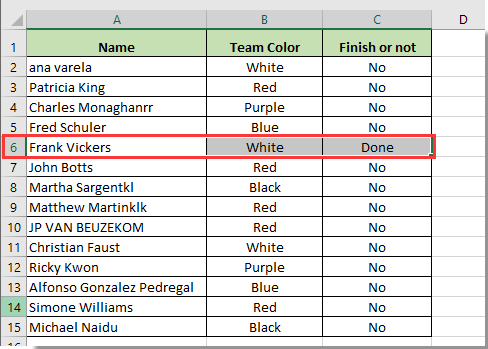
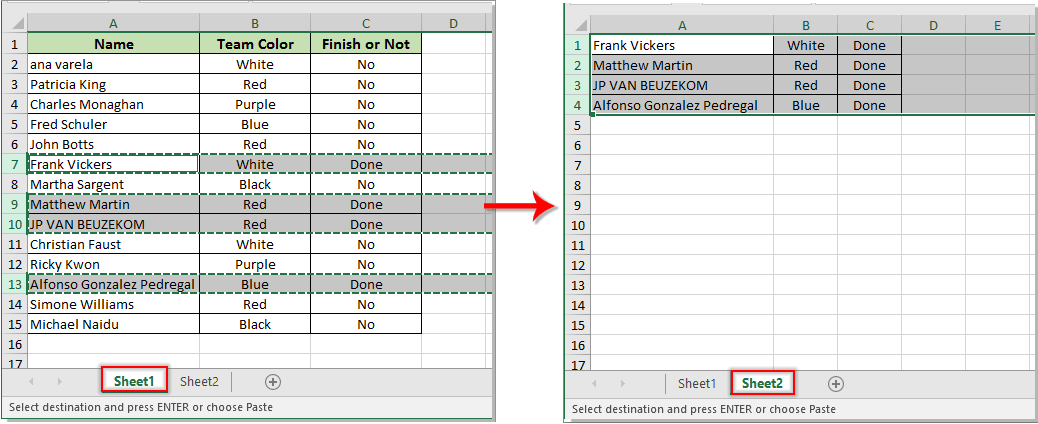
ตามภาพหน้าจอที่แสดงด้านล่าง คุณต้องย้ายทั้งแถวจาก Sheet1 ไปยัง Sheet2 หากมีคำเฉพาะคือ “Done” อยู่ในคอลัมน์ C คุณสามารถลองใช้โค้ด VBA ต่อไปนี้
1. กด Alt+F11 พร้อมกันเพื่อเปิดหน้าต่าง Microsoft Visual Basic for Applications
2. ในหน้าต่าง Microsoft Visual Basic for Applications ให้คลิก Insert > Module จากนั้นคัดลอกและวางโค้ด VBA ด้านล่างนี้ลงในหน้าต่างดังกล่าว
VBA code 1: Move entire row to another sheet based on cell value
Sub Cheezy()
'Updated by Kutools for Excel 2017/8/28
    Dim xRg As Range
    Dim xCell As Range
    Dim I As Long
    Dim J As Long
    Dim K As Long
    I = Worksheets("Sheet1").UsedRange.Rows.Count
    J = Worksheets("Sheet2").UsedRange.Rows.Count
    If J = 1 Then
       If Application.WorksheetFunction.CountA(Worksheets("Sheet2").UsedRange) = 0 Then J = 0
    End If
    Set xRg = Worksheets("Sheet1").Range("C1:C" & I)
    On Error Resume Next
    Application.ScreenUpdating = False
    For K = 1 To xRg.Count
        If CStr(xRg(K).Value) = "Done" Then
            xRg(K).EntireRow.Copy Destination:=Worksheets("Sheet2").Range("A" & J + 1)
            xRg(K).EntireRow.Delete
            If CStr(xRg(K).Value) = "Done" Then
                K = K - 1
            End If
            J = J + 1
        End If
    Next
    Application.ScreenUpdating = True
End Subหมายเหตุ: ในโค้ด Sheet1 คือ เวิร์กชีต ที่มีแถวที่คุณต้องการย้าย และ Sheet2 คือ เวิร์กชีต ปลายทางที่คุณจะย้ายแถวไป “C:C” คือคอลัมน์ที่มีค่าดังกล่าว และคำว่า “Done” คือค่าเฉพาะที่คุณจะใช้เป็นเกณฑ์ในการย้ายแถว โปรดเปลี่ยนค่าเหล่านี้ตามความต้องการของคุณ
3. กดปุ่ม F5 เพื่อเรียกใช้โค้ด จากนั้นระบบจะย้ายแถวที่ตรงตามเงื่อนไขใน Sheet1 ไปยัง Sheet2 ให้ทันที
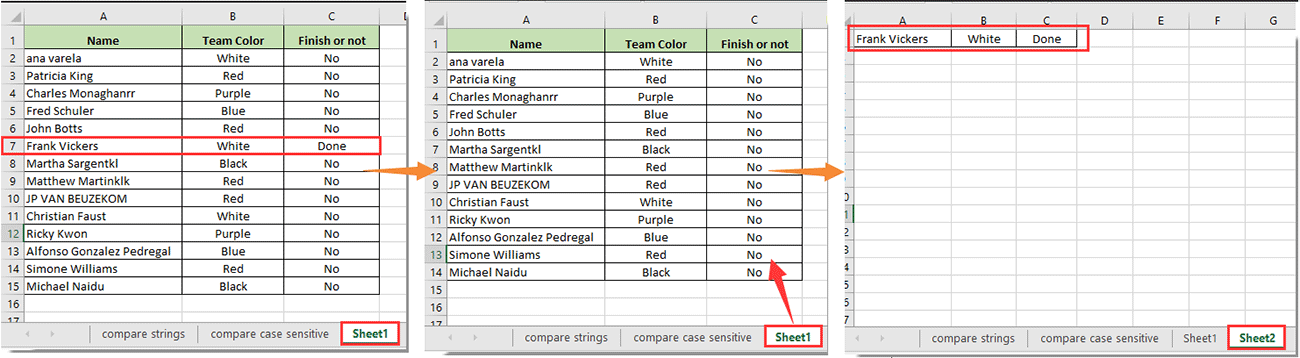
หมายเหตุ: โค้ด VBA ด้านบนจะลบแถวออกจากข้อมูลต้นฉบับหลังจากย้ายไปยัง เวิร์กชีต ที่ระบุแล้ว หากคุณต้องการเพียงคัดลอกแถวตามค่าเซลล์แทนการลบ โปรดใช้โค้ด VBA ด้านล่าง 2
VBA code 2: Copy entire row to another sheet based on cell value
Sub MoveRowBasedOnCellValue()
'Updated by Extendoffice 2017/11/10
    Dim xRg As Range
    Dim xCell As Range
    Dim I As Long
    Dim J As Long
    Dim K As Long
    I = Worksheets("Sheet1").UsedRange.Rows.Count
    J = Worksheets("Sheet2").UsedRange.Rows.Count
    If J = 1 Then
    If Application.WorksheetFunction.CountA(Worksheets("Sheet2").UsedRange) = 0 Then J = 0
    End If
    Set xRg = Worksheets("Sheet1").Range("C1:C" & I)
    On Error Resume Next
    Application.ScreenUpdating = False
    For K = 1 To xRg.Count
        If CStr(xRg(K).Value) = "Done" Then
            xRg(K).EntireRow.Copy Destination:=Worksheets("Sheet2").Range("A" & J + 1)
            J = J + 1
        End If
    Next
    Application.ScreenUpdating = True
End Sub
ย้ายทั้งแถวไปยังอีกเวิร์กชีตตามค่าเซลล์ด้วย Kutools for Excel
หากคุณเป็นมือใหม่สำหรับโค้ด VBA ที่นี่ขอแนะนำเครื่องมือ Select Specific Cells ของ Kutools for Excel ด้วยเครื่องมือนี้ คุณสามารถเลือกแถวทั้งหมดตามค่าเซลล์ที่กำหนดหรือค่าเซลล์ที่แตกต่างกันใน เวิร์กชีต ได้อย่างง่ายดาย และคัดลอกแถวที่เลือกไปยัง เวิร์กชีต ปลายทางตามที่คุณต้องการ โปรดดำเนินการดังนี้
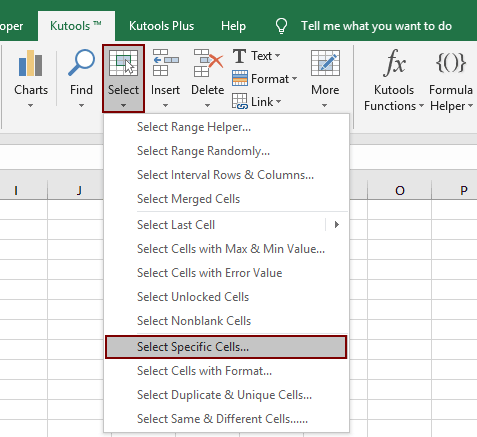
1. เลือกช่วงคอลัมน์ที่มีค่าเซลล์สำหรับใช้เป็นเกณฑ์ในการย้ายแถว จากนั้นคลิก Kutools > Select > Select Specific Cells ดูภาพหน้าจอประกอบ:
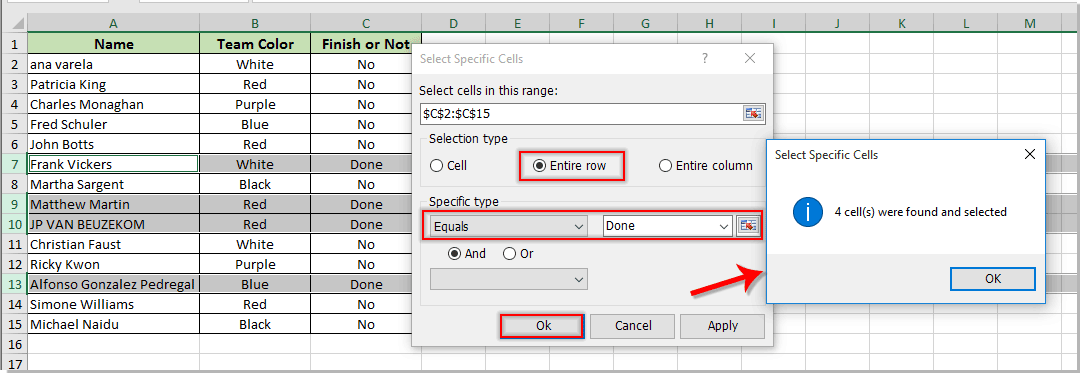
2. ในกล่องโต้ตอบ Select Specific Cells ที่เปิดขึ้น ให้เลือก Entire row ในส่วน Selection type จากนั้นเลือก Equals จากรายการดรอปดาวน์ Specific type ป้อนค่าเซลล์ลงในกล่องข้อความ แล้วคลิกปุ่ม OK
กล่องโต้ตอบ Select Specific Cells อีกหน้าต่างจะปรากฏขึ้นเพื่อแสดงจำนวนแถวที่เลือก และในขณะเดียวกัน แถวทั้งหมดที่มีค่าที่ระบุในคอลัมน์ที่เลือกก็จะถูกเลือกด้วย ดูภาพหน้าจอ:
3. กดปุ่ม Ctrl+C เพื่อคัดลอกแถวที่เลือกไว้ จากนั้นวางลงในเวิร์กชีตปลายทางที่ต้องการ
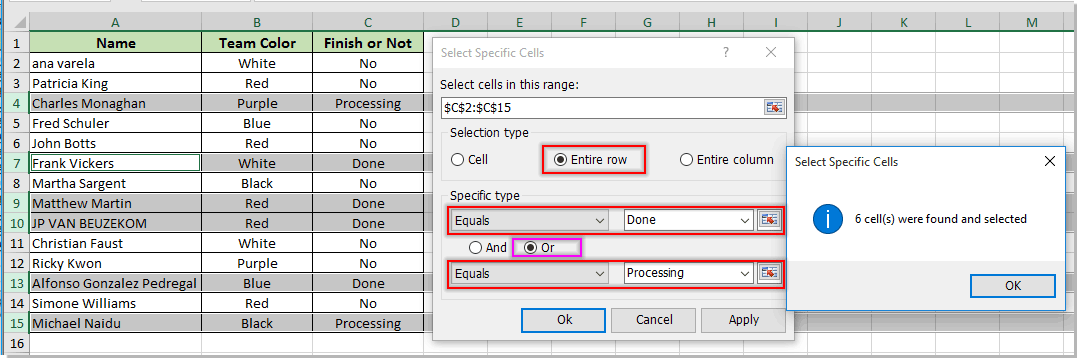
หมายเหตุ: หากคุณต้องการย้ายแถวไปยัง เวิร์กชีต อื่นตามค่าเซลล์สองค่าที่แตกต่างกัน ตัวอย่างเช่น ย้ายแถวตามค่าเซลล์ที่เป็น "Done" หรือ "Processing" คุณสามารถเปิดใช้งานเงื่อนไข Or ในกล่องโต้ตอบ Select Specific Cells ตามที่แสดงในภาพหน้าจอด้านล่าง:
หากคุณต้องการทดลองใช้เครื่องมือนี้ฟรี (30 วัน)โปรดคลิกเพื่อดาวน์โหลด จากนั้นจึงดำเนินการตามขั้นตอนข้างต้น
บทความที่เกี่ยวข้อง:
เครื่องมือเพิ่มประสิทธิภาพ Office ที่ดีที่สุด
ยกระดับทักษะ Excel ของคุณด้วย Kutools for Excel และสัมผัสประสบการณ์ประสิทธิภาพที่ไม่เคยมีมาก่อนKutools for Excel มอบคุณสมบัติขั้นสูงกว่า 300 รายการเพื่อเพิ่มประสิทธิภาพและประหยัดเวลา คลิกที่นี่เพื่อรับคุณสมบัติที่คุณต้องการมากที่สุด...
Office Tab นำอินเทอร์เฟซแบบแท็บมาสู่ Office และทำให้งานของคุณง่ายขึ้นอย่างมาก
- เปิดใช้งานการแก้ไขและการอ่านแบบแท็บใน Word, Excel, PowerPoint, Publisher, Access, Visio และ Project
- เปิดและสร้างเอกสารหลายฉบับในแท็บใหม่ของหน้าต่างเดียวกัน แทนที่จะเปิดในหน้าต่างใหม่
- เพิ่มประสิทธิภาพการทำงานของคุณได้ถึง 50% พร้อมลดการคลิกเมาส์นับร้อยครั้งต่อวัน!
ส่วนเสริม Kutools ทั้งหมด ตัวติดตั้งเดียว
Kutools for Office ชุดโปรแกรมรวมส่วนเสริมสำหรับ Excel, Word, Outlook และ PowerPoint รวมถึง Office Tab Pro ซึ่งเหมาะสำหรับทีมที่ทำงานข้ามแอป Office





- ชุดโปรแกรมแบบครบวงจร— ส่วนเสริม Excel, Word, Outlook และ PowerPoint + Office Tab Pro
- ตัวติดตั้งเดียว ใบอนุญาตเดียว— ติดตั้งเสร็จในไม่กี่นาที (รองรับ MSI)
- ทำงานร่วมกันได้ดีกว่า— เพิ่มประสิทธิภาพการทำงานอย่างราบรื่นทั่วทั้งแอป Office
- ทดลองใช้ฟีเจอร์ครบถ้วน 30 วัน— ไม่ต้องลงทะเบียน ไม่ต้องใช้บัตรเครดิต
- คุ้มค่าที่สุด— ประหยัดกว่าการซื้อส่วนเสริมแยกต่างหาก