จะเปรียบเทียบสตริงสองค่าให้ตรงกันทุกประการ (แยกแยะตัวพิมพ์ใหญ่-เล็ก) ใน Excel ได้อย่างไร?
เมื่อทำงานกับ Excel คุณอาจพบสถานการณ์ที่ต้องเปรียบเทียบสองสตริงโดยคำนึงถึงตัวพิมพ์ใหญ่และเล็ก พฤติกรรมเริ่มต้นของ Excel คือการเปรียบเทียบสตริงโดยไม่แยกแยะความแตกต่างระหว่างตัวพิมพ์ใหญ่และตัวพิมพ์เล็ก ตัวอย่างเช่น "Excel" และ "EXCEL" จะถูกมองว่าเท่ากันเมื่อใช้ตัวดำเนินการเปรียบเทียบมาตรฐาน บทความนี้ให้คำแนะนำอย่างครอบคลุมเกี่ยวกับวิธีวิธี เปรียบเทียบสตริงโดยแยกแยะตัวพิมพ์ใหญ่-เล็กใน Excel
เปรียบเทียบสองสตริงอย่างถูกต้องทุกประการ (แยกแยะตัวพิมพ์ใหญ่-เล็ก) ด้วยสูตร
เปรียบเทียบสองสตริงอย่างถูกต้องทุกประการ (แยกแยะตัวพิมพ์ใหญ่-เล็ก) และเน้นความแตกต่างด้วย Kutools
เปรียบเทียบสองสตริงอย่างถูกต้องทุกประการ (แยกแยะตัวพิมพ์ใหญ่-เล็ก) ด้วยสูตร
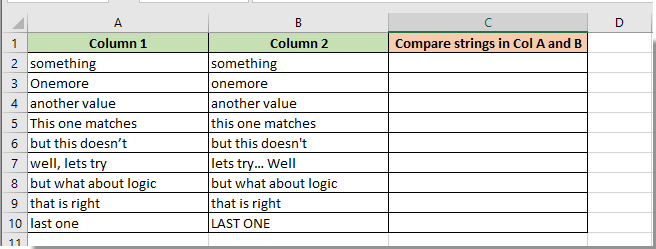
ดังแสดงในภาพหน้าจอด้านล่าง คุณจำเป็นต้องเปรียบเทียบสตริงในคอลัมน์ A และ B โดยคำนึงถึงตัวพิมพ์ใหญ่และเล็กใน Excel โปรดทำตามขั้นตอนต่อไปนี้
ฟังก์ชัน EXACT ได้รับการออกแบบมาโดยเฉพาะสำหรับการเปรียบเทียบที่แยกแยะตัวพิมพ์ใหญ่-เล็ก ฟังก์ชันนี้จะส่งคืนค่า TRUE หากสตริงทั้งสองเหมือนกันทุกประการ (รวมถึงตัวพิมพ์) และส่งคืนค่า FALSE หากไม่เหมือนกัน
1 เลือกเซลล์ว่าง C2 ป้อนสูตรด้านล่างลงในแถบสูตร แล้วกดปุ่ม Enter ดูภาพหน้าจอ:
=EXACT(A2, B2)
2 เลือกเซลล์ C2 ต่อไป แล้วลากจุดจับเติมลงมายังเซลล์อื่นๆ เพื่อรับผลลัพธ์ทั้งหมด

1 หากเซลล์ส่งคืนค่า TRUE หมายความว่าสตริงที่เปรียบเทียบนั้นตรงกันทุกประการ มิฉะนั้นจะหมายความว่าแตกต่างกัน
2 หากคุณต้องการสร้างผลลัพธ์ของคุณเอง เช่น Yes และ No แทนที่จะเป็น TRUE และ FALSE โปรดใช้สูตรต่อไปนี้ ดูภาพหน้าจอ:
=IF(EXACT(A2,B2),"Yes","No")
เปรียบเทียบสองสตริงอย่างถูกต้องทุกประการ (แยกแยะตัวพิมพ์ใหญ่-เล็ก) และเน้นความแตกต่างด้วย Kutools
ต้องการเปรียบเทียบสองสตริงใน Excel อย่างแม่นยำโดยแยกแยะตัวพิมพ์ใหญ่-เล็กและเน้นความแตกต่างใช่หรือไม่ Kutools for Excel นำเสนอโซลูชันที่รวดเร็วและง่ายดายเพื่อให้แน่ใจว่าข้อมูลของคุณตรงกันตามที่กำหนด ไม่ว่าคุณจะกำลังตรวจสอบรหัสผ่าน ตรวจสอบรหัส หรือรับรองความถูกต้องของข้อมูล Kutools จะทำให้กระบวนการง่ายขึ้น ช่วยประหยัดเวลาและแรงงานของคุณ
หลังจากติดตั้ง Kutools for Excel แล้ว โปรดคลิก "Kutools" > "Range" > "Compare Cells" เพื่อไปยังฟีเจอร์ "Compare Cells"
ในกล่องโต้ตอบ "Compare Cells" ให้ระบุการดำเนินการต่อไปนี้:
- เลือกช่วงที่ต้องการเปรียบเทียบทั้งสองช่วงแยกกันในกล่อง "Find values in" และกล่อง "According to";
- เลือก "Different cells" จากส่วน "Find";
- ระบุสีพื้นหลังหรือสีแบบอักษรเพื่อเติมลงในเซลล์ที่แตกต่างกัน;
- ทำเครื่องหมายที่ตัวเลือก "Case sensitive";
- สุดท้าย คลิกปุ่ม OK


ผลลัพธ์: Kutools จะเปรียบเทียบสตริงทันทีและเน้นความแตกต่างใดๆ โดยแยกแยะตัวพิมพ์ใหญ่-เล็ก ดูภาพหน้าจอ:
การเลือกและไฮไลต์แถวใน Excel มีหลากหลายวิธีให้คุณเลือกใช้ เพียงทำตามขั้นตอนและวิธีปฏิบัติที่ดีที่สุดจากคู่มือนี้ คุณก็จะยกระดับเวิร์กโฟลว์และจัดการงานได้อย่างง่ายดายและมีประสิทธิภาพยิ่งขึ้น หากต้องการค้นพบเคล็ดลับและเทคนิคดีๆ สำหรับ Excel อีกมากมาย เว็บไซต์ของเราขอเสนอบทแนะนำนับพันรายการที่จะช่วยให้คุณใช้ Excel ได้อย่างเชี่ยวชาญ
บทความที่เกี่ยวข้อง:
- วิธีเปรียบเทียบสองคอลัมน์และเน้นข้อมูลที่ไม่ตรงกันใน Excel ทำได้อย่างไร?
- วิธีเปรียบเทียบสองสตริงเพื่อหาความคล้ายคลึงหรือเน้นความแตกต่างใน Excel?
เครื่องมือเพิ่มประสิทธิภาพ Office ที่ดีที่สุด
ยกระดับทักษะ Excel ของคุณด้วย Kutools for Excel และสัมผัสประสบการณ์ประสิทธิภาพที่ไม่เคยมีมาก่อนKutools for Excel มอบคุณสมบัติขั้นสูงกว่า 300 รายการเพื่อเพิ่มประสิทธิภาพและประหยัดเวลา คลิกที่นี่เพื่อรับคุณสมบัติที่คุณต้องการมากที่สุด...
Office Tab นำอินเทอร์เฟซแบบแท็บมาสู่ Office และทำให้งานของคุณง่ายขึ้นอย่างมาก
- เปิดใช้งานการแก้ไขและการอ่านแบบแท็บใน Word, Excel, PowerPoint, Publisher, Access, Visio และ Project
- เปิดและสร้างเอกสารหลายฉบับในแท็บใหม่ของหน้าต่างเดียวกัน แทนที่จะเปิดในหน้าต่างใหม่
- เพิ่มประสิทธิภาพการทำงานของคุณได้ถึง 50% พร้อมลดการคลิกเมาส์นับร้อยครั้งต่อวัน!
ส่วนเสริม Kutools ทั้งหมด ตัวติดตั้งเดียว
Kutools for Office ชุดโปรแกรมรวมส่วนเสริมสำหรับ Excel, Word, Outlook และ PowerPoint รวมถึง Office Tab Pro ซึ่งเหมาะสำหรับทีมที่ทำงานข้ามแอป Office





- ชุดโปรแกรมแบบครบวงจร— ส่วนเสริม Excel, Word, Outlook และ PowerPoint + Office Tab Pro
- ตัวติดตั้งเดียว ใบอนุญาตเดียว— ติดตั้งเสร็จในไม่กี่นาที (รองรับ MSI)
- ทำงานร่วมกันได้ดีกว่า— เพิ่มประสิทธิภาพการทำงานอย่างราบรื่นทั่วทั้งแอป Office
- ทดลองใช้ฟีเจอร์ครบถ้วน 30 วัน— ไม่ต้องลงทะเบียน ไม่ต้องใช้บัตรเครดิต
- คุ้มค่าที่สุด— ประหยัดกว่าการซื้อส่วนเสริมแยกต่างหาก