วิธีการติดตามเซลล์ต้นทางหรือเซลล์ปลายทางสำหรับช่วงเซลล์หรือหลายเซลล์ใน Excel?
ใน Excel เราสามารถใช้ฟีเจอร์ในตัวเพื่อติดตามเซลล์ต้นทางหรือเซลล์ปลายทางได้ด้วยการคลิกทีละเซลล์ แต่หากคุณต้องติดตามเซลล์นับร้อยพร้อมกัน คุณจะจัดการงานนี้ให้รวดเร็วและง่ายดายใน Excel ได้อย่างไร?
ติดตามเซลล์ต้นทางสำหรับช่วงเซลล์ด้วยสูตรเสริม
ติดตามเซลล์ปลายทางสำหรับช่วงเซลล์ด้วยโค้ด VBA
ติดตามเซลล์ต้นทางหรือเซลล์ปลายทางสำหรับช่วงเซลล์ด้วย Kutools for Excel
ติดตามเซลล์ต้นทางสำหรับช่วงเซลล์ด้วยสูตรเสริม
หากต้องการติดตามเซลล์ต้นทางสำหรับหลายเซลล์ ขั้นตอนต่อไปนี้สามารถช่วยคุณได้:
1 พิมพ์เครื่องหมายเท่ากับ = ลงในเซลล์ว่าง จากนั้นคลิกที่มุมบนซ้ายของ เวิร์กชีต เพื่อเลือกทั้งเวิร์กชีต ดูภาพหน้าจอ:

2 จากนั้นกดปุ่ม Enter แล้วข้อความเตือนจะปรากฏขึ้น ดูภาพหน้าจอ:

3 คลิกปุ่ม OK เพื่อปิด และ 0 จะปรากฏในเซลล์ ให้เลือกเซลล์นั้น แล้วคลิก Formulas และคลิก Trace Precedents สองครั้ง เซลล์ต้นทางทั้งหมดของเซลล์ที่สอดคล้องกันจะถูกติดตามในคราวเดียว ดูภาพหน้าจอ:
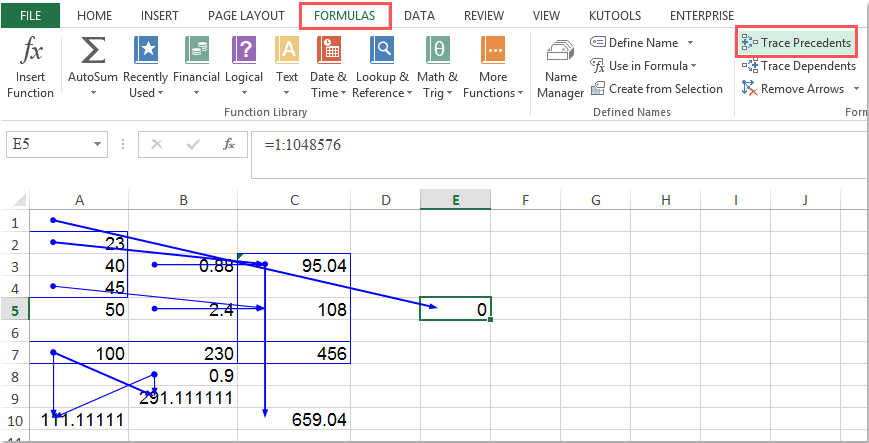
4 สุดท้าย คุณสามารถลบสูตรเสริมออกได้ตามต้องการ
ติดตามเซลล์ปลายทางสำหรับช่วงเซลล์ด้วยโค้ด VBA
หากต้องการติดตามเซลล์ปลายทางสำหรับหลายเซลล์ โค้ด VBA ต่อไปนี้สามารถช่วยคุณได้ โปรดทำตามขั้นตอนต่อไปนี้:
1 กดปุ่ม ALT + F11 ค้างไว้เพื่อเปิด Microsoft Visual Basic for Applications หน้าต่าง
2 คลิก Insert>Module และวางโค้ดต่อไปนี้ในหน้าต่าง Module
โค้ด VBA: ติดตามเซลล์ปลายทางสำหรับช่วงเซลล์:
Sub TraceDependents()
'updateby Extendoffice
    Dim xRg As Range
    Dim xCell As Range
    Dim xTxt As String
    On Error Resume Next
    xTxt = ActiveWindow.RangeSelection.Address
    Set xRg = Application.InputBox("Please select the data range:", "Kutools for Excel", xTxt, , , , , 8)
    Set xRg = Application.Union(xRg, ActiveSheet.UsedRange)
    If xRg Is Nothing Then Exit Sub
    For Each xCell In xRg
        xCell.ShowDependents
    Next
End Sub
3 จากนั้นกดปุ่ม F5 เพื่อเรียกใช้โค้ดนี้ และกล่องข้อความจะปรากฏขึ้นเพื่อเตือนให้คุณเลือกช่วงที่ต้องการใช้ ดูภาพหน้าจอ:

4 จากนั้นคลิกปุ่ม OK เซลล์ปลายทางทั้งหมดจะถูกติดตามในคราวเดียว ดูภาพหน้าจอ:

ติดตามเซลล์ต้นทางหรือเซลล์ปลายทางสำหรับช่วงเซลล์ด้วย Kutools for Excel
หากวิธีข้างต้นสร้างความยุ่งยากให้คุณ ฉันขอแนะนำเครื่องมือที่มีประโยชน์อย่าง Kutools for Excel ซึ่งด้วยฟีเจอร์ Monitor Precedents of Ranges และ MonitorDependentsof Ranges คุณจะสามารถทำงานนี้ได้อย่างรวดเร็วและง่ายดาย
หลังจากติดตั้ง Kutools for Excel แล้ว โปรดทำตามขั้นตอนต่อไปนี้:
1 เลือกช่วงข้อมูลที่คุณต้องการติดตามเซลล์ต้นทางหรือเซลล์ปลายทาง
2 จากนั้นคลิก Kutools>More>Monitor Precedents of Ranges /Monitor Dependents of Ranges ดูภาพหน้าจอ:

3 หากต้องการติดตามเซลล์ต้นทาง ให้เลือก Monitor Precedents of Ranges เพื่อรับผลลัพธ์ต่อไปนี้:

หากต้องการติดตามเซลล์ปลายทาง โปรดเลือก Monitor Dependents of Ranges เพื่อรับผลลัพธ์ต่อไปนี้:

หมายเหตุ:
1 ฟีเจอร์นี้ทำงานแบบไดนามิก และจะเปลี่ยนแปลงตามการเลือกของคุณ
2 คุณยังสามารถใช้ฟีเจอร์นี้ได้โดยคลิก Kutools Plus>เวิร์กชีต Design ภายใต้แท็บ Design ให้คลิก MonitorPrecedents and Dependents.
3 คุณเพียงแค่คลิกที่ฟีเจอร์นี้อีกครั้งเพื่อปิดการติดตาม
Kutools for Excel- ยกระดับความสามารถของ Excel ด้วยเครื่องมือสำคัญกว่า 300 รายการ ช่วยให้งานของคุณรวดเร็วและง่ายขึ้น พร้อมใช้ประโยชน์จากฟีเจอร์ AI เพื่อการประมวลผลข้อมูลและเพิ่มประสิทธิภาพการทำงานได้อย่างชาญฉลาด รับเลย
สาธิต: ติดตามเซลล์ต้นทางหรือเซลล์ปลายทางสำหรับช่วงเซลล์ด้วย Kutools for Excel
เครื่องมือเพิ่มประสิทธิภาพ Office ที่ดีที่สุด
ยกระดับทักษะ Excel ของคุณด้วย Kutools for Excel และสัมผัสประสบการณ์ประสิทธิภาพที่ไม่เคยมีมาก่อนKutools for Excel มอบคุณสมบัติขั้นสูงกว่า 300 รายการเพื่อเพิ่มประสิทธิภาพและประหยัดเวลา คลิกที่นี่เพื่อรับคุณสมบัติที่คุณต้องการมากที่สุด...
Office Tab นำอินเทอร์เฟซแบบแท็บมาสู่ Office และทำให้งานของคุณง่ายขึ้นอย่างมาก
- เปิดใช้งานการแก้ไขและการอ่านแบบแท็บใน Word, Excel, PowerPoint, Publisher, Access, Visio และ Project
- เปิดและสร้างเอกสารหลายฉบับในแท็บใหม่ของหน้าต่างเดียวกัน แทนที่จะเปิดในหน้าต่างใหม่
- เพิ่มประสิทธิภาพการทำงานของคุณได้ถึง 50% พร้อมลดการคลิกเมาส์นับร้อยครั้งต่อวัน!
ส่วนเสริม Kutools ทั้งหมด ตัวติดตั้งเดียว
Kutools for Office ชุดโปรแกรมรวมส่วนเสริมสำหรับ Excel, Word, Outlook และ PowerPoint รวมถึง Office Tab Pro ซึ่งเหมาะสำหรับทีมที่ทำงานข้ามแอป Office





- ชุดโปรแกรมแบบครบวงจร— ส่วนเสริม Excel, Word, Outlook และ PowerPoint + Office Tab Pro
- ตัวติดตั้งเดียว ใบอนุญาตเดียว— ติดตั้งเสร็จในไม่กี่นาที (รองรับ MSI)
- ทำงานร่วมกันได้ดีกว่า— เพิ่มประสิทธิภาพการทำงานอย่างราบรื่นทั่วทั้งแอป Office
- ทดลองใช้ฟีเจอร์ครบถ้วน 30 วัน— ไม่ต้องลงทะเบียน ไม่ต้องใช้บัตรเครดิต
- คุ้มค่าที่สุด— ประหยัดกว่าการซื้อส่วนเสริมแยกต่างหาก