ทำให้แถวบนสุดแสดงอยู่เสมอบน วิธี?
สำหรับผู้ใช้ Excel หลายคน เป็นเรื่องปกติที่จะวางส่วนหัวของข้อมูลไว้ในแถวแรกของ เวิร์กชีต อย่างไรก็ตาม เมื่อทำงานกับชุดข้อมูลขนาดใหญ่ ส่วนหัวเหล่านี้มักจะหายไปจากการมองเห็นเมื่อคุณเลื่อนลง ทำให้ติดตามคอลัมน์ข้อมูลได้ยาก การทำให้แถวบนสุดแสดงอยู่เสมอจะช่วยปรับปรุงการอ่านและทำให้คุณสามารถระบุประเภทของข้อมูลในแต่ละคอลัมน์ได้เสมอ ซึ่งมีประโยชน์อย่างยิ่งเมื่อตรวจสอบหรือแก้ไขสเปรดชีตขนาดใหญ่ บทความนี้จะแนะนำวิธีการปฏิบัติหลายวิธีเพื่อให้แถวบนสุดแสดงอยู่เสมอ ไม่ว่าจะใน เวิร์กชีต เดียวหรือทุก เวิร์กชีต ใน เวิร์กบุ๊ก ที่ใช้งานอยู่ นอกจากนี้ เราจะมาสำรวจโซลูชัน VBA แมโครที่สะดวกเพื่อทำให้กระบวนการตรึงเป็นไปโดยอัตโนมัติ โดยเฉพาะอย่างยิ่งเมื่อไม่มีเครื่องมือในตัวหรือโปรแกรมเสริม
ทำให้แถวบนสุดแสดงอยู่เสมอบนเวิร์กชีตปัจจุบัน
ทำให้แถวบนสุดแสดงอยู่เสมอบนทุกเวิร์กชีต
ใช้ VBA เพื่อตรึงแถวบนสุดในหนึ่งหรือทุก เวิร์กชีต
ทำให้แถวบนสุดแสดงอยู่เสมอบนเวิร์กชีตปัจจุบัน
ฟีเจอร์ ตรึงแถวบนสุด ใน Excel ได้รับการออกแบบมาเพื่อช่วยให้คุณเห็นแถวบนสุดเสมอขณะเลื่อนดู เวิร์กชีต ของคุณ ฟังก์ชันนี้มีประโยชน์อย่างยิ่งเมื่อข้อมูลของคุณมีส่วนหัวหรือชื่อเรื่องที่ต้องแสดงอยู่เสมอเพื่อการรับรู้ข้อมูลและการนำทางที่ง่ายดาย โปรดทราบว่าฟังก์ชันนี้จะตรึงเฉพาะแถวบนสุดของเวิร์กชีตที่ใช้งานอยู่ปัจจุบันเท่านั้น ซึ่งจะไม่ใช้กับ เวิร์กชีต อื่นๆ ใน เวิร์กบุ๊ก ของคุณ และต้องเปิดใช้งานแยกต่างหากสำหรับแต่ละเวิร์กชีตที่คุณต้องการให้แสดงผลลัพธ์นี้
หากต้องการทำให้แถวบนสุดแสดงอยู่เสมอบน เวิร์กชีต ปัจจุบัน ให้ทำตามขั้นตอนต่อไปนี้:
1 เปิด เวิร์กชีต ที่คุณต้องการให้แถวบนสุดแสดงอยู่เสมอ จากนั้น ไปที่ ริบบิ้น และคลิก มุมมอง>ตรึงบานหน้าต่าง>ตรึงแถวบนสุด ดูภาพหน้าจอ:
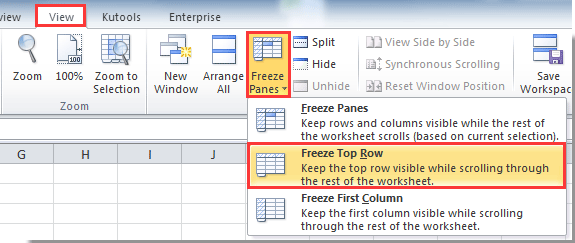
หลังจากดำเนินการนี้เสร็จสิ้น แถวบนสุดของ เวิร์กชีต ปัจจุบันจะถูกตรึงและแสดงอยู่เสมอ ไม่ว่าคุณจะเลื่อนลงไปในเวิร์กชีตมากเพียงใดก็ตาม ทำให้สามารถอ้างอิงส่วนหัวของคอลัมน์ได้ง่ายขึ้นตลอดเวลา หากคุณต้องการลบการตั้งค่านี้ในอนาคต คุณสามารถกลับไปที่แท็บ มุมมอง และเลือก ยกเลิกการตรึงบานหน้าต่าง ได้ทันที
สถานการณ์ที่นำไปใช้: เหมาะที่สุดเมื่อคุณต้องการให้ส่วนหัวแสดงอยู่บน เวิร์กชีต เดียวเท่านั้น
เคล็ดลับ: อย่าลืมเปิดใช้งานเวิร์กชีตที่ต้องการก่อนใช้ฟังก์ชันนี้ หากคุณสลับไปยัง เวิร์กชีต อื่น แถวบนสุดจะไม่แสดงอยู่ที่นั่นเว้นแต่คุณจะทำซ้ำกระบวนการนี้
ทำให้แถวบนสุดแสดงอยู่เสมอบนทุกเวิร์กชีต
ในกรณีที่ เวิร์กบุ๊ก ของคุณมี เวิร์กชีต หลายรายการ และคุณต้องการให้แถวบนสุดแสดงอยู่บนทุกรายการ การตั้งค่าตรึงบานหน้าต่างทีละรายการบนแต่ละเวิร์กชีตอาจเป็นเรื่องน่าเบื่อและใช้เวลานาน ฟีเจอร์มาตรฐานของ Excel อนุญาตให้คุณตรึงบานหน้าต่างบนเวิร์กชีตเดียวในแต่ละครั้งเท่านั้น ไม่มีฟังก์ชันในตัวที่จะตรึงแถวบนสุดบนทุก เวิร์กชีต ในคราวเดียว
เพื่อแก้ไขข้อจำกัดนี้ คุณสามารถใช้ยูทิลิตี้ ตรึงบานหน้าต่างหลาย เวิร์กชีต ใน Kutools for Excel ซึ่งช่วยให้คุณสามารถใช้การตั้งค่าตรึงแถวบนสุดกับทุก เวิร์กชีต ใน เวิร์กบุ๊ก ของคุณในการดำเนินการเดียว ซึ่งมีประโยชน์อย่างมากสำหรับ เวิร์กบุ๊ก ที่มีเวิร์กชีตจำนวนมากซึ่งใช้ส่วนหัวคอลัมน์หรือชื่อเรื่องแถวอย่างสม่ำเสมอ
หากต้องการให้แถวบนสุดแสดงอยู่บนทุก เวิร์กชีต ให้ทำตามขั้นตอนต่อไปนี้:
1 เปลี่ยนไปยังเซลล์ A2 ใน เวิร์กชีต ใดๆ จากนั้น ไปที่ Kutools Plus>เวิร์กชีต>ตรึงบานหน้าต่างหลาย เวิร์กชีต ดูภาพหน้าจอ:

หลังจากนี้ทันที แถวบนสุดในทุก เวิร์กชีต ของ เวิร์กบุ๊ก ของคุณจะถูกตรึง เพื่อให้มั่นใจว่าส่วนหัวของคุณจะแสดงอยู่เสมอขณะนำทางไปยังเวิร์กชีตใดๆ
หมายเหตุ: หากคุณต้องการยกเลิกการกระทำนี้ เพียงคลิก Kutools Plus>เวิร์กชีต>ยกเลิกการตรึงบานหน้าต่างหลาย เวิร์กชีต เพื่อลบผลการตรึงออกจากทุก เวิร์กชีต ในขั้นตอนเดียว
สถานการณ์ที่นำไปใช้: เหมาะสำหรับ เวิร์กบุ๊ก ที่มีเวิร์กชีตจำนวนมากซึ่งต้องการให้การแสดงข้อมูลส่วนหัวเป็นไปในทิศทางเดียวกัน
ข้อดี: ประหยัดเวลาและแรงงานเมื่อเทียบกับการตรึงแถวด้วยตนเองในแต่ละ เวิร์กชีต
ข้อควรพิจารณา: วิธีนี้ต้องใช้โปรแกรมเสริม Kutools สำหรับ Excel หากคุณไม่ได้ติดตั้ง Kutools โปรดดูวิธีใช้ VBA แมโครด้านล่าง
หากคุณต้องการทดลองใช้เครื่องมือนี้ฟรี (30 วัน)โปรดคลิกเพื่อดาวน์โหลด จากนั้นจึงดำเนินการตามขั้นตอนข้างต้น
ใช้ VBA เพื่อตรึงแถวบนสุดในหนึ่งหรือทุก เวิร์กชีต
สำหรับผู้ใช้ที่ไม่ต้องการติดตั้งโปรแกรมเสริมของบริษัทอื่น หรือต้องการทำให้การตรึงแถวบนสุดเป็นไปโดยอัตโนมัติในหนึ่งหรือทุก เวิร์กชีต VBA แมโครจะเป็นโซลูชันที่สะดวก ในขณะที่สูตร Excel ไม่สามารถควบคุมการตั้งค่ามุมมองหรือบานหน้าต่างได้ และไม่มีวิธีแบตช์ในตัวเพิ่มเติม VBA เป็นวิธีเนทีฟเดียวที่สามารถขยายฟังก์ชันการทำงานนี้ได้อย่างมีประสิทธิภาพไปยังหลายเวิร์กชีตใน เวิร์กบุ๊ก ของคุณ
วิธีนี้เหมาะสำหรับผู้ใช้ขั้นสูงหรือผู้ที่ต้องการหลีกเลี่ยงการกระทำซ้ำๆ โดยทำให้กระบวนการเป็นไปโดยอัตโนมัติผ่านโค้ด
นี่คือวิธีตรึงแถวบนสุดโดยใช้ VBA แมโคร:
1 กด Alt + F11 เพื่อเปิดตัวแก้ไข Visual Basic for Applications ในตัวแก้ไข VBA ให้คลิก แทรก>โมดูล เพื่อเพิ่มโมดูลใหม่
2 คัดลอกและวางโค้ด VBA ต่อไปนี้ลงในหน้าต่างโมดูล:
Sub FreezeTopRowInAllWorksheets()
    Dim ws As Worksheet
    Application.ScreenUpdating = False
    For Each ws In Worksheets
        ws.Activate
        ActiveWindow.FreezePanes = False
        ws.Rows("2:2").Select
        ActiveWindow.FreezePanes = True
    Next ws
    Worksheets(1).Activate
    Application.ScreenUpdating = True
End Sub
3 หากต้องการใช้การตรึงกับทุก เวิร์กชีต ให้กด F5 หรือคลิกปุ่ม  เรียกใช้ เพื่อดำเนินการโค้ด แมโครจะเปิดใช้งานแต่ละ เวิร์กชีต ตามลำดับ เลือกแถวที่สอง และตรึงบานหน้าต่างด้านบน เพื่อให้แน่ใจว่าแถวบนสุดจะแสดงอยู่เสมอสำหรับทุกเวิร์กชีต
คำอธิบายพารามิเตอร์: แมโครจะประมวลผลทุก เวิร์กชีต ใน เวิร์กบุ๊ก ใช้การตั้งค่าตรึงบานหน้าต่างด้านบนแถว 2 (ดังนั้นจึงตรึงเฉพาะแถวแรกเท่านั้น) และสุดท้ายจะพาคุณกลับไปยัง เวิร์กชีต แรก
ข้อควรระวัง: หาก เวิร์กชีต ใดถูกป้องกันหรือหากบานหน้าต่างถูกแยก/ตรึงอยู่แล้ว ตรวจสอบให้แน่ใจว่าคุณได้ยกเลิกการตรึงหรือยกเลิกการป้องกันก่อนเรียกใช้สคริปต์เพื่อหลีกเลี่ยงข้อผิดพลาด
เคล็ดลับการใช้งาน: หากต้องการตรึงแถวบนสุดเฉพาะในเวิร์กชีตที่ใช้งานอยู่ ให้ใช้โค้ดที่ง่ายกว่าต่อไปนี้แทน:
Sub FreezeTopRowActiveSheet()
    On Error Resume Next
    xTitleId = "KutoolsforExcel"

    ActiveWindow.FreezePanes = False
    Rows("2:2").Select
    ActiveWindow.FreezePanes = True
End Sub
เพียงเรียกใช้โดยเปิด เวิร์กชีต ที่คุณต้องการไว้ ซึ่งมีประโยชน์เมื่อคุณต้องการใช้การตรึงกับ เวิร์กชีต เดียวผ่านการเขียนโปรแกรมเท่านั้น
สถานการณ์ที่นำไปใช้: วิธีใช้ VBA แมโครมีประโยชน์เมื่อคุณต้องการทำให้กระบวนการตรึงบานหน้าต่างเป็นไปโดยอัตโนมัติโดยไม่ต้องใช้โปรแกรมเสริมภายนอก หรือเมื่อต้องการใช้การตั้งค่ากับหลายเวิร์กชีตอย่างรวดเร็ว
ข้อจำกัด: โค้ด VBA จะต้องถูกเรียกใช้ด้วยตนเองทุกครั้งที่คุณต้องการใช้หรืออัปเดตการตั้งค่า สภาพแวดล้อมบางแห่งที่มีข้อจำกัดแมโครอาจต้องการให้คุณปรับการตั้งค่าความปลอดภัยเพื่อเรียกใช้โค้ด
การแก้ไขปัญหาและคำแนะนำ: เมื่อใช้ฟีเจอร์ตรึงบานหน้าต่าง ตรวจสอบให้แน่ใจว่าแถว 1 มีส่วนหัวของคุณและไม่มีบานหน้าต่างที่ถูกตรึงอยู่แล้วซึ่งจะรบกวนการตั้งค่าใหม่ หากแถวบนสุดไม่แสดงอยู่เสมอหลังจากทำตามขั้นตอนเหล่านี้ ตรวจสอบให้แน่ใจว่าคุณไม่ได้เลือกที่อื่นโดยไม่ได้ตั้งใจก่อนตรึง และตรวจสอบตำแหน่งการเลื่อนของคุณอีกครั้ง สำหรับการใช้งาน VBA ให้บันทึกงานของคุณก่อนเรียกใช้แมโครใหม่เสมอ หากเกิดข้อผิดพลาด ให้ยกเลิกการตรึงบานหน้าต่างทั้งหมดก่อน และตรวจสอบให้แน่ใจว่า เวิร์กชีต ทั้งหมดไม่ได้ถูกป้องกัน สำหรับ เวิร์กบุ๊ก ขนาดใหญ่ ให้พิจารณาใช้ยูทิลิตี้ Kutools เพื่อความสะดวก หรือใช้ VBA แมโครเพื่อความยืดหยุ่นและความต้องการในการทำงานอัตโนมัติ
หากคุณต้องการลบการตั้งค่านี้ในอนาคต คุณสามารถกลับไปที่แท็บมุมมองและเลือกยกเลิกการตรึงบานหน้าต่างได้ทันที
สรุปได้ว่า ฟีเจอร์ในตัว ของ Excel มีโซลูชันที่ตรงไปตรงมาสำหรับการทำให้แถวบนสุดแสดงอยู่บน เวิร์กชีต เดียว ในขณะที่ยูทิลิตี้ Kutools และวิธีใช้ VBA แมโครช่วยให้คุณขยายฟังก์ชันการทำงานนี้ไปยังหลายเวิร์กชีตหรือทำให้กระบวนการเป็นไปโดยอัตโนมัติอย่างสมบูรณ์ ซึ่งรองรับสถานการณ์การใช้งานและความต้องการที่หลากหลาย
เครื่องมือเพิ่มประสิทธิภาพ Office ที่ดีที่สุด
ยกระดับทักษะ Excel ของคุณด้วย Kutools for Excel และสัมผัสประสบการณ์ประสิทธิภาพที่ไม่เคยมีมาก่อนKutools for Excel มอบคุณสมบัติขั้นสูงกว่า 300 รายการเพื่อเพิ่มประสิทธิภาพและประหยัดเวลา คลิกที่นี่เพื่อรับคุณสมบัติที่คุณต้องการมากที่สุด...
Office Tab นำอินเทอร์เฟซแบบแท็บมาสู่ Office และทำให้งานของคุณง่ายขึ้นอย่างมาก
- เปิดใช้งานการแก้ไขและการอ่านแบบแท็บใน Word, Excel, PowerPoint, Publisher, Access, Visio และ Project
- เปิดและสร้างเอกสารหลายฉบับในแท็บใหม่ของหน้าต่างเดียวกัน แทนที่จะเปิดในหน้าต่างใหม่
- เพิ่มประสิทธิภาพการทำงานของคุณได้ถึง 50% พร้อมลดการคลิกเมาส์นับร้อยครั้งต่อวัน!
ส่วนเสริม Kutools ทั้งหมด ตัวติดตั้งเดียว
Kutools for Office ชุดโปรแกรมรวมส่วนเสริมสำหรับ Excel, Word, Outlook และ PowerPoint รวมถึง Office Tab Pro ซึ่งเหมาะสำหรับทีมที่ทำงานข้ามแอป Office





- ชุดโปรแกรมแบบครบวงจร— ส่วนเสริม Excel, Word, Outlook และ PowerPoint + Office Tab Pro
- ตัวติดตั้งเดียว ใบอนุญาตเดียว— ติดตั้งเสร็จในไม่กี่นาที (รองรับ MSI)
- ทำงานร่วมกันได้ดีกว่า— เพิ่มประสิทธิภาพการทำงานอย่างราบรื่นทั่วทั้งแอป Office
- ทดลองใช้ฟีเจอร์ครบถ้วน 30 วัน— ไม่ต้องลงทะเบียน ไม่ต้องใช้บัตรเครดิต
- คุ้มค่าที่สุด— ประหยัดกว่าการซื้อส่วนเสริมแยกต่างหาก