จะแสดงเฉพาะพื้นที่พิมพ์ในเวิร์กชีต Excel ได้อย่างไร?
หากต้องการพิมพ์เฉพาะช่วงข้อมูลที่กำหนด คุณสามารถตั้งค่าพื้นที่พิมพ์ใน Excel ได้ที่ เค้าโครงหน้ากระดาษ > พื้นที่พิมพ์ > ตั้งค่าพื้นที่พิมพ์ ในบางกรณี คุณอาจต้องการแสดงเฉพาะพื้นที่พิมพ์เมื่อแชร์กับเพื่อนร่วมงาน ต้องทำอย่างไรบ้าง? บทความนี้จะแนะนำหลากหลายวิธีในการแสดงเฉพาะพื้นที่พิมพ์บนเวิร์กชีตใน Excel
- แสดงเฉพาะพื้นที่พิมพ์ในมุมมองตัวอย่างตัวแบ่งหน้าใน Excel
- แสดงเฉพาะพื้นที่พิมพ์ด้วย VBA ใน Excel
- แสดงเฉพาะพื้นที่พิมพ์ด้วยยูทิลิตี้ตั้งค่าพื้นที่เลื่อนของ Kutools for Excel
แสดงเฉพาะพื้นที่พิมพ์ในมุมมองตัวอย่างตัวแบ่งหน้าใน Excel
เมื่อเราแสดงเวิร์กชีตในมุมมองตัวแบ่งหน้าโดยคลิกที่ มุมมอง>ตัวอย่างตัวแบ่งหน้า พื้นหลังของพื้นที่ที่ไม่ได้พิมพ์จะถูกเปลี่ยนเป็นสีเทาเข้มโดยอัตโนมัติ ดูภาพหน้าจอต่อไปนี้: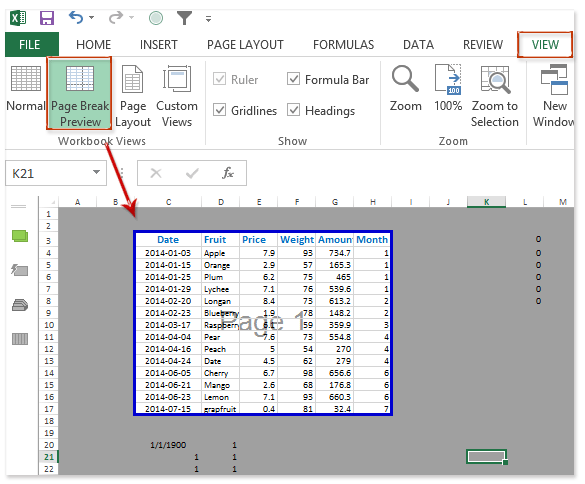
หมายเหตุ: คุณยังสามารถเปลี่ยนเป็นมุมมองตัวอย่างตัวแบ่งหน้าได้โดยคลิกปุ่ม ตัวอย่างตัวแบ่งหน้า ในแถบสถานะ 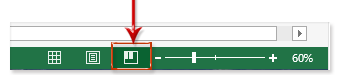
อย่างไรก็ตาม วิธีนี้จะไม่ซ่อนพื้นที่ที่ไม่ได้พิมพ์ และคุณยังคงสามารถดูข้อมูลในพื้นที่ที่ไม่ได้พิมพ์ได้
คลิกเดียวเพื่อซ่อนทุกอย่างยกเว้นช่วงที่เลือก (ซ่อนคอลัมน์/แถว/เซลล์ที่ไม่ได้ใช้)
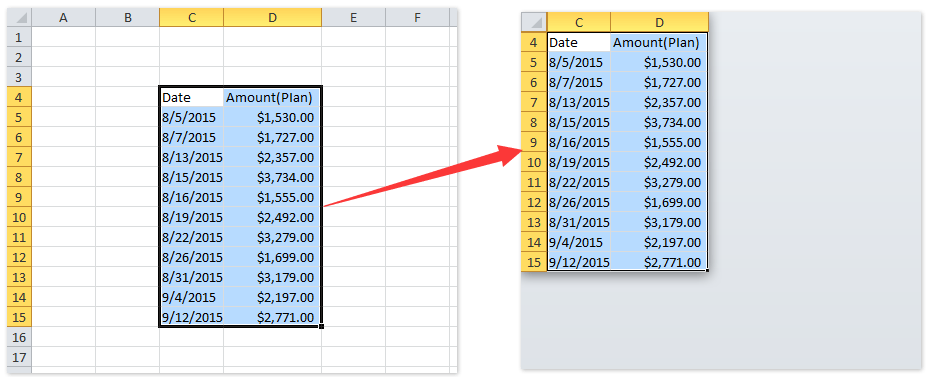
ในส่วนใหญ่ เราอาจใช้เพียงบางส่วนของเวิร์กชีตโดยเหลือเซลล์/ช่วงว่างจำนวนมากไว้ ยูทิลิตี้ ตั้งค่าพื้นที่เลื่อน ของ Kutools for Excel สามารถช่วยคุณซ่อนทุกอย่างยกเว้นช่วงที่เลือกด้วยการคลิกเพียงครั้งเดียว หรือซ่อนเซลล์/แถว/คอลัมน์/ช่วงที่ไม่ได้ใช้ทั้งหมดได้อย่างง่ายดาย
Kutools for Excel- ยกระดับความสามารถของ Excel ด้วยเครื่องมือสำคัญกว่า 300 รายการ ช่วยให้งานของคุณรวดเร็วและง่ายขึ้น พร้อมใช้ประโยชน์จากฟีเจอร์ AI เพื่อการประมวลผลข้อมูลและเพิ่มประสิทธิภาพการทำงานได้อย่างชาญฉลาด รับเลย
แสดงเฉพาะพื้นที่พิมพ์ด้วย VBA ใน Excel
หากต้องการซ่อนพื้นที่ที่ไม่ได้พิมพ์อย่างสมบูรณ์ใน Excel คุณสามารถลองใช้แมโคร VBA ได้ โดยทำตามขั้นตอนดังนี้:
ขั้นตอนที่ 1: กดแป้น Alt+F11 พร้อมกันเพื่อเปิดหน้าต่าง Microsoft Visual Basic for Applications
ขั้นตอนที่ 2: คลิก แทรก>โมดูล จากนั้นวางโค้ด VBA ต่อไปนี้ลงในหน้าต่างโมดูล:
VBA: แสดงเฉพาะพื้นที่พิมพ์ในเวิร์กชีตปัจจุบัน
Public Sub HideAllButPrintArea()
Dim xPrintRng As Range
Dim xFirstRng As Range
Dim xLastRng As Range
Application.ScreenUpdating = False
With Application.ActiveSheet
.Cells.EntireColumn.Hidden = False
.Cells.EntireRow.Hidden = False
If .PageSetup.PrintArea <> "" Then
Set xPrintRng = .Range(.PageSetup.PrintArea)
Else
Set xPrintRng = .UsedRange
End If
Set xFirstRng = xPrintRng.Cells(1)
Set xLastRng = xPrintRng.Cells(xPrintRng.Count)
If xFirstRng.Row > 1 Then
.Range(.Cells(1, 1), xFirstRng(-0, 1)).EntireRow.Hidden = True
End If
If xFirstRng.Column > 1 Then
.Range(.Cells(1, 1), xFirstRng(1, 0)).EntireColumn.Hidden = True
End If
If xLastRng.Row < .Rows.Count Then
.Range(xLastRng(2, 1), .Cells(.Rows.Count, 1)).EntireRow.Hidden = True
End If
If xLastRng.Column < .Columns.Count Then
.Range(xLastRng(1, 2), .Cells(1, .Columns.Count)).EntireColumn.Hidden = True
End If
End With
Application.ScreenUpdating = True
End Sub
ขั้นตอนที่ 3: กดแป้น F5 หรือคลิกปุ่ม เรียกใช้ เพื่อเรียกใช้แมโคร VBA นี้
จากนั้นคุณจะเห็นว่าพื้นที่ที่ไม่ได้พิมพ์ถูกซ่อนทันที และแสดงเฉพาะพื้นที่พิมพ์ในเวิร์กชีตปัจจุบัน ดูภาพหน้าจอต่อไปนี้: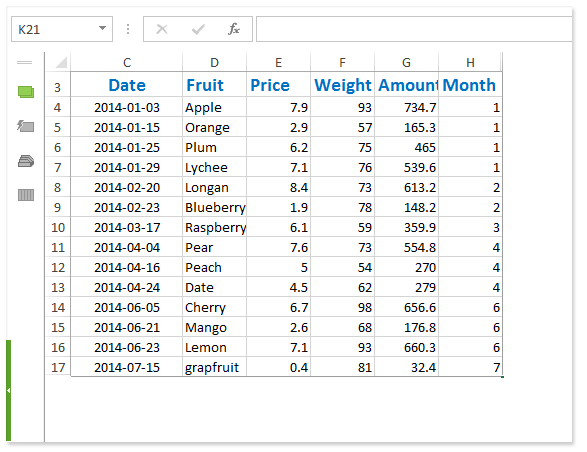
หมายเหตุ:
- เมื่อมีพื้นที่พิมพ์เพียงพื้นที่เดียวในเวิร์กชีตปัจจุบัน แมโคร VBA จะทำงานได้ดี
- วิธีนี้ไม่รองรับการเลิกทำ หากต้องการแสดงพื้นที่ที่ไม่ได้พิมพ์ คุณต้องยกเลิกการซ่อนพื้นที่ที่ไม่ได้พิมพ์ด้วยตนเอง หรือใช้ยูทิลิตี้ ซ่อน > ยกเลิกการซ่อนช่วงทั้งหมด ของ Kutools for Excel
แสดงเฉพาะพื้นที่พิมพ์ด้วยยูทิลิตี้ตั้งค่าพื้นที่เลื่อนของ Kutools for Excel
หากคุณได้ติดตั้ง Kutools for Excel ไว้ ยูทิลิตี้ ตั้งค่าพื้นที่เลื่อน จะช่วยให้คุณแสดงเฉพาะพื้นที่พิมพ์ในเวิร์กชีตปัจจุบันได้อย่างง่ายดาย
ขั้นตอนที่ 1: เลือกพื้นที่พิมพ์ในเวิร์กชีตปัจจุบัน
หมายเหตุ: หากคุณไม่สามารถค้นหาพื้นที่พิมพ์ได้อย่างรวดเร็ว คุณสามารถกดแป้น F5 เพื่อเปิดกล่องโต้ตอบไปที่ เลือกชื่อพื้นที่พิมพ์แล้วคลิกปุ่ม ตกลง ดังแสดงในภาพหน้าจอด้านล่าง แต่วิธีนี้จะเลือกพื้นที่พิมพ์ทั้งหมดในเวิร์กชีตปัจจุบัน 
ขั้นตอนที่ 2: คลิก Kutools>แสดง / ซ่อน>ตั้งค่าพื้นที่เลื่อน
จากนั้นคุณจะเห็นว่าแสดงเฉพาะพื้นที่พิมพ์ที่เลือกไว้ในเวิร์กชีตปัจจุบันทันที ดังแสดงในภาพหน้าจอด้านล่าง:
หมายเหตุ:
- Kutools for Excel ตั้งค่าพื้นที่เลื่อน รองรับการเลิกทำ และคุณสามารถกดแป้น Ctrl+Z พร้อมกันเพื่อแสดงพื้นที่ที่ไม่ได้พิมพ์ที่ถูกซ่อนไว้
- คุณสามารถคลิก Kutools>แสดง /ซ่อน>ยกเลิกการซ่อนช่วงทั้งหมด เพื่อแสดงพื้นที่ที่ไม่ได้พิมพ์ที่ถูกซ่อนไว้ทันที
Kutools for Excel- ยกระดับความสามารถของ Excel ด้วยเครื่องมือสำคัญกว่า 300 รายการ ช่วยให้งานของคุณรวดเร็วและง่ายขึ้น พร้อมใช้ประโยชน์จากฟีเจอร์ AI เพื่อการประมวลผลข้อมูลและเพิ่มประสิทธิภาพการทำงานได้อย่างชาญฉลาด รับเลย
สาธิต: แสดงเฉพาะพื้นที่พิมพ์ในเวิร์กชีตใน Excel
บทความที่เกี่ยวข้อง:
เครื่องมือเพิ่มประสิทธิภาพ Office ที่ดีที่สุด
ยกระดับทักษะ Excel ของคุณด้วย Kutools for Excel และสัมผัสประสบการณ์ประสิทธิภาพที่ไม่เคยมีมาก่อนKutools for Excel มอบคุณสมบัติขั้นสูงกว่า 300 รายการเพื่อเพิ่มประสิทธิภาพและประหยัดเวลา คลิกที่นี่เพื่อรับคุณสมบัติที่คุณต้องการมากที่สุด...
Office Tab นำอินเทอร์เฟซแบบแท็บมาสู่ Office และทำให้งานของคุณง่ายขึ้นอย่างมาก
- เปิดใช้งานการแก้ไขและการอ่านแบบแท็บใน Word, Excel, PowerPoint, Publisher, Access, Visio และ Project
- เปิดและสร้างเอกสารหลายฉบับในแท็บใหม่ของหน้าต่างเดียวกัน แทนที่จะเปิดในหน้าต่างใหม่
- เพิ่มประสิทธิภาพการทำงานของคุณได้ถึง 50% พร้อมลดการคลิกเมาส์นับร้อยครั้งต่อวัน!
ส่วนเสริม Kutools ทั้งหมด ตัวติดตั้งเดียว
Kutools for Office ชุดโปรแกรมรวมส่วนเสริมสำหรับ Excel, Word, Outlook และ PowerPoint รวมถึง Office Tab Pro ซึ่งเหมาะสำหรับทีมที่ทำงานข้ามแอป Office





- ชุดโปรแกรมแบบครบวงจร— ส่วนเสริม Excel, Word, Outlook และ PowerPoint + Office Tab Pro
- ตัวติดตั้งเดียว ใบอนุญาตเดียว— ติดตั้งเสร็จในไม่กี่นาที (รองรับ MSI)
- ทำงานร่วมกันได้ดีกว่า— เพิ่มประสิทธิภาพการทำงานอย่างราบรื่นทั่วทั้งแอป Office
- ทดลองใช้ฟีเจอร์ครบถ้วน 30 วัน— ไม่ต้องลงทะเบียน ไม่ต้องใช้บัตรเครดิต
- คุ้มค่าที่สุด— ประหยัดกว่าการซื้อส่วนเสริมแยกต่างหาก