จะค้นหาค่าสูงสุดหรือต่ำสุดตามเงื่อนไขใน Excel ได้อย่างไร?
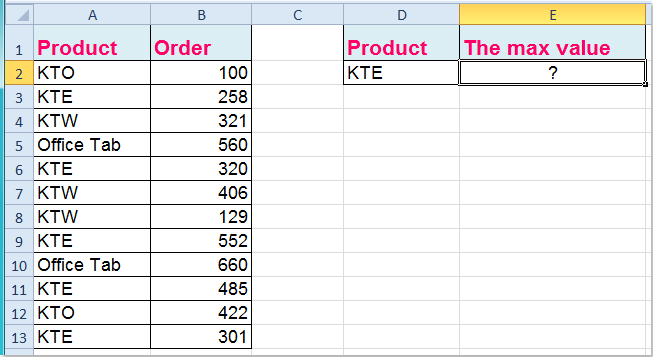
สมมติว่าคุณมีช่วงข้อมูลที่มีชื่อผลิตภัณฑ์ในคอลัมน์ A และจำนวนการสั่งซื้อในคอลัมน์ B ตอนนี้คุณต้องการระบุจำนวนการสั่งซื้อสูงสุดหรือต่ำสุดสำหรับผลิตภัณฑ์เฉพาะ เช่น "KTE" อย่างรวดเร็ว ดังแสดงในภาพหน้าจอด้านล่าง Excel มีหลายวิธีในการดึงค่าสูงสุดหรือต่ำสุดตามเกณฑ์หนึ่งเกณฑ์หรือหลายเกณฑ์
ค้นหาค่าสูงสุดหรือต่ำสุดตามเกณฑ์เพียงหนึ่งเกณฑ์
ค้นหาค่าสูงสุดหรือต่ำสุดตามเกณฑ์หลายเกณฑ์
ค้นหาค่าสูงสุดหรือต่ำสุดตามเกณฑ์เพียงหนึ่งเกณฑ์
ในการส่งคืนค่าสูงสุดหรือต่ำสุดด้วยเกณฑ์เดียว คุณสามารถใช้ฟังก์ชัน MAX หรือ MIN ร่วมกับสูตรอาร์เรย์ได้
วิธีนี้มีประโยชน์มากที่สุดเมื่อคุณต้องการค้นหาค่าสูงสุดหรือต่ำสุดสำหรับเงื่อนไขเดียวที่ระบุไว้อย่างชัดเจนอย่างรวดเร็ว เช่น การค้นหาผลิตภัณฑ์ที่ขายดีที่สุดหรือยอดขายต่ำสุดของสินค้าหนึ่งรายการ
1 ป้อนสูตรต่อไปนี้ในเซลล์ที่คุณต้องการให้แสดงผลลัพธ์ (ตัวอย่างเช่น ใน E2):
=MAX((A2:A13=D2)*B2:B13)
เคล็ดลับ: ในสูตรนี้:A2:A13 ระบุช่วงเซลล์ที่มีเกณฑ์ของคุณ D2 คือเกณฑ์ที่คุณต้องการใช้ (เช่น ชื่อผลิตภัณฑ์ "KTE") และ B2:B13 คือช่วงค่าที่จะส่งคืนผลลัพธ์
ตรวจสอบให้แน่ใจว่าคุณใช้การอ้างอิงเซลล์แบบสัมบูรณ์หรือแบบสัมพัทธ์อย่างเหมาะสม หากคุณวางแผนที่จะคัดลอกสูตรไปยังที่อื่น
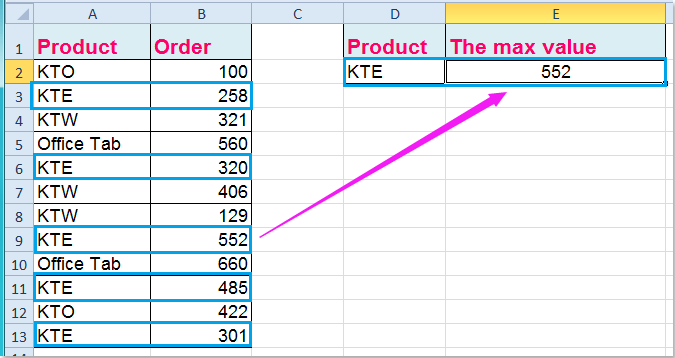
2 หลังจากป้อนสูตรแล้ว ให้กด Ctrl + Shift + Enter(ไม่ใช่แค่ Enter) Excel จะครอบสูตรของคุณด้วยวงเล็บปีกกา { } ซึ่งระบุว่าเป็นสูตรอาร์เรย์ และแสดงค่าสูงสุดที่ตรงกับเกณฑ์ของคุณ ดูภาพหน้าจอ:
หมายเหตุ: หากต้องการหาค่าต่ำสุดตามเกณฑ์ที่ระบุ ให้พิมพ์สูตรนี้:
=MIN(IF(A2:A13=D2,B2:B13))อย่าลืมยืนยันด้วย Ctrl + Shift + Enter เช่นกัน ผลลัพธ์จะแสดงจำนวนที่น้อยที่สุดสำหรับผลิตภัณฑ์ที่ระบุ

หากคุณพบข้อผิดพลาด #VALUE! หรือข้อผิดพลาดที่คล้ายกัน โปรดตรวจสอบว่าช่วงข้อมูลของคุณมีขนาดเท่ากัน เซลล์เกณฑ์มีค่าที่ถูกต้อง และคุณได้ยืนยันสูตรด้วยการกด Ctrl + Shift + Enter แทนที่จะกด Enter เพียงอย่างเดียว

ปลดล็อกพลังมหัศจรรย์ของ Excel ด้วย Kutools AI
- การดำเนินการอัจฉริยะ: จัดการเซลล์ วิเคราะห์ข้อมูล และสร้างแผนภูมิ—ทั้งหมดนี้ทำได้ด้วยคำสั่งง่ายๆ
- สูตรที่กำหนดเอง: สร้างสูตรที่ปรับแต่งเฉพาะเพื่อช่วยให้เวิร์กโฟลว์ของคุณราบรื่นยิ่งขึ้น
- การเขียนโค้ด VBA: เขียนและใช้งานโค้ด VBA ได้อย่างง่ายดาย
- การตีความสูตร: เข้าใจสูตรที่ซับซ้อนได้อย่างง่ายดาย
- การแปลข้อความ: ทลายกำแพงภาษาในสเปรดชีตของคุณ
ค้นหาค่าสูงสุดหรือต่ำสุดตามเกณฑ์หลายเกณฑ์
ในกรณีที่คุณต้องการค้นหาค่าสูงสุดหรือต่ำสุดที่ตรงตามหลายเงื่อนไข เช่น ผลิตภัณฑ์เฉพาะในเดือนหรือภูมิภาคใดภูมิภาคหนึ่ง คุณสามารถใช้สูตรอาร์เรย์ที่มีหลายเกณฑ์ภายในคำสั่ง IF แบบซ้อนกัน
ตัวอย่างเช่น พิจารณาข้อมูลต่อไปนี้ ที่นี่ คุณต้องการค้นหาจำนวนการสั่งซื้อสูงสุด (หรือต่ำสุด) สำหรับผลิตภัณฑ์ KTE ในเดือนมกราคม

1 ป้อนสูตรนี้ลงในเซลล์ที่คุณต้องการให้แสดงผลลัพธ์ (เช่น H2):
=MAX(IF(A2:A13=F1,IF(B2:B13=F2,C2:C13)))
เคล็ดลับ: ในสูตรนี้:A2:A13 มีเกณฑ์แรกของคุณ B2:B13 มีเกณฑ์ที่สอง F1 และ F2 คือค่าสำหรับเกณฑ์ที่ต้องการจับคู่ และ C2:C13 คือช่วงที่จะส่งคืนค่าสูงสุด ปรับช่วงและเกณฑ์ตามความจำเป็นสำหรับชุดข้อมูลของคุณ
ใช้โครงสร้างนี้เมื่อคุณมีเงื่อนไขการกรองสองเงื่อนไขขึ้นไป ตรวจสอบให้แน่ใจว่าช่วงทั้งหมดมีความยาวเท่ากันเพื่อหลีกเลี่ยงข้อผิดพลาด
2 กด Ctrl + Shift + Enter หลังจากพิมพ์สูตร และผลลัพธ์จะแสดงค่าสูงสุดที่พบสำหรับผลิตภัณฑ์และเดือนที่ตรงกับเกณฑ์ของคุณ กระบวนการนี้มีประโยชน์อย่างยิ่งเมื่อกรองข้อมูลตามการผสมผสานของฟิลด์ เช่น หมวดหมู่ ภูมิภาค หรือช่วงเวลา

หมายเหตุ: สำหรับค่าต่ำสุดภายใต้เงื่อนไขเดียวกัน ให้ใช้สูตรนี้:
=MIN(IF(A2:A13=F1,IF(B2:B13=F2,C2:C13)))ตรวจสอบให้แน่ใจว่าคุณใช้ Ctrl + Shift + Enter หากสูตรไม่แสดงผลลัพธ์ตามที่คาดไว้ ให้ตรวจสอบค่าในเซลล์เกณฑ์ของคุณอีกครั้ง และตรวจสอบให้แน่ใจว่าคุณไม่ได้รวมคอลัมน์ทั้งหมดหากมีเซลล์ว่างหรือข้อความในช่วงค่าของคุณ
สูตรอาร์เรย์ต้องให้ความสำคัญกับการอ้างอิงเซลล์และการเลือกช่วงเซลล์ที่ถูกต้อง หากผลลัพธ์ไม่ปรากฏตามที่คาดไว้ ให้ตรวจสอบว่าช่วงต่างๆ มีจำนวนแถวเท่ากัน และเซลล์เกณฑ์ของคุณมีค่าที่ตั้งใจไว้
ใช้ฟังก์ชัน MAXIFS และ MINIFS (Excel 2019+)
หากคุณกำลังใช้ Excel 2019 หรือเวอร์ชันที่ใหม่กว่า คุณสามารถใช้ MAXIFS และ MINIFS ที่มีอยู่แล้วภายในเพื่อดึงค่าสูงสุดหรือต่ำสุดตามเงื่อนไขหนึ่งเงื่อนไขหรือมากกว่า โดยไม่จำเป็นต้องใช้สูตรอาร์เรย์หรือกด Ctrl + Shift + Enter วิธีนี้ตรงไปตรงมามากกว่า โดยเฉพาะเมื่อทำงานกับเกณฑ์หลายเกณฑ์หรือหากคุณต้องการหลีกเลี่ยงไวยากรณ์อาร์เรย์
สถานการณ์ที่นำไปใช้: ใช้วิธีนี้หากคุณมีสิทธิ์เข้าถึง Excel 2019 หรือใหม่กว่า เพื่อทำให้สูตรของคุณง่ายขึ้นและลดข้อผิดพลาด
1 หากต้องการรับค่าสูงสุดสำหรับ "KTE" ให้ป้อนสูตรนี้ในเซลล์เป้าหมายของคุณ (ตัวอย่างเช่น E2):
=MAXIFS(B2:B13,A2:A13,D2)สูตรนี้จะค้นหาค่ามากที่สุดใน B2:B13(จำนวนการสั่งซื้อ) โดยที่ผลิตภัณฑ์ใน A2:A13 ตรงกับค่าใน D2(เช่น "KTE")
2 กด Enter เพื่อยืนยันสูตร คุณไม่จำเป็นต้องใช้ Ctrl + Shift + Enter หากต้องการนำสูตรนี้ไปใช้กับแถวอื่นหรือผลิตภัณฑ์อื่น เพียงปรับเซลล์เกณฑ์ของคุณหรือคัดลอกไปยังเซลล์ด้านล่างตามความจำเป็น
หากต้องการค้นหาค่าต่ำสุดด้วยเกณฑ์เดียว ให้ใช้:
=MINIFS(B2:B13,A2:A13,D2)ในทำนองเดียวกัน สำหรับเกณฑ์หลายเกณฑ์ คุณสามารถขยายสูตรได้ ตัวอย่างเช่น หากต้องการค้นหาการสั่งซื้อสูงสุดสำหรับผลิตภัณฑ์ KTE ในเดือนมกราคม (โดยที่ค่าเดือนอยู่ใน)B2:B13 และจำนวนอยู่ใน C2:C13):
=MAXIFS(C2:C13,A2:A13,F1,B2:B13,F2)ในตัวอย่างนี้ F1 คือเกณฑ์ผลิตภัณฑ์ของคุณ และ F2 คือเกณฑ์เดือนของคุณ ปรับฟิลด์ตามชุดข้อมูลของคุณ
วิธีใช้ PivotTable
PivotTable มอบวิธีแบบโต้ตอบในการวิเคราะห์ข้อมูลจำนวนมากอย่างรวดเร็ว และสามารถแสดงค่าสูงสุดหรือต่ำสุดตามเกณฑ์ที่เลือกได้ทันที วิธีนี้เหมาะอย่างยิ่งหากคุณต้องการสรุปข้อมูลตามหมวดหมู่ต่างๆ (เช่น ผลิตภัณฑ์ ภูมิภาค หรือวันที่) และต้องการภาพรวมแบบไดนามิกของค่าสูงสุดหรือต่ำสุด
สถานการณ์ที่นำไปใช้: ใช้วิธีนี้เมื่อคุณต้องการรายงานที่ยืดหยุ่นและโต้ตอบได้ หรือเมื่อทำงานร่วมกันและแบ่งปันข้อมูลเชิงลึกกับผู้อื่นที่อาจต้องการตารางสรุปมากกว่าสูตร
หากต้องการตั้งค่า PivotTable เพื่อดึงค่าสูงสุดหรือต่ำสุดตามเกณฑ์:
1 เลือกช่วงข้อมูลของคุณ รวมถึงส่วนหัว (ตัวอย่างเช่น A1:B13)
2 ไปที่ แทรก แท็บในริบบิ้นและคลิก PivotTable
3 ในกล่องโต้ตอบ ให้เลือกตำแหน่งที่จะวาง PivotTable ของคุณ (แนะนำให้เลือก เวิร์กชีต ใหม่) และคลิก ตกลง
4 ในบานหน้าต่างฟิลด์ PivotTable ให้ลากฟิลด์เกณฑ์ (เช่น ผลิตภัณฑ์) ไปยัง แถว พื้นที่ และฟิลด์ค่า (เช่น จำนวนการสั่งซื้อ) ไปยัง ค่า พื้นที่
5 ตามค่าเริ่มต้น ค่าจะถูกสรุปโดย ผลรวม คลิกที่ลูกศรดรอปดาวน์ถัดจากฟิลด์ใน ค่า พื้นที่ เลือก การตั้งค่าฟิลด์ค่า จากนั้นเลือก Max หรือ Min ตามต้องการ คลิก ตกลง เพื่อยืนยัน
ตอนนี้ตาราง Pivot จะแสดงค่าสูงสุดหรือต่ำสุดสำหรับแต่ละเกณฑ์ (ตัวอย่างเช่น จำนวนการสั่งซื้อสูงสุดหรือต่ำสุดสำหรับแต่ละผลิตภัณฑ์) คุณสามารถกรองและจัดกลุ่มข้อมูลเพิ่มเติมได้ตามต้องการ โดยเพิ่มฟิลด์ลงในพื้นที่แถว คอลัมน์ หรือตัวกรอง
หมายเหตุ: หากชุดข้อมูลของคุณมีการอัปเดต ให้คลิกขวาที่ตาราง Pivot แล้วเลือก รีเฟรช เพื่อให้แน่ใจว่าการคำนวณของคุณเป็นปัจจุบันอยู่เสมอ
ข้อดี: ตาราง Pivot ช่วยให้สามารถปรับเกณฑ์ เจาะลึกรายละเอียด และสร้างสรุปผลแบบไดนามิกได้อย่างง่ายดายและเป็นธรรมชาติ โดยไม่ต้องเปลี่ยนแปลงข้อมูลหรือสูตรต้นฉบับ นอกจากนี้ยังเหมาะอย่างยิ่งสำหรับชุดข้อมูลขนาดใหญ่หรือมีความซับซ้อน
บทความที่เกี่ยวข้อง:
วิธีเลือกข้อมูลหรือค่าสูงสุดด้วยฟังก์ชัน MAX ใน Excel ทำอย่างไร?
วิธีเลือกค่าสูงสุดและค่าต่ำสุดใน Excel?
เครื่องมือเพิ่มประสิทธิภาพ Office ที่ดีที่สุด
ยกระดับทักษะ Excel ของคุณด้วย Kutools for Excel และสัมผัสประสบการณ์ประสิทธิภาพที่ไม่เคยมีมาก่อนKutools for Excel มอบคุณสมบัติขั้นสูงกว่า 300 รายการเพื่อเพิ่มประสิทธิภาพและประหยัดเวลา คลิกที่นี่เพื่อรับคุณสมบัติที่คุณต้องการมากที่สุด...
Office Tab นำอินเทอร์เฟซแบบแท็บมาสู่ Office และทำให้งานของคุณง่ายขึ้นอย่างมาก
- เปิดใช้งานการแก้ไขและการอ่านแบบแท็บใน Word, Excel, PowerPoint, Publisher, Access, Visio และ Project
- เปิดและสร้างเอกสารหลายฉบับในแท็บใหม่ของหน้าต่างเดียวกัน แทนที่จะเปิดในหน้าต่างใหม่
- เพิ่มประสิทธิภาพการทำงานของคุณได้ถึง 50% พร้อมลดการคลิกเมาส์นับร้อยครั้งต่อวัน!
ส่วนเสริม Kutools ทั้งหมด ตัวติดตั้งเดียว
Kutools for Office ชุดโปรแกรมรวมส่วนเสริมสำหรับ Excel, Word, Outlook และ PowerPoint รวมถึง Office Tab Pro ซึ่งเหมาะสำหรับทีมที่ทำงานข้ามแอป Office





- ชุดโปรแกรมแบบครบวงจร— ส่วนเสริม Excel, Word, Outlook และ PowerPoint + Office Tab Pro
- ตัวติดตั้งเดียว ใบอนุญาตเดียว— ติดตั้งเสร็จในไม่กี่นาที (รองรับ MSI)
- ทำงานร่วมกันได้ดีกว่า— เพิ่มประสิทธิภาพการทำงานอย่างราบรื่นทั่วทั้งแอป Office
- ทดลองใช้ฟีเจอร์ครบถ้วน 30 วัน— ไม่ต้องลงทะเบียน ไม่ต้องใช้บัตรเครดิต
- คุ้มค่าที่สุด— ประหยัดกว่าการซื้อส่วนเสริมแยกต่างหาก