วิธีวางเฉพาะค่าลงในเซลล์ที่มองเห็นหรือถูกกรองใน Excel?
ใน Excel หากคุณมีข้อมูลที่ถูกกรองหรือซ่อนบางเซลล์ไว้ และเมื่อคุณวางค่าลงในช่วงที่ถูกกรองหรือซ่อน เซลล์ที่ซ่อนอยู่ก็จะถูกเติมด้วยค่าที่วางเช่นกัน ที่นี่เราจะแนะนำเทคนิคบางอย่างในการวางค่าเฉพาะในเซลล์ที่มองเห็นใน Excel
วางค่าลงในเซลล์ที่มองเห็นด้วย VBA
วางค่าลงในเซลล์ที่มองเห็นด้วยฟีเจอร์วางในช่วงที่มองเห็นของ Kutools for Excel 
เปรียบเทียบวิธีการวางค่าเฉพาะในเซลล์ที่มองเห็นหรือถูกกรอง
| คุณสมบัติ | VBA | Kutools วางในช่วงที่มองเห็น |
|---|---|---|
| วางเฉพาะในเซลล์ที่มองเห็น | ✔ | ✔ |
| ใช้งานได้กับแถวที่ถูกกรอง | ✔ | ✔ |
| ใช้งานได้กับแถวที่ถูกซ่อนด้วยตนเอง | ✔ | ✔ |
| วางเฉพาะค่า | ✔ | ✔ |
| วางเนื้อหาทั้งหมด (รวมถึงการจัดรูปแบบ) | ✘ | ✔ |
| ต้องเขียนโปรแกรม VBA | ✔ | ✘ |
| ต้องเรียกใช้แมโคร | ✔ | ✘ |
| การเลือกช่วงแบบโต้ตอบ | กล่องโต้ตอบหลายกล่อง | เลือกเฉพาะเซลล์ปลายทาง |
| ต้องใช้ซอฟต์แวร์เพิ่มเติม | ไม่ | ใช่ |
| เหมาะกับ | ผู้ใช้ที่คุ้นเคยกับการใช้ VBA | วางค่าหรือเนื้อหาทั้งหมดลงในเซลล์ที่มองเห็นได้อย่างรวดเร็วโดยไม่ต้องเขียนโค้ด |
| ความสะดวกในการใช้งาน | ปานกลาง | ง่ายมาก |
วางค่าลงในเซลล์ที่มองเห็นด้วย VBA
ใน Excel ไม่มีวิธีอื่นในการแก้ปัญหานี้นอกจากใช้ VBA
1 กด Alt + F11 พร้อมกัน จากนั้นหน้าต่าง Microsoft Visual Basic for Applications จะปรากฏขึ้น
2 คลิก แทรก>โมดูล แล้ววางโค้ด VBA ด้านล่างลงในหน้าต่างโมดูลที่ปรากฏขึ้น
VBA: วางค่าเฉพาะในเซลล์ที่มองเห็น
Sub CopyFilteredCells()
	'Updateby20150203
	Dim rng1 As Range
	Dim rng2 As Range
	Dim InputRng As Range
	Dim OutRng As Range
	xTitleId     = "KutoolsforExcel"
	Set InputRng = Application.Selection
	Set InputRng = Application.InputBox("Copy Range :", xTitleId, InputRng.Address, Type: = 8)
	Set OutRng   = Application.InputBox("Paste Range:", xTitleId, Type: = 8)
	For Each rng1 In InputRng
		rng1.Copy
		For Each rng2 In OutRng
			If rng2.EntireRow.RowHeight > 0 Then
				rng2.PasteSpecial
				Set OutRng = rng2.Offset(1).Resize(OutRng.Rows.Count)
				Exit For
			End If
		Next
	Next
	Application.CutCopyMode = False
End Sub
3 คลิกปุ่ม F5 หรือปุ่ม เรียกใช้ จากนั้นกล่องโต้ตอบจะปรากฏขึ้นเพื่อให้คุณเลือกค่าที่จะคัดลอก ดูภาพหน้าจอ: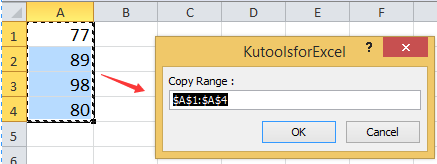
4 หลังจากเลือกค่าแล้ว คลิก ตกลง จากนั้นกล่องโต้ตอบอีกกล่องจะปรากฏขึ้นเพื่อเลือกช่วงที่จะวางข้อมูลที่เลือก ดูภาพหน้าจอ:
5 คลิก ตกลง คุณจะเห็นว่าเฉพาะเซลล์ที่มองเห็นเท่านั้นที่ถูกวางค่าที่เลือก
วางค่าลงในเซลล์ที่มองเห็นด้วยฟีเจอร์วางในช่วงที่มองเห็นของ Kutools for Excel
จริงๆ แล้ว หากคุณใช้ ยูทิลิตี้วางในช่วงที่มองเห็น ของ Kutools for Excel ซึ่งเป็นเครื่องมือ Excel ที่มีประโยชน์ คุณสามารถแก้ปัญหาการวางค่าในช่วงที่มองเห็นได้อย่างรวดเร็วและง่ายดาย 
หลังจากติดตั้ง Kutools for Excel แล้ว โปรดดำเนินการดังนี้:(ดาวน์โหลด Kutools for Excel ฟรีตอนนี้!)
1 เลือกช่วงของค่าที่คุณต้องการคัดลอกและวาง จากนั้นคลิก Kutools>ช่วง>วางในช่วงที่มองเห็น>ทั้งหมด หรือ วางเฉพาะค่า ดูภาพหน้าจอ: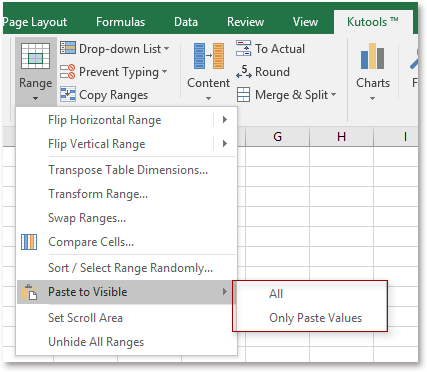
2 จากนั้นกล่องโต้ตอบ วางในช่วงที่มองเห็น จะปรากฏขึ้น ให้เลือกช่วงที่คุณต้องการวางค่า ดูภาพหน้าจอ: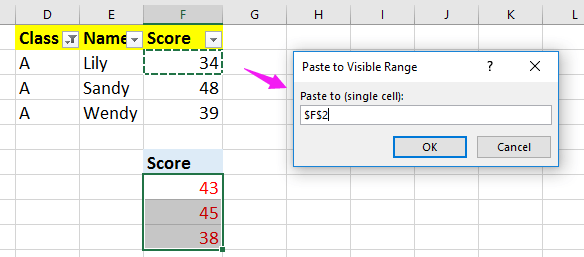
3 คลิก ตกลง ตอนนี้ค่าที่เลือกจะถูกวางลงในช่วงที่มองเห็นเท่านั้น
| วางเฉพาะค่าลงในเซลล์ที่มองเห็น | วางทั้งหมดลงในเซลล์ที่มองเห็น |
 |  |
คลิกที่นี่เพื่อดูข้อมูลเพิ่มเติมเกี่ยวกับยูทิลิตี้วางในช่วงที่มองเห็น
วางเฉพาะในเซลล์ที่มองเห็น
สรุป
Excel ไม่มีคุณสมบัติในตัวสำหรับการวางข้อมูลลงในเซลล์ที่มองเห็นเท่านั้น วิธีแก้ปัญหาด้วย VBA จึงเข้ามาเติมเต็มช่องว่างนี้ด้วยการวางเฉพาะค่าลงในแถวที่มองเห็นขณะข้ามแถวที่ถูกกรองหรือซ่อนอยู่ อย่างไรก็ตาม วิธีนี้ต้องสร้างและเรียกใช้แมโคร จึงเหมาะกับผู้ใช้ที่คุ้นเคยกับ VBA มากกว่า
ฟีเจอร์วางในช่วงที่มองเห็นของ Kutools for Excel นำเสนอวิธีแก้ปัญหาที่ง่ายกว่ามาก โดยใช้งานได้กับทั้งแถวที่ถูกกรองและแถวที่ถูกซ่อนด้วยตนเอง ช่วยให้ท่านเลือกได้ว่าจะวาง เนื้อหาทั้งหมด หรือ เฉพาะค่า และทำงานเสร็จสิ้นเพียงไม่กี่คลิกโดยไม่ต้องเขียนโค้ดใดๆ สำหรับผู้ใช้ที่ทำงานกับรายการที่ถูกกรองเป็นประจำ นี่เป็นตัวเลือกที่รวดเร็วและสะดวกที่สุด
เครื่องมือเพิ่มประสิทธิภาพ Office ที่ดีที่สุด
ยกระดับทักษะ Excel ของคุณด้วย Kutools for Excel และสัมผัสประสบการณ์ประสิทธิภาพที่ไม่เคยมีมาก่อนKutools for Excel มอบคุณสมบัติขั้นสูงกว่า 300 รายการเพื่อเพิ่มประสิทธิภาพและประหยัดเวลา คลิกที่นี่เพื่อรับคุณสมบัติที่คุณต้องการมากที่สุด...
Office Tab นำอินเทอร์เฟซแบบแท็บมาสู่ Office และทำให้งานของคุณง่ายขึ้นอย่างมาก
- เปิดใช้งานการแก้ไขและการอ่านแบบแท็บใน Word, Excel, PowerPoint, Publisher, Access, Visio และ Project
- เปิดและสร้างเอกสารหลายฉบับในแท็บใหม่ของหน้าต่างเดียวกัน แทนที่จะเปิดในหน้าต่างใหม่
- เพิ่มประสิทธิภาพการทำงานของคุณได้ถึง 50% พร้อมลดการคลิกเมาส์นับร้อยครั้งต่อวัน!
ส่วนเสริม Kutools ทั้งหมด ตัวติดตั้งเดียว
Kutools for Office ชุดโปรแกรมรวมส่วนเสริมสำหรับ Excel, Word, Outlook และ PowerPoint รวมถึง Office Tab Pro ซึ่งเหมาะสำหรับทีมที่ทำงานข้ามแอป Office





- ชุดโปรแกรมแบบครบวงจร— ส่วนเสริม Excel, Word, Outlook และ PowerPoint + Office Tab Pro
- ตัวติดตั้งเดียว ใบอนุญาตเดียว— ติดตั้งเสร็จในไม่กี่นาที (รองรับ MSI)
- ทำงานร่วมกันได้ดีกว่า— เพิ่มประสิทธิภาพการทำงานอย่างราบรื่นทั่วทั้งแอป Office
- ทดลองใช้ฟีเจอร์ครบถ้วน 30 วัน— ไม่ต้องลงทะเบียน ไม่ต้องใช้บัตรเครดิต
- คุ้มค่าที่สุด— ประหยัดกว่าการซื้อส่วนเสริมแยกต่างหาก