วิธี วิธียกเลิกฟอนต์ตัวหนาจาก PivotTable ใน Excel
เมื่อคุณสร้าง PivotTable ใน Excel คุณอาจสังเกตเห็นว่าพื้นที่สำคัญ เช่น ป้ายชื่อแถว,แถวผลรวมย่อย และ แถวผลรวมทั้งหมด จะแสดงเป็นตัวหนาตามค่าเริ่มต้น แม้ว่าสิ่งนี้จะช่วยเน้นข้อมูลสำคัญ แต่ก็อาจไม่เหมาะสมกับความต้องการในการนำเสนอทุกรูปแบบ
คู่มือนี้ขอนำเสนอสี่วิธีที่มีประสิทธิภาพในการลบการจัดรูปแบบตัวหนาจาก PivotTable ซึ่งช่วยให้คุณควบคุมสไตล์ได้ในขณะที่คงความชัดเจนไว้ แต่ละวิธีเหมาะกับสถานการณ์ที่แตกต่างกัน ตั้งแต่การปรับแต่งด้วยตนเองอย่างรวดเร็วไปจนถึงการทำงานอัตโนมัติเต็มรูปแบบผ่าน VBA
➤ ลบฟอนต์ตัวหนาโดยการยกเลิกการเลือก Row / Column Headers
➤ ลบฟอนต์ตัวหนาโดยการลบการจัดรูปแบบ
➤ ลบฟอนต์ตัวหนาโดยใช้มาโคร VBA
➤ หมายเหตุ: สูตร Excel ไม่สามารถควบคุมการจัดรูปแบบได้
✅ วิธีที่ 1: ลบฟอนต์ตัวหนาโดยการยกเลิกการเลือก Row / Column Headers
นี่เป็นวิธีที่ง่ายและรวดเร็วที่สุดในการลบฟอนต์ตัวหนาจากส่วนหัวของ PivotTable
- เลือก PivotTable เพียงคลิกเซลล์ใดก็ได้ภายในตาราง เพื่อเปิดใช้งาน PivotTable Tools
- ไปที่แท็บ Design ภายใต้ PivotTable Tools
- ยกเลิกการเลือก Row Headers และหากต้องการ คุณยังสามารถยกเลิกการเลือก Column Headers ในกลุ่ม PivotTable Style Options ได้อีกด้วย


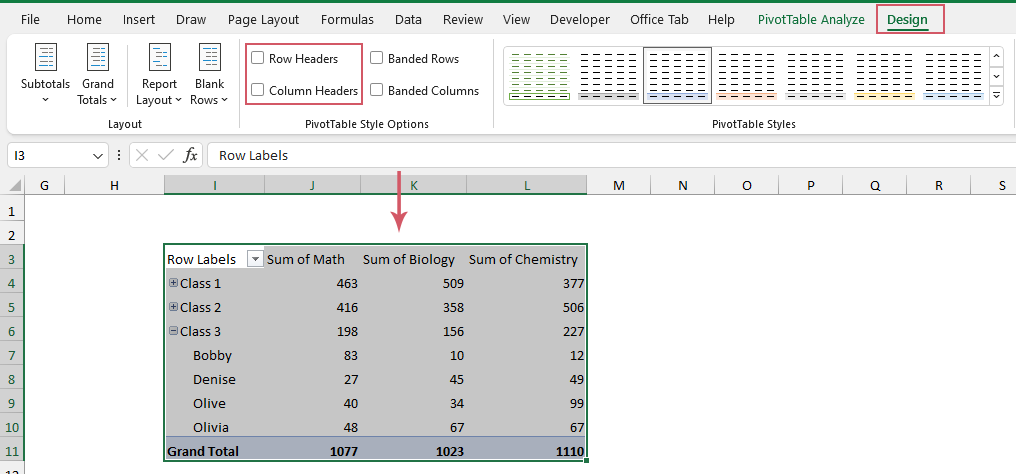
⚠️ ข้อจำกัด: วิธีนี้จะไม่ส่งผลต่อ แถวผลรวมย่อย และ แถวผลรวมทั้งหมด การนำสไตล์ PivotTable มาใช้อีกครั้งอาจทำให้รูปแบบตัวหนากลับมา

ปลดล็อกพลังมหัศจรรย์ของ Excel ด้วย Kutools AI
- การดำเนินการอัจฉริยะ: จัดการเซลล์ วิเคราะห์ข้อมูล และสร้างแผนภูมิ—ทั้งหมดนี้ทำได้ด้วยคำสั่งง่ายๆ
- สูตรที่กำหนดเอง: สร้างสูตรที่ปรับแต่งเฉพาะเพื่อช่วยให้เวิร์กโฟลว์ของคุณราบรื่นยิ่งขึ้น
- การเขียนโค้ด VBA: เขียนและใช้งานโค้ด VBA ได้อย่างง่ายดาย
- การตีความสูตร: เข้าใจสูตรที่ซับซ้อนได้อย่างง่ายดาย
- การแปลข้อความ: ทลายกำแพงภาษาในสเปรดชีตของคุณ
✅ วิธีที่ 2: ลบฟอนต์ตัวหนาโดยการลบการจัดรูปแบบ
หากต้องการรีเซ็ตลักษณะที่ปรากฏของ PivotTable อย่างสมบูรณ์ รวมถึงฟอนต์ตัวหนา คุณสามารถลบสไตล์ออกได้
คลิกที่ใดก็ได้ใน PivotTable จากนั้น:
- ไปที่แท็บ Design
- คลิก None จากแกลเลอรี PivotTable Styles (โดยปกติจะเป็นตัวเลือกแรก)

❌ ไม่เหมาะสำหรับ: การคงแรเงา ฟอนต์ หรือเส้นขอบแบบกำหนดเองไว้
หมายเหตุ: หากคุณเปลี่ยนสไตล์ PivotTable ในภายหลัง Excel อาจนำรูปแบบตัวหนากลับมาใช้อีกครั้งตามสไตล์ใหม่
✅ วิธีที่ 3: ลบฟอนต์ตัวหนาโดยใช้มาโคร VBA
มาโคร VBA นี้ช่วยให้คุณลบการจัดรูปแบบตัวหนาออกจากทุกเซลล์ใน PivotTable ที่เลือก ซึ่งรวมถึงส่วนหัว ผลรวมย่อย และผลรวมทั้งหมด
- กด Alt + F11 เพื่อเปิด VBA Editor
- แทรกโมดูลใหม่และวางโค้ดด้านล่าง:
Sub RemovePivotBold()
    Dim pt As PivotTable
    Dim cell As Range
    Dim rng As Range

    If TypeName(Selection) <> "Range" Then
        MsgBox "Please select a cell inside a pivot table.", vbInformation, "Remove Bold Macro"
        Exit Sub
    End If

    On Error Resume Next
    Set pt = Selection.PivotTable
    On Error GoTo 0

    If pt Is Nothing Then
        MsgBox "No pivot table found at the selection.", vbInformation, "Remove Bold Macro"
        Exit Sub
    End If

    Set rng = pt.TableRange2
    For Each cell In rng
        cell.Font.Bold = False
    Next cell

    MsgBox "Bold formatting removed from the selected pivot table.", vbInformation, "Remove Bold Macro"
End Sub
วิธีเรียกใช้: กด Alt + F8 เลือก RemovePivotBold แล้วคลิก Run
🚫 หมายเหตุ: สูตร Excel ไม่สามารถควบคุมการจัดรูปแบบได้
สูตร Excel มีประสิทธิภาพสูงในการคำนวณและแปลงข้อมูล แต่ ไม่สามารถควบคุมการจัดรูปแบบ ได้ ซึ่งรวมถึงตัวหนา ตัวเอียง สี หรือเส้นขอบ
หากคุณต้องการควบคุมการแสดงผล ให้ใช้วิธีใดวิธีหนึ่งข้างต้น หากคุณต้องการดึงค่า สูตรคือวิธีที่ควรใช้
📌 สรุปส่งท้าย
- รวดเร็วและทำด้วยตนเอง: ยกเลิกการเลือก Row/Column Headers
- รีเซ็ตแบบสมบูรณ์: ใช้สไตล์ 'None' เพื่อลบการจัดรูปแบบทั้งหมด
- การควบคุมขั้นสูง: ใช้ VBA เพื่อยกเลิกตัวหนาทั้งหมด
จัดเก็บมาโคร VBA ไว้ใช้งานซ้ำ โดยเฉพาะอย่างยิ่งหาก PivotTable ของคุณมีการรีเฟรชบ่อยครั้ง ช่วยประหยัดเวลาได้มาก!
เครื่องมือเพิ่มประสิทธิภาพ Office ที่ดีที่สุด
ยกระดับทักษะ Excel ของคุณด้วย Kutools for Excel และสัมผัสประสบการณ์ประสิทธิภาพที่ไม่เคยมีมาก่อนKutools for Excel มอบคุณสมบัติขั้นสูงกว่า 300 รายการเพื่อเพิ่มประสิทธิภาพและประหยัดเวลา คลิกที่นี่เพื่อรับคุณสมบัติที่คุณต้องการมากที่สุด...
Office Tab นำอินเทอร์เฟซแบบแท็บมาสู่ Office และทำให้งานของคุณง่ายขึ้นอย่างมาก
- เปิดใช้งานการแก้ไขและการอ่านแบบแท็บใน Word, Excel, PowerPoint, Publisher, Access, Visio และ Project
- เปิดและสร้างเอกสารหลายฉบับในแท็บใหม่ของหน้าต่างเดียวกัน แทนที่จะเปิดในหน้าต่างใหม่
- เพิ่มประสิทธิภาพการทำงานของคุณได้ถึง 50% พร้อมลดการคลิกเมาส์นับร้อยครั้งต่อวัน!
ส่วนเสริม Kutools ทั้งหมด ตัวติดตั้งเดียว
Kutools for Office ชุดโปรแกรมรวมส่วนเสริมสำหรับ Excel, Word, Outlook และ PowerPoint รวมถึง Office Tab Pro ซึ่งเหมาะสำหรับทีมที่ทำงานข้ามแอป Office





- ชุดโปรแกรมแบบครบวงจร— ส่วนเสริม Excel, Word, Outlook และ PowerPoint + Office Tab Pro
- ตัวติดตั้งเดียว ใบอนุญาตเดียว— ติดตั้งเสร็จในไม่กี่นาที (รองรับ MSI)
- ทำงานร่วมกันได้ดีกว่า— เพิ่มประสิทธิภาพการทำงานอย่างราบรื่นทั่วทั้งแอป Office
- ทดลองใช้ฟีเจอร์ครบถ้วน 30 วัน— ไม่ต้องลงทะเบียน ไม่ต้องใช้บัตรเครดิต
- คุ้มค่าที่สุด— ประหยัดกว่าการซื้อส่วนเสริมแยกต่างหาก