เน้นค่าสูงสุด/ต่ำสุดในแต่ละแถวหรือคอลัมน์ - 2 วิธีง่ายๆ
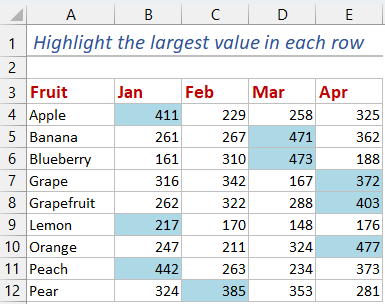
เมื่อทำงานกับตารางข้อมูลขนาดใหญ่ใน Excel การระบุค่าสูงสุดหรือต่ำสุดในแต่ละแถวหรือคอลัมน์ด้วยการมองสามารถช่วยได้มาก แทนที่จะสแกนข้อมูลด้วยตนเอง คุณสามารถใช้ฟีเจอร์ในตัว ของ Excel หรือเครื่องมือของบุคคลที่สามเพื่อเน้นค่าเหล่านี้โดยอัตโนมัติ บทแนะนำ นี้จะแนะนำสองวิธีง่ายๆ: วิธีหนึ่งใช้การจัดรูปแบบตามเงื่อนไข และอีกวิธีหนึ่งใช้ Kutools AI Aide
ใช้การจัดรูปแบบตามเงื่อนไขเพื่อเน้นค่า
การจัดรูปแบบตามเงื่อนไขเป็นฟีเจอร์ที่ทรงพลังใน Excel ที่ช่วยให้คุณใช้กฎการจัดรูปแบบกับเซลล์ตามเนื้อหาในเซลล์ ด้วยสูตรที่ถูกต้อง คุณสามารถใช้ฟีเจอร์นี้เพื่อเน้นค่าสูงสุดหรือต่ำสุดในแต่ละแถวหรือคอลัมน์ได้ นี่เป็นเครื่องมือในตัวที่มีความไดนามิก ซึ่งหมายความว่าการเน้นจะอัปเดตโดยอัตโนมัติเมื่อข้อมูลเปลี่ยนแปลง
เน้นค่าสูงสุดหรือต่ำสุดในแต่ละแถว
- เลือกช่วงเซลล์ที่คุณต้องการเน้นค่าสูงสุดหรือต่ำสุดในแต่ละแถว
- จากนั้น คลิก "หน้าแรก" > "การจัดรูปแบบตามเงื่อนไข" > "สร้างกฎใหม่"

- ในกล่องโต้ตอบ "สร้างกฎการจัดรูปแบบใหม่":
- เลือก "ใช้สูตรเพื่อกำหนดเซลล์ที่จะจัดรูปแบบ";
- ป้อนสูตรใดสูตรหนึ่งต่อไปนี้ตามความต้องการของคุณ:
● สำหรับเน้นค่าสูงสุดในแต่ละแถว:
● สำหรับเน้นค่าต่ำสุดในแต่ละแถว:=B2=MAX($B2:$E2)
=B2=MIN($B2:$E2) - คลิก "รูปแบบ"
 📝 หมายเหตุ: ในสูตรข้างต้น "B2" หมายถึงเซลล์แรกของช่วงที่คุณเลือก "B2:E2" คือแถวแรกที่คุณต้องการเน้นเซลล์ที่มีค่ามากที่สุดหรือน้อยที่สุด คุณสามารถเปลี่ยนค่าเหล่านี้ตามความต้องการของคุณได้
- ในกล่องโต้ตอบ "จัดรูปแบบเซลล์" ให้เลือกสีภายใต้แท็บ "เติม" แล้วคลิกตกลง

- ยืนยันกล่องโต้ตอบโดยคลิก "ตกลง" อีกครั้ง จากนั้นคุณจะเห็นค่ามากที่สุดหรือน้อยที่สุดถูกเน้นในแต่ละแถว
เน้นค่าสูงสุดในแต่ละแถว: เน้นค่าต่ำสุดในแต่ละแถว: 


เน้นค่าสูงสุดหรือต่ำสุดในแต่ละคอลัมน์
หากต้องการเน้นค่าสูงสุดหรือต่ำสุดในแต่ละคอลัมน์ วิธีการจะคล้ายกันแต่ต้องปรับสูตรให้ทำงานในแนวตั้ง:
- เลือกช่วงเซลล์ข้ามหลายคอลัมน์ (เช่น B2:E10)
- จากนั้น คลิก "หน้าแรก" > "การจัดรูปแบบตามเงื่อนไข" > "สร้างกฎใหม่"
- ในกล่องโต้ตอบ "สร้างกฎการจัดรูปแบบใหม่":
- เลือก "ใช้สูตรเพื่อกำหนดเซลล์ที่จะจัดรูปแบบ"
- ป้อนสูตรใดสูตรหนึ่งต่อไปนี้ตามความต้องการของคุณ:● สำหรับเน้นค่าสูงสุดในแต่ละคอลัมน์:
=B2=MAX(B$2:B$10)● สำหรับเน้นค่าต่ำสุดในแต่ละคอลัมน์:=B2=MIN(B$2:B$10)📝 หมายเหตุ: "B2" หมายถึงเซลล์แรกของการเลือกของคุณ และ "B2:B10" คือช่วงคอลัมน์แรกที่คุณต้องการเน้นค่ามากที่สุดหรือต่ำที่สุด คุณสามารถเปลี่ยนค่าเหล่านี้ตามความต้องการของคุณได้ - คลิก "รูปแบบ" เพื่อเลือกสีภายใต้แท็บ "เติม"
- คลิก "ตกลง" เพื่อใช้กฎ


หลังจากใช้กฎการจัดรูปแบบตามเงื่อนไข คุณจะได้รับผลลัพธ์ดังแสดงในภาพหน้าจอต่อไปนี้:
| เน้นค่าสูงสุดในแต่ละคอลัมน์: | เน้นค่าต่ำสุดในแต่ละคอลัมน์: |
 |  |
ใช้ Kutools AI Aide เพื่อการเน้นที่ชาญฉลาดยิ่งขึ้น
หากคุณต้องการวิธีที่รวดเร็วขึ้นและไม่ใช้สูตร Kutools for Excel มีเครื่องมือที่ขับเคลื่อนด้วย AI ซึ่งทำให้การเน้นค่าสูงสุดหรือต่ำสุดง่ายขึ้นกว่าเดิม ฟีเจอร์นี้ใช้คำสั่งภาษาธรรมชาติเพื่อจัดรูปแบบข้อมูลของคุณโดยอัตโนมัติ โดยไม่ต้องเขียนโค้ดหรือตั้งค่ากฎ
หลังจากติดตั้ง Kutools for Excel แล้ว โปรดคลิก "Kutools AI" > "AI Aide" เพื่อเปิด บานหน้าต่าง "Kutools AI Aide":
- เลือกช่วงข้อมูล จากนั้นพิมพ์ความต้องการของคุณลงในช่องแชท และคลิกปุ่ม "ส่ง" หรือกดปุ่ม "Enter" เพื่อส่งคำถาม
เน้นค่ามากที่สุดในแต่ละแถวของส่วนที่เลือกด้วยสีฟ้าอ่อน - หลังจากวิเคราะห์แล้ว ให้คลิกปุ่ม "ดำเนินการ" เพื่อเรียกใช้ "Kutools AI Aide" จะประมวลผลคำขอของคุณโดยใช้ AI และเน้นค่ามากที่สุดในแต่ละแถวโดยตรงใน Excel


- หากต้องการเน้นค่าต่ำสุดในแต่ละแถว หรือค่าสูงสุด/ต่ำสุดในแต่ละคอลัมน์ คุณเพียงต้องแก้ไขคำสั่งตามความต้องการของคุณ ตัวอย่างเช่น ใช้คำสั่งเช่น "เน้นค่าต่ำสุดในแต่ละแถวของส่วนที่เลือกด้วยสีแดงอ่อน"
- วิธีนี้ไม่รองรับฟังก์ชันเลิกทำ อย่างไรก็ตาม หากคุณต้องการกู้คืนข้อมูลดั้งเดิม คุณสามารถคลิก ไม่พอใจ เพื่อย้อนกลับการเปลี่ยนแปลงได้
Kutools for Excel- ยกระดับความสามารถของ Excel ด้วยเครื่องมือสำคัญกว่า 300 รายการ ช่วยให้งานของคุณรวดเร็วและง่ายขึ้น พร้อมใช้ประโยชน์จากฟีเจอร์ AI เพื่อการประมวลผลข้อมูลและเพิ่มประสิทธิภาพการทำงานได้อย่างชาญฉลาด รับเลย
การเน้นค่าสูงสุดหรือต่ำสุดใน Excel ช่วยให้คุณเห็นข้อมูลเชิงลึกที่สำคัญได้ทันที ไม่ว่าคุณจะเลือกใช้การจัดรูปแบบตามเงื่อนไขหรือ Kutools AI Aide ที่รวดเร็วกว่า ทั้งสองวิธีสามารถปรับปรุงกระบวนการวิเคราะห์ข้อมูลของคุณได้ หากคุณคุ้นเคยกับสูตร การจัดรูปแบบตามเงื่อนไขจะมอบความยืดหยุ่น แต่หากคุณให้ความสำคัญกับความเร็วและความเรียบง่าย Kutools AI Aide เป็นตัวเลือกที่ชาญฉลาดและประหยัดเวลาซึ่งคุ้มค่าที่จะลองใช้
บทความที่เกี่ยวข้อง:
- เน้นการค้นหาที่ตรงกันโดยประมาณ
- ใน Excel เราสามารถใช้ฟังก์ชัน Vlookup เพื่อรับค่าที่ตรงกันโดยประมาณได้อย่างรวดเร็วและง่ายดาย แต่คุณเคยลองรับค่าที่ตรงกันโดยประมาณตามข้อมูลแถวและคอลัมน์ และเน้นค่าที่ตรงกันโดยประมาณจากช่วงข้อมูลดั้งเดิมตามภาพหน้าจอด้านล่างหรือไม่ บทความนี้จะพูดถึงวิธีใช้ วิธี แก้ไขงานนี้ใน Excel
- เน้นเซลล์หากค่ามากกว่าหรือน้อยกว่าตัวเลข
- สมมติว่าคุณมีตารางที่มีข้อมูลจำนวนมาก การค้นหาเซลล์ที่มีค่ามากกว่าหรือน้อยกว่าค่าเฉพาะจะเป็นเรื่องน่าเบื่อและใช้เวลานาน ใน บทแนะนำ นี้ ฉันจะพูดถึงวิธีเน้นเซลล์ที่มีค่ามากกว่าหรือน้อยกว่าตัวเลขที่ระบุอย่างรวดเร็วใน Excel
- เน้นตัวเลขลอตเตอรี่ที่ถูกรางวัลใน Excel
- หากต้องการตรวจสอบสลากว่าถูกรางวัลลอตเตอรี่หรือไม่ คุณสามารถตรวจสอบทีละตัวเลขได้ แต่ถ้ามีสลากหลายใบที่ต้องตรวจสอบ คุณจะแก้ไขปัญหานี้อย่างรวดเร็วและง่ายดายได้อย่างไร ในบทความนี้ ฉันจะพูดถึงการเน้นตัวเลขลอตเตอรี่ที่ถูกรางวัลเพื่อตรวจสอบว่าชนะลอตเตอรี่หรือไม่ ดังแสดงในภาพหน้าจอด้านล่าง
- เน้นแถวตามค่าของเซลล์หลายเซลล์
- ตามปกติใน Excel เราสามารถใช้การจัดรูปแบบตามเงื่อนไขเพื่อเน้นเซลล์หรือแถวตามค่าของเซลล์ได้ แต่ในบางครั้ง คุณอาจต้องเน้นแถวตามค่าของเซลล์หลายเซลล์ ตัวอย่างเช่น ฉันมีช่วงข้อมูล และตอนนี้ฉันต้องการเน้นแถวที่ผลิตภัณฑ์เป็น KTE และคำสั่งซื้อมีค่ามากกว่า 100 ดังแสดงในภาพหน้าจอต่อไปนี้ คุณจะทำงานนี้ใน Excel ให้เร็วที่สุดได้อย่างไร
เครื่องมือเพิ่มประสิทธิภาพ Office ที่ดีที่สุด
ยกระดับทักษะ Excel ของคุณด้วย Kutools for Excel และสัมผัสประสบการณ์ประสิทธิภาพที่ไม่เคยมีมาก่อนKutools for Excel มอบคุณสมบัติขั้นสูงกว่า 300 รายการเพื่อเพิ่มประสิทธิภาพและประหยัดเวลา คลิกที่นี่เพื่อรับคุณสมบัติที่คุณต้องการมากที่สุด...
Office Tab นำอินเทอร์เฟซแบบแท็บมาสู่ Office และทำให้งานของคุณง่ายขึ้นอย่างมาก
- เปิดใช้งานการแก้ไขและการอ่านแบบแท็บใน Word, Excel, PowerPoint, Publisher, Access, Visio และ Project
- เปิดและสร้างเอกสารหลายฉบับในแท็บใหม่ของหน้าต่างเดียวกัน แทนที่จะเปิดในหน้าต่างใหม่
- เพิ่มประสิทธิภาพการทำงานของคุณได้ถึง 50% พร้อมลดการคลิกเมาส์นับร้อยครั้งต่อวัน!
ส่วนเสริม Kutools ทั้งหมด ตัวติดตั้งเดียว
Kutools for Office ชุดโปรแกรมรวมส่วนเสริมสำหรับ Excel, Word, Outlook และ PowerPoint รวมถึง Office Tab Pro ซึ่งเหมาะสำหรับทีมที่ทำงานข้ามแอป Office





- ชุดโปรแกรมแบบครบวงจร— ส่วนเสริม Excel, Word, Outlook และ PowerPoint + Office Tab Pro
- ตัวติดตั้งเดียว ใบอนุญาตเดียว— ติดตั้งเสร็จในไม่กี่นาที (รองรับ MSI)
- ทำงานร่วมกันได้ดีกว่า— เพิ่มประสิทธิภาพการทำงานอย่างราบรื่นทั่วทั้งแอป Office
- ทดลองใช้ฟีเจอร์ครบถ้วน 30 วัน— ไม่ต้องลงทะเบียน ไม่ต้องใช้บัตรเครดิต
- คุ้มค่าที่สุด— ประหยัดกว่าการซื้อส่วนเสริมแยกต่างหาก