จะจัดลำดับชุดข้อมูลในแผนภูมิ Excel ใหม่ได้อย่างไร?
เมื่อคุณแทรกแผนภูมิใน Excel ลำดับของชุดข้อมูลที่แสดงบนแผนภูมิจะถูกกำหนดตามลำดับของคอลัมน์ข้อมูลจากชุดข้อมูลเดิมของคุณตามค่าเริ่มต้น อย่างไรก็ตาม คุณอาจจำเป็นต้องปรับลักษณะที่ปรากฏหรือความชัดเจนของแผนภูมิโดยการเปลี่ยนลำดับของชุดข้อมูลเหล่านี้ ตัวอย่างเช่น คุณอาจต้องการเน้นหมวดหมู่เฉพาะโดยการย้ายไปข้างหน้าหรือข้างหลังในลำดับคำอธิบายแผนภูมิหรือลำดับการซ้อน หรือให้ตรงกับสไตล์การนำเสนอที่ต้องการ บทแนะนำนี้จะแนะนำคุณผ่านวิธีการจัดลำดับชุดข้อมูลในแผนภูมิใหม่ใน Excel หลายวิธี ทั้งแบบทำด้วยตนเองและแบบอัตโนมัติ พร้อมทั้งให้ข้อมูลเกี่ยวกับสถานการณ์การใช้งานทั่วไป เคล็ดลับ และข้อเสนอแนะในการแก้ปัญหา
➤ จัดลำดับชุดข้อมูลในแผนภูมิใหม่ (กล่องโต้ตอบเลือกข้อมูล)
➤ VBA: จัดลำดับชุดข้อมูลในแผนภูมิใหม่ด้วยการเขียนโปรแกรม
จัดลำดับชุดข้อมูลในแผนภูมิใหม่ (กล่องโต้ตอบเลือกข้อมูล)
หากต้องการเปลี่ยนลำดับที่ชุดข้อมูลในแผนภูมิปรากฏใน Excel คุณสามารถใช้คำสั่ง เลือกข้อมูล ในกล่องโต้ตอบ วิธีการนี้มีประโยชน์อย่างยิ่งสำหรับการปรับลำดับชุดข้อมูลด้วยภาพในแผนภูมิประเภททั่วไป เช่น แผนภูมิคอลัมน์ เส้น หรือแท่ง วิธีนี้ทำได้ง่าย ไม่ต้องใช้การเขียนโค้ด และใช้งานได้ดีกับแผนภูมิที่มีจำนวนชุดข้อมูลไม่มากเกินไป
อย่างไรก็ตาม หากคุณจัดลำดับแผนภูมิใหม่บ่อยครั้งหรือจัดการชุดข้อมูลขนาดใหญ่ ให้พิจารณาวิธีใช้ VBA ในส่วนถัดไปของบทความนี้
ขั้นตอน:
1 คลิกขวาที่แผนภูมิของคุณแล้วเลือก เลือกข้อมูล จากเมนูทางลัด
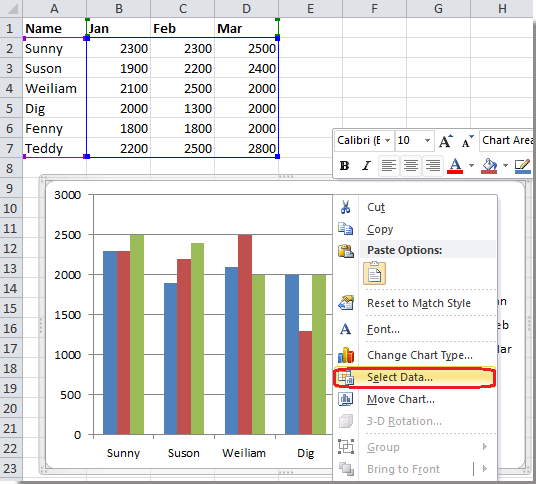
2 ในกล่องโต้ตอบ เลือกข้อมูล ให้เลือกชุดข้อมูลที่ต้องการจัดลำดับใหม่ภายใต้ รายการคำอธิบายแผนภูมิ (ชุดข้อมูล) ใช้ปุ่ม ย้ายขึ้น (▲) หรือ ย้ายลง (▼) เพื่อเปลี่ยนตำแหน่งของชุดข้อมูลที่เลือก
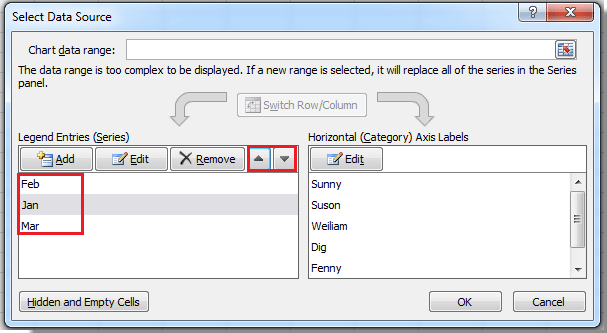
3 คลิก ตกลง เพื่อปรับใช้การเปลี่ยนแปลง แผนภูมิของคุณจะแสดงลำดับชุดข้อมูลใหม่ทั้งในเชิงภาพและในคำอธิบายแผนภูมิ
 |
 |
 |
📌 เคล็ดลับและข้อควรจำ:
- ติดป้ายกำกับข้อมูลให้ชัดเจนเพื่อหลีกเลี่ยงความสับสนเมื่อจัดลำดับชุดข้อมูลใหม่
- การเปลี่ยนแปลงจะแสดงตัวอย่างแบบเรียลไทม์ในแผนภูมิ—คุณสามารถทดลองได้อย่างอิสระก่อนคลิก ตกลง
- หากปุ่ม ย้ายขึ้น/ลง ถูกปิดใช้งาน ตรวจสอบให้แน่ใจว่าได้เลือกชุดข้อมูลและประเภทแผนภูมิรองรับการจัดลำดับใหม่
- แผนภูมิบางประเภท (เช่น แผนภูมิผสม) อาจมีขีดความสามารถในการจัดลำดับใหม่ที่จำกัด
หากคุณจัดลำดับชุดข้อมูลใหม่บ่อยครั้งในหลายแผนภูมิหรือต้องการทำให้กระบวนการนี้เป็นอัตโนมัติ ให้ดำเนินการต่อไปยังวิธีใช้ VBA ด้านล่างสำหรับการควบคุมขั้นสูง
VBA: จัดลำดับชุดข้อมูลในแผนภูมิใหม่ด้วยการเขียนโปรแกรม
สำหรับผู้ใช้ที่ทำงานกับแผนภูมิหลายรายการหรือต้องการทำให้การจัดลำดับชุดข้อมูลในแผนภูมิใหม่เป็นอัตโนมัติ VBA (Visual Basic for Applications) มอบวิธีแก้ปัญหาที่มีประสิทธิภาพ วิธีการนี้เหมาะอย่างยิ่งหากคุณ:
- จัดลำดับชุดข้อมูลใหม่บ่อยครั้งในแดชบอร์ดหรือรายงานที่เกิดขึ้นประจำ
- จัดการแผนภูมิหลายรายการใน เวิร์กชีต หรือ เวิร์กบุ๊ก
- ต้องการจัดลำดับชุดข้อมูลในแผนภูมิให้เป็นมาตรฐานโดยอัตโนมัติ
การใช้ VBA ช่วยประหยัดเวลาแต่ต้องเปิดใช้งานมาโครและมีความคุ้นเคยกับตัวแก้ไข VBA บ้าง อย่าลืมบันทึก เวิร์กบุ๊ก ของคุณก่อนเรียกใช้มาโครเสมอ
ขั้นตอนที่ 1: กด Alt + F11 เพื่อเปิด Visual Basic for Applications ตัวแก้ไข
ขั้นตอนที่ 2: ในตัวแก้ไข ให้ไปที่ แทรก>โมดูล เพื่อสร้างโมดูลโค้ดใหม่
ขั้นตอนที่ 3:คัดลอกและวางโค้ดต่อไปนี้ลงในโมดูล:
Sub ReorderChartSeries()
    Dim cht As Chart
    Dim desiredOrder As Variant
    Dim i As Long, j As Long

    ' Define the desired order (update series names as needed)
    desiredOrder = Array("Series2", "Series1", "Series3")

    ' Reference the first chart on the active sheet
    Set cht = ActiveSheet.ChartObjects(1).Chart

    For i = 0 To UBound(desiredOrder)
        For j = 1 To cht.SeriesCollection.Count
            If cht.SeriesCollection(j).Name = desiredOrder(i) Then
                cht.SeriesCollection(j).PlotOrder = i + 1
            End If
        Next j
    Next i
End Sub
ขั้นตอนที่ 4: กด F5 หรือคลิกปุ่ม  เรียกใช้ เพื่อเรียกใช้มาโคร ชุดข้อมูลในแผนภูมิจะถูกจัดลำดับใหม่ตามอาร์เรย์
desiredOrder
คุณสามารถแก้ไขอาร์เรย์ desiredOrder ให้ตรงกับชื่อชุดข้อมูลของคุณเอง ตรวจสอบให้แน่ใจว่าชื่อตรงกับที่แสดงในคำอธิบายแผนภูมิของคุณทุกประการ
📌 หมายเหตุและการแก้ปัญหา:
- หาก เวิร์กบุ๊ก ของคุณมีแผนภูมิหลายรายการ ให้เปลี่ยน
ChartObjects(1)เพื่อเล็งเป้าหมายไปที่แผนภูมิอื่นหรือวนซ้ำผ่านแผนภูมิทั้งหมดบนเวิร์กชีต - หากต้องการตรวจสอบชื่อชุดข้อมูลจริง ให้เลือกแผนภูมิและใช้ เลือกข้อมูล ในกล่องโต้ตอบ
- หากมาโครไม่สามารถจัดลำดับใหม่ได้ ให้ตรวจสอบว่ามาโครถูกเปิดใช้งานและสะกดชื่อชุดข้อมูลอย่างถูกต้อง
- ทดสอบสคริปต์ VBA กับสำเนาสำรองเสมอเพื่อป้องกันการสูญหายของข้อมูล
วิธี VBA นี้มีประโยชน์อย่างยิ่งสำหรับการทำให้งานการจัดรูปแบบแผนภูมิเป็นอัตโนมัติ โดยเฉพาะอย่างยิ่งในเวิร์กโฟลว์การรายงานที่ต้องการความสอดคล้องในหลายแผนภูมิ
บทความที่เกี่ยวข้อง:
เครื่องมือเพิ่มประสิทธิภาพ Office ที่ดีที่สุด
ยกระดับทักษะ Excel ของคุณด้วย Kutools for Excel และสัมผัสประสบการณ์ประสิทธิภาพที่ไม่เคยมีมาก่อนKutools for Excel มอบคุณสมบัติขั้นสูงกว่า 300 รายการเพื่อเพิ่มประสิทธิภาพและประหยัดเวลา คลิกที่นี่เพื่อรับคุณสมบัติที่คุณต้องการมากที่สุด...
Office Tab นำอินเทอร์เฟซแบบแท็บมาสู่ Office และทำให้งานของคุณง่ายขึ้นอย่างมาก
- เปิดใช้งานการแก้ไขและการอ่านแบบแท็บใน Word, Excel, PowerPoint, Publisher, Access, Visio และ Project
- เปิดและสร้างเอกสารหลายฉบับในแท็บใหม่ของหน้าต่างเดียวกัน แทนที่จะเปิดในหน้าต่างใหม่
- เพิ่มประสิทธิภาพการทำงานของคุณได้ถึง 50% พร้อมลดการคลิกเมาส์นับร้อยครั้งต่อวัน!
ส่วนเสริม Kutools ทั้งหมด ตัวติดตั้งเดียว
Kutools for Office ชุดโปรแกรมรวมส่วนเสริมสำหรับ Excel, Word, Outlook และ PowerPoint รวมถึง Office Tab Pro ซึ่งเหมาะสำหรับทีมที่ทำงานข้ามแอป Office





- ชุดโปรแกรมแบบครบวงจร— ส่วนเสริม Excel, Word, Outlook และ PowerPoint + Office Tab Pro
- ตัวติดตั้งเดียว ใบอนุญาตเดียว— ติดตั้งเสร็จในไม่กี่นาที (รองรับ MSI)
- ทำงานร่วมกันได้ดีกว่า— เพิ่มประสิทธิภาพการทำงานอย่างราบรื่นทั่วทั้งแอป Office
- ทดลองใช้ฟีเจอร์ครบถ้วน 30 วัน— ไม่ต้องลงทะเบียน ไม่ต้องใช้บัตรเครดิต
- คุ้มค่าที่สุด— ประหยัดกว่าการซื้อส่วนเสริมแยกต่างหาก