วิธีคำนวณดอกเบี้ยทบต้นใน Excel ทำอย่างไร?
หากคุณมีบัญชีธนาคารที่คิดดอกเบี้ยทบต้นทุกปี ในอีก 10 ปีข้างหน้า คุณจะได้รับดอกเบี้ยรวมทั้งหมดเท่าไหร่? วันนี้เราจะมาแนะนำวิธีคำนวณดอกเบี้ยทบต้นใน Excel กัน
ดอกเบี้ยทบต้นเกิดขึ้นเมื่อนำดอกเบี้ยไปรวมกับเงินต้นของเงินฝากหรือเงินกู้ ซึ่งนับจากช่วงเวลานั้นเป็นต้นไป ดอกเบี้ยที่ถูกเพิ่มเข้ามาก็จะได้รับดอกเบี้ยเช่นกัน
คำนวณดอกเบี้ยทบต้นโดยใช้สูตรใน Excel
คำนวณดอกเบี้ยทบต้นโดยใช้ฟังก์ชันใน Excel
 คำนวณดอกเบี้ยทบต้นโดยใช้สูตรใน Excel

ใน Excel มีสูตรที่สามารถช่วยคุณคำนวณดอกเบี้ยทบต้นได้อย่างรวดเร็ว
สมมติว่ามีเงินต้นเริ่มต้น $1000 ในบัญชีของคุณ และอัตราดอกเบี้ยคือ 8% ต่อปี และคุณต้องการคำนวณดอกเบี้ยรวมทั้งหมดในอีกสิบปีต่อมา
เลือกเซลล์ว่าง แล้วพิมพ์สูตรนี้ =1000*(1+0.08)^10 ลงไป จากนั้นกดปุ่ม Enter บนแป้นพิมพ์ คุณจะได้รับดอกเบี้ยทบต้นรวมทั้งหมด
เคล็ดลับ: ในสูตรข้างต้น 1000 หมายถึงเงินต้นเริ่มต้นในบัญชีของคุณ 0.08 แทนอัตราดอกเบี้ยต่อปี 10 คือจำนวนงวดการลงทุนของบัญชี และคุณสามารถเปลี่ยนแปลงค่าเหล่านี้ได้ตามต้องการ
คำนวณดอกเบี้ยทบต้นโดยใช้ฟังก์ชันใน Excel
นอกเหนือจากสูตรแล้ว คุณยังสามารถใช้ฟังก์ชันเพื่อคำนวณดอกเบี้ยทบต้นได้อีกด้วย
สมมติว่ามีเงินต้นเริ่มต้น $1000 ในบัญชีของคุณ โดยมีอัตราดอกเบี้ย 8% ต่อปี และคุณต้องการคำนวณดอกเบี้ยรวมทั้งหมดในอีกสิบปีต่อมา
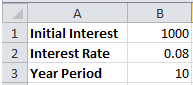
1 พิมพ์ข้อมูลเงินต้นเริ่มต้น อัตราดอกเบี้ย และจำนวนงวดลงในเซลล์ ในตัวอย่างนี้ ฉันพิมพ์ลงไปใน B1, B2 และ B3 ตามลำดับ ดูภาพหน้าจอ:
2 กดปุ่ม ALT ค้างไว้แล้วกด F11 บนแป้นพิมพ์เพื่อเปิด Microsoft Visual Basic for Application หน้าต่าง
3 คลิก Insert>Modul e แล้วคัดลอก VBA ลงในโมดูล
VBA: คำนวณดอกเบี้ยทบต้น
Function YearlyRate(pMoney As Double, pRate As Double, pTime As Double) As Double
'Updateby20140321
YearlyRate = pMoney * (1 + pRate) ^ pTime
End Function
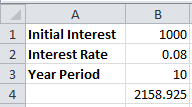
4 บันทึกโค้ดและปิดหน้าต่าง จากนั้นในเซลล์ว่าง ตัวอย่างเช่น เซลล์ B4 ให้พิมพ์ =YearlyRate(B1,B2,B3)(B1 หมายถึงเงินต้นเริ่มต้น B2 คืออัตราดอกเบี้ย B3 แทนจำนวนงวด คุณสามารถเปลี่ยนแปลงค่าเหล่านี้ได้ตามต้องการ) จากนั้นกดปุ่ม Enter ดูภาพหน้าจอ:
บทความที่เกี่ยวข้อง:
เครื่องมือเพิ่มประสิทธิภาพ Office ที่ดีที่สุด
ยกระดับทักษะ Excel ของคุณด้วย Kutools for Excel และสัมผัสประสบการณ์ประสิทธิภาพที่ไม่เคยมีมาก่อนKutools for Excel มอบคุณสมบัติขั้นสูงกว่า 300 รายการเพื่อเพิ่มประสิทธิภาพและประหยัดเวลา คลิกที่นี่เพื่อรับคุณสมบัติที่คุณต้องการมากที่สุด...
Office Tab นำอินเทอร์เฟซแบบแท็บมาสู่ Office และทำให้งานของคุณง่ายขึ้นอย่างมาก
- เปิดใช้งานการแก้ไขและการอ่านแบบแท็บใน Word, Excel, PowerPoint, Publisher, Access, Visio และ Project
- เปิดและสร้างเอกสารหลายฉบับในแท็บใหม่ของหน้าต่างเดียวกัน แทนที่จะเปิดในหน้าต่างใหม่
- เพิ่มประสิทธิภาพการทำงานของคุณได้ถึง 50% พร้อมลดการคลิกเมาส์นับร้อยครั้งต่อวัน!
ส่วนเสริม Kutools ทั้งหมด ตัวติดตั้งเดียว
Kutools for Office ชุดโปรแกรมรวมส่วนเสริมสำหรับ Excel, Word, Outlook และ PowerPoint รวมถึง Office Tab Pro ซึ่งเหมาะสำหรับทีมที่ทำงานข้ามแอป Office





- ชุดโปรแกรมแบบครบวงจร— ส่วนเสริม Excel, Word, Outlook และ PowerPoint + Office Tab Pro
- ตัวติดตั้งเดียว ใบอนุญาตเดียว— ติดตั้งเสร็จในไม่กี่นาที (รองรับ MSI)
- ทำงานร่วมกันได้ดีกว่า— เพิ่มประสิทธิภาพการทำงานอย่างราบรื่นทั่วทั้งแอป Office
- ทดลองใช้ฟีเจอร์ครบถ้วน 30 วัน— ไม่ต้องลงทะเบียน ไม่ต้องใช้บัตรเครดิต
- คุ้มค่าที่สุด— ประหยัดกว่าการซื้อส่วนเสริมแยกต่างหาก