วิธีแปลงตัวเลขเป็นคำอ่านใน Excel – คู่มือฉบับสมบูรณ์
การแปลงตัวเลขเป็นคำอ่านมักจำเป็นสำหรับรายงานทางการเงิน เอกสารทางกฎหมาย ใบแจ้งหนี้ หรือเช็ค แม้ว่า Excel จะไม่มีฟังก์ชันนี้มาให้โดยตรง แต่ก็มีวิธีที่เชื่อถือได้หลายวิธีในการดำเนินการ ตั้งแต่ฟังก์ชันในตัวของบริษัท Microsoft 365 ไปจนถึงฟังก์ชันที่ผู้ใช้กำหนดเองด้วย VBA และโปรแกรมเสริมของบุคคลที่สามที่ทรงพลัง คู่มือฉบับสมบูรณ์นี้จะแนะนำคุณผ่านแต่ละวิธี เน้นข้อดีและข้อจำกัด และช่วยให้คุณเลือกวิธีที่เหมาะสมที่สุดสำหรับความต้องการเฉพาะของคุณ

- ใช้ฟังก์ชันในตัวใหม่ (เฉพาะ Microsoft 365)
- ใช้ฟังก์ชันที่ผู้ใช้กำหนดเองใน VBA
- ใช้ Kutools for Excel เพียงไม่กี่คลิก
| คุณสมบัติ | สูตร | ฟังก์ชันที่ผู้ใช้กำหนดเอง | Kutools for Excel |
|---|---|---|---|
| เหมาะที่สุดสำหรับ | ผู้ใช้ Microsoft 365 ที่ต้องการโซลูชันที่ใช้สูตร | ผู้ใช้ที่ต้องการฟังก์ชันแบบกำหนดเองที่นำกลับมาใช้ใหม่ได้ใน Excel | เหมาะที่สุดสำหรับการแปลงจำนวนมากอย่างรวดเร็ว หลายภาษา หรือสกุลเงินต่างๆ |
| ข้อกำหนดเวอร์ชัน Excel | Microsoft 365 เท่านั้น | Excel ทุกเวอร์ชัน | Excel ทุกเวอร์ชัน |
| การรองรับสกุลเงิน | รองรับสกุลเงินต่างๆ โดยการเปลี่ยนหน่วยเงินหลักและหน่วยเงินย่อยในสูตร | USD เป็นค่าเริ่มต้น สกุลเงินอื่นต้องแก้ไขโค้ด VBA | รองรับหลายสกุลเงิน เช่น USD, GBP, EUR, JPY และอื่นๆ |
| การรองรับภาษา | ขึ้นอยู่กับสูตรที่ใช้ TRANSLATE | รองรับเฉพาะภาษาอังกฤษใน VBA ที่ให้มา | รองรับภาษาอังกฤษและอีกหลายสิบภาษา |
| คำอ่านโดยไม่ระบุสกุลเงิน | ต้องแก้ไขสูตร | ต้องแก้ไข VBA | ใช่ เลือก ไม่แปลงเป็นสกุลเงิน |
| ความซับซ้อนในการตั้งค่า | ปานกลาง | ขั้นสูง | ง่ายมาก |
| ข้อดีหลัก | มีมาให้ใน Microsoft 365 และปรับแต่งได้ผ่านสูตร | นำกลับมาใช้ใหม่ได้และปรับแต่งได้สูง | ไม่ต้องใช้สูตรหรือ VBA พร้อมรองรับภาษาและสกุลเงินอย่างกว้างขวาง |
| ข้อจำกัดหลัก | ใช้ได้กับ Microsoft 365 เท่านั้น และสูตรค่อนข้างซับซ้อน | ต้องใช้ความรู้ด้าน VBA และ เวิร์กบุ๊ก ที่เปิดใช้งานแมโคร | ต้องใช้ Kutools for Excel |
วิธีแปลงตัวเลขเป็นคำอ่านใน Excel
ส่วนนี้จะแนะนำสามวิธีที่มีประสิทธิภาพในการแปลงตัวเลขสกุลเงินเป็นคำอ่านใน Excel เลือกวิธีที่เหมาะสมที่สุดกับเวอร์ชันของ Excel และลักษณะการใช้งานของคุณ
วิธีที่ 1: ใช้ฟังก์ชันในตัวใหม่ (เฉพาะ Microsoft 365)
หากคุณกำลังใช้ Excel สำหรับ Microsoft 365 คุณสามารถใช้ประโยชน์จากฟังก์ชัน TRANSLATE ใหม่เพื่อแปลงตัวเลขสกุลเงินเป็นคำอ่านได้อย่างง่ายดายด้วยการผสมผสานสูตรอย่างสร้างสรรค์
ดังแสดงในภาพหน้าจอด้านล่าง หากต้องการแปลงตัวเลขสกุลเงินในช่วง A2:A5 เป็นคำอ่าน คุณสามารถใช้สูตรต่อไปนี้เพื่อดำเนินการให้เสร็จสมบูรณ์

- เลือกเซลล์ว่าง (เช่น B2) แล้วป้อนสูตรด้านล่าง =PROPER(SUBSTITUTE(SUBSTITUTE(LOWER(TRANSLATE(BAHTTEXT(B9),"th","en")),"baht","dollars"),"satang","cents"))
- กด "Enter" แล้วลาก "Fill Handle" ลงเพื่อนำไปใช้กับแถวอื่นๆ


หลักการทำงานของสูตร:
- BAHTTEXT: Converts the number to Thai-baht text (e.g., “หนึ่งบาทถ้วน”)
- TRANSLATE(...,"th","en"): แปลข้อความเป็นภาษาอื่น (ต้องใช้ Microsoft 365) ในที่นี้คือแปลจากภาษาไทยเป็นภาษาอังกฤษ
- LOWER(): แปลงสตริงทั้งหมดเป็นตัวพิมพ์เล็กเพื่อความสอดคล้อง
- SUBSTITUTE(): แทนที่คำสกุลเงินเช่น "baht" และ "satang" ด้วยคำที่คุณต้องการ
- PROPER(): แปลงอักษรตัวแรกของแต่ละคำเป็นตัวพิมพ์ใหญ่เพื่อการจัดรูปแบบที่ถูกต้อง
ปรับใช้กับสกุลเงินอื่น:
สูตรด้านบนจะแสดงผลลัพธ์เป็นดอลลาร์สหรัฐ คุณสามารถปรับแต่งสำหรับสกุลเงินอื่นได้โดยการแทนที่หน่วยหลักและหน่วยย่อย:
- แทนที่ "dollars" ด้วยหน่วยหลักของสกุลเงินเป้าหมาย เช่น "pounds" สำหรับปอนด์อังกฤษ
- แทนที่ "cents" ด้วยหน่วยย่อย เช่น "pence" สำหรับปอนด์อังกฤษ
ตารางต่อไปนี้แสดงรายการสกุลเงินที่รองรับและสูตรที่เกี่ยวข้องที่คุณสามารถใช้งานได้:
| สกุลเงิน | การแทนที่หน่วยหลัก | การแทนที่หน่วยย่อย | สูตรตัวอย่าง (สมมติว่าค่าอยู่ในเซลล์ A2) |
|---|---|---|---|
| USD | dollars | cents | =PROPER(SUBSTITUTE(SUBSTITUTE(LOWER(TRANSLATE(BAHTTEXT(A2),"th","en")),"baht","dollars"),"satang","cents")) |
| GBP | pounds | pence | =PROPER(SUBSTITUTE(SUBSTITUTE(LOWER(TRANSLATE(BAHTTEXT(A2),"th","en")),"baht","pounds"),"satang","pence")) |
| EUR | euros | cents | =PROPER(SUBSTITUTE(SUBSTITUTE(LOWER(TRANSLATE(BAHTTEXT(A2),"th","en")),"baht","euros"),"satang","cents")) |
| MYR | ringgit | sen | =PROPER(SUBSTITUTE(SUBSTITUTE(LOWER(TRANSLATE(BAHTTEXT(A2),"th","en")),"baht","ringgit"),"satang","sen")) |
ข้อจำกัดของวิธีนี้:
- ใช้งานได้เฉพาะใน Excel for Microsoft 365 เท่านั้น (เนื่องจากใช้ฟังก์ชัน TRANSLATE())
- ผลลัพธ์ขึ้นอยู่กับความถูกต้องของการจัดรูปแบบ BAHTTEXT() เป็นอย่างมาก
- วิธีนี้เหมาะสำหรับสกุลเงินที่มีทั้งหน่วยหลักและหน่วยย่อยเหมือนบาทไทย (เช่น ดอลลาร์และเซ็นต์) ไม่แนะนำให้ใช้กับสกุลเงินที่ไม่ได้มีโครงสร้างลักษณะนี้
วิธีที่ 2: ใช้ฟังก์ชันที่ผู้ใช้กำหนดเองใน VBA
ในส่วนนี้ คุณจะได้เรียนรู้วิธีใช้ฟังก์ชันที่ผู้ใช้กำหนดเอง (UDF) ที่ใช้ VBA เพื่อแปลงค่าตัวเลขเป็นคำอ่านสกุลเงินภาษาอังกฤษ ซึ่งปรับให้เหมาะกับดอลลาร์สหรัฐ (USD) เป็นค่าเริ่มต้น
ขั้นตอนที่ 1: แทรกโค้ด VBA
- เปิด เวิร์กชีต ที่คุณต้องการใช้คุณสมบัตินี้
- กด "Alt" + "F11" เพื่อเปิดหน้าต่าง "Microsoft Visual Basic for Applications"
- ในตัวแก้ไข คลิก "Insert" > "Module" แล้ววางโค้ด VBA ต่อไปนี้
Function SpellNumberToEnglish(ByVal pNumber)
'Update by Extendoffice
Dim Dollars, Cents
arr = Array("", "", " Thousand ", " Million ", " Billion ", " Trillion ")
pNumber = Trim(Str(pNumber))
xDecimal = InStr(pNumber, ".")
If xDecimal > 0 Then
    Cents = GetTens(Left(Mid(pNumber, xDecimal + 1) & "00", 2))
    pNumber = Trim(Left(pNumber, xDecimal - 1))
End If
xIndex = 1
Do While pNumber <> ""
    xHundred = ""
    xValue = Right(pNumber, 3)
    If Val(xValue) <> 0 Then
        xValue = Right("000" & xValue, 3)
        If Mid(xValue, 1, 1) <> "0" Then
            xHundred = GetDigit(Mid(xValue, 1, 1)) & " Hundred "
        End If
        If Mid(xValue, 2, 1) <> "0" Then
            xHundred = xHundred & GetTens(Mid(xValue, 2))
        Else
            xHundred = xHundred & GetDigit(Mid(xValue, 3))
        End If
    End If
    If xHundred <> "" Then
        Dollars = xHundred & arr(xIndex) & Dollars
    End If
    If Len(pNumber) > 3 Then
        pNumber = Left(pNumber, Len(pNumber) - 3)
    Else
        pNumber = ""
    End If
    xIndex = xIndex + 1
Loop
Select Case Dollars
    Case ""
        Dollars = "No Dollars"
    Case "One"
        Dollars = "One Dollar"
    Case Else
        Dollars = Dollars & " Dollars"
End Select
Select Case Cents
    Case ""
        Cents = " and No Cents"
    Case "One"
        Cents = " and One Cent"
    Case Else
        Cents = " and " & Cents & " Cents"
End Select
SpellNumberToEnglish = Dollars & Cents
End Function
Function GetTens(pTens)
Dim Result As String
Result = ""
If Val(Left(pTens, 1)) = 1 Then
    Select Case Val(pTens)
        Case 10: Result = "Ten"
        Case 11: Result = "Eleven"
        Case 12: Result = "Twelve"
        Case 13: Result = "Thirteen"
        Case 14: Result = "Fourteen"
        Case 15: Result = "Fifteen"
        Case 16: Result = "Sixteen"
        Case 17: Result = "Seventeen"
        Case 18: Result = "Eighteen"
        Case 19: Result = "Nineteen"
        Case Else
    End Select
Else
Select Case Val(Left(pTens, 1))
    Case 2: Result = "Twenty "
    Case 3: Result = "Thirty "
    Case 4: Result = "Forty "
    Case 5: Result = "Fifty "
    Case 6: Result = "Sixty "
    Case 7: Result = "Seventy "
    Case 8: Result = "Eighty "
    Case 9: Result = "Ninety "
    Case Else
End Select
Result = Result & GetDigit(Right(pTens, 1))
End If
GetTens = Result
End Function
Function GetDigit(pDigit)
Select Case Val(pDigit)
    Case 1: GetDigit = "One"
    Case 2: GetDigit = "Two"
    Case 3: GetDigit = "Three"
    Case 4: GetDigit = "Four"
    Case 5: GetDigit = "Five"
    Case 6: GetDigit = "Six"
    Case 7: GetDigit = "Seven"
    Case 8: GetDigit = "Eight"
    Case 9: GetDigit = "Nine"
    Case Else: GetDigit = ""
End Select
End Function
- กด "Alt" + "Q" เพื่อกลับไปยัง เวิร์กชีต

ขั้นตอนที่ 2: นำฟังก์ชันไปใช้
- ในเซลล์ ให้ป้อนสูตรด้านล่างแล้วกด "Enter"=SpellNumberToEnglish(A2)
- จากนั้นลากจุดจับเติมเพื่อคัดลอกสูตรไปยังแถวอื่นๆ ตามต้องการ ตัวเลขของคุณจะถูกแปลงเป็นคำอ่านดังนี้:


ปรับใช้กับสกุลเงินอื่น:
ฟังก์ชันนี้จะแสดงค่าออกเป็น "Dollar(s)" และ "Cent(s)" ซึ่งถูกตั้งค่าไว้สำหรับ USD เท่านั้น หากคุณต้องการแปลงตัวเลขเป็นสกุลเงินอื่น เช่น "British Pound" คุณจะต้องเปลี่ยนหน่วยหลักและหน่วยย่อยในบรรทัดโค้ดต่อไปนี้ด้วยตนเอง
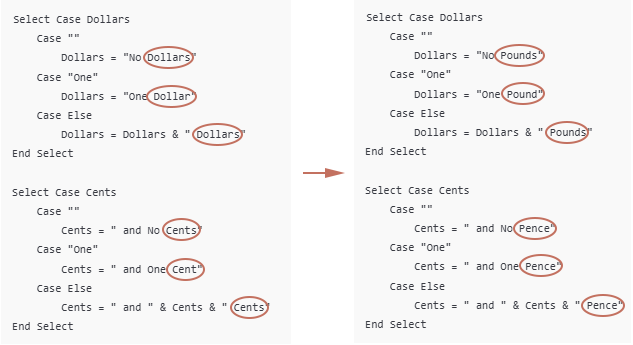
บันทึก เวิร์กบุ๊ก เป็นไฟล์ที่เปิดใช้แมโคร
ตามค่าเริ่มต้น ฟังก์ชัน VBA จะไม่ถูกบันทึกไว้เว้นแต่ว่า เวิร์กบุ๊ก จะถูกบันทึกเป็น เวิร์กบุ๊ก ที่เปิดใช้แมโคร:
- กด "Ctrl" + "S" เพื่อบันทึก
- และเลือกปุ่ม "Go back" ในข้อความป๊อปอัปเกี่ยวกับแมโคร หมายเหตุ: หากป๊อปอัปแสดงเฉพาะ "Yes", "No" และ "Help" ให้คลิก "No"

- ในหน้าต่าง "Save As"
- เลือกตำแหน่งที่ต้องการบันทึก
- เลือก "Excel Macro-Enabled เวิร์กบุ๊ก (*.xlsm)" ในรายการดรอปดาวน์ "Save as type"
- คลิก "Save"


ข้อจำกัดของฟังก์ชัน VBA SpellNumberToEnglish
- ฟังก์ชันนี้สร้างผลลัพธ์เป็นภาษาอังกฤษเท่านั้น
- ไม่รองรับภาษาอื่นๆ (เช่น ฝรั่งเศส เยอรมัน) และไม่รองรับโครงสร้างสกุลเงินที่หน่วยสกุลเงินอยู่ก่อนตัวเลข (เช่น “Rupees One Hundred” ในภาษาอังกฤษแบบอินเดีย)
- หากคุณไม่บันทึก เวิร์กบุ๊ก เป็น เวิร์กบุ๊ก ที่เปิดใช้งานแมโคร (.xlsm) ฟังก์ชันจะหายไปเมื่อคุณปิด Excel
- หากบันทึกเป็นไฟล์ .xlsx ปกติ โค้ด VBA ทั้งหมดจะถูกลบออก
- การส่งไฟล์ที่เปิดใช้งานแมโครให้ผู้อื่นจะแสดงข้อความแจ้งเตือน “Security Warning – Macros have been disabled” เมื่อมีการเปิดไฟล์
- ผู้ใช้อาจไม่มั่นใจในการเปิดใช้งานแมโครเนื่องจากกังวลเกี่ยวกับความเสี่ยงด้านความปลอดภัย และอาจเลือกที่จะไม่ใช้ไฟล์ดังกล่าว
- การเปลี่ยนแปลงคำศัพท์สกุลเงินหรือการจัดรูปแบบใดๆ ต้องแก้ไขโค้ด VBA ด้วยตนเอง
- ไม่เหมาะสำหรับผู้ใช้ที่ไม่คุ้นเคยกับแมโครหรือการเขียนสคริปต์
วิธีที่ 3: ใช้ Kutools for Excel (ไม่ต้องใช้สูตรหรือ VBA)
หากคุณติดตั้ง "Kutools for Excel" ให้ใช้ฟีเจอร์ "Numbers to Words" เพื่อแปลงตัวเลขเป็นภาษาอังกฤษ (สกุลเงินหรือข้อความทั่วไป) รวมถึงอีกหลายสิบภาษาและสกุลเงิน เช่น EUR, GBP, JPY เป็นต้น
หากคุณกำลังมองหาโซลูชันที่ไม่ต้องเขียนโค้ด ใช้งานง่าย และหลากหลายสำหรับการแปลงตัวเลขเป็นคำอ่านใน Excel Kutools for Excel มีฟีเจอร์ "Numbers to Words" โดยเฉพาะที่รองรับ:
- ภาษาอังกฤษ (USD, GBP, EUR เป็นต้น)
- อีกหลายสิบภาษาและสกุลเงิน (เช่น เยนญี่ปุ่น รูปีอินเดีย หยวนจีน)
- รูปแบบสกุลเงินหรือคำอ่านธรรมดา (เช่น "One Hundred Twenty-Three" แทน "One Hundred Twenty-Three Dollars")
ขั้นตอนการใช้งาน:
- เลือกเซลล์ที่มีตัวเลขที่คุณต้องการแปลง
- เลือก "Kutools" > "Content" > "Numbers to Words"
- ในกล่องโต้ตอบ "Numbers to Currency Word" คุณต้อง:
- เลือกภาษาและรูปแบบสกุลเงินที่คุณต้องการ (เช่น English – United States สำหรับ USD)
- คลิก "OK"


ทางเลือก: ทำเครื่องหมายที่ "Not converted to currency" หากคุณต้องการคำอ่านภาษาอังกฤษแบบทั่วไป (ไม่มี "dollars" หรือ "cents")
ตัวเลขที่คุณเลือกไว้จะถูกแปลงเป็นคำอ่านสกุลเงินที่เหมาะสม ตามการตั้งค่าของคุณ
Kutools for Excel- ยกระดับความสามารถของ Excel ด้วยเครื่องมือสำคัญกว่า 300 รายการ ช่วยให้งานของคุณรวดเร็วและง่ายขึ้น พร้อมใช้ประโยชน์จากฟีเจอร์ AI เพื่อการประมวลผลข้อมูลและเพิ่มประสิทธิภาพการทำงานได้อย่างชาญฉลาด รับเลย
การทำงานย้อนกลับ: แปลงคำอ่านสกุลเงินเป็นตัวเลข
หากคุณมีรายการจำนวนเงินที่เขียนเป็นคำอ่านภาษาอังกฤษ เช่น:
และคุณต้องการแปลงเป็นตัวเลขจริงใน Excel (เช่น 123.45) คุณสามารถใช้ฟังก์ชันที่ผู้ใช้กำหนดเอง (UDF) ด้วย VBA ที่กำหนดเองได้ดังนี้

ขั้นตอนที่ 1: เปิดตัวแก้ไข VBA และแทรกโค้ด VBA
- เปิด Excel เวิร์กบุ๊ก ของคุณ
- กด "Alt" + "F11" เพื่อเปิดตัวแก้ไข "Microsoft Visual Basic for Applications (VBA)"
- ในตัวแก้ไข VBA คลิก "Insert" > "Module"
- คัดลอกและวางโค้ด VBA ต่อไปนี้ลงในหน้าต่างโมดูลที่ว่างเปล่า:
Function WordsToNumber(ByVal Txt As String) As Double
'Updated by Extendoffice
    Dim x As Object: Set x = CreateObject("Scripting.Dictionary")
    Dim units, tens, specials
    Dim part As String, parts() As String
    Dim total As Double, partial As Double, multiplier As Double
    Dim i As Long, word As String

    Txt = LCase(Trim(Txt))
    Txt = Replace(Txt, ",", "")
    Txt = Replace(Txt, "-", " ")
    Txt = Replace(Txt, " and ", " ")
    Txt = Replace(Txt, "  ", " ")

    ' Setup basic number words
    x.Add "zero", 0: x.Add "one", 1: x.Add "two", 2: x.Add "three", 3
    x.Add "four", 4: x.Add "five", 5: x.Add "six", 6: x.Add "seven", 7
    x.Add "eight", 8: x.Add "nine", 9: x.Add "ten", 10: x.Add "eleven", 11
    x.Add "twelve", 12: x.Add "thirteen", 13: x.Add "fourteen", 14
    x.Add "fifteen", 15: x.Add "sixteen", 16: x.Add "seventeen", 17
    x.Add "eighteen", 18: x.Add "nineteen", 19: x.Add "twenty", 20
    x.Add "thirty", 30: x.Add "forty", 40: x.Add "fifty", 50
    x.Add "sixty", 60: x.Add "seventy", 70: x.Add "eighty", 80
    x.Add "ninety", 90: x.Add "hundred", 100: x.Add "thousand", 1000
    x.Add "million", 1000000: x.Add "billion", 1000000000

    Dim dollarPart As String, centPart As String
    Dim dollarValue As Double, centValue As Double

    ' Split into dollars and cents
    If InStr(Txt, "dollar") > 0 Then
        dollarPart = Trim(Split(Txt, "dollar")(0))
    End If
    If InStr(Txt, "cent") > 0 Then
        centPart = Trim(Split(Txt, "cent")(0))
        If InStr(centPart, "dollar") > 0 Then
            centPart = Trim(Split(centPart, "dollar")(1))
        End If
    End If

    dollarValue = ParseWordsToNumber(dollarPart, x)
    centValue = ParseWordsToNumber(centPart, x)

    WordsToNumber = dollarValue + centValue / 100
End Function

Private Function ParseWordsToNumber(ByVal Txt As String, x As Object) As Double
    Dim parts() As String: parts = Split(Txt, " ")
    Dim total As Double, current As Double
    Dim i As Long, val As Double

    For i = 0 To UBound(parts)
        If x.exists(parts(i)) Then
            val = x(parts(i))
            Select Case val
                Case 100
                    If current = 0 Then current = 1
                    current = current * val
                Case Is >= 1000
                    If current = 0 Then current = 1
                    total = total + current * val
                    current = 0
                Case Else
                    current = current + val
            End Select
        End If
    Next i

    total = total + current
    ParseWordsToNumber = total
End Function
ขั้นตอนที่ 2: นำฟังก์ชันไปใช้ในเวิร์กชีตของคุณ
- กด "Alt" + "Q" เพื่อกลับไปยัง Excel
- ในเซลล์ว่างใดๆ ให้ป้อนสูตรนี้แล้วกด "Enter" ลาก "Fill Handle" ลงเพื่อรับผลลัพธ์ที่เหลือ =WordsToNumber(A2)


บทสรุป
การแปลงตัวเลขเป็นคำอ่าน หรือแปลงคำอ่านกลับเป็นตัวเลข ไม่ใช่ฟีเจอร์ที่มีมาให้ใน Excel โดยตรง แต่คู่มือนี้ได้แสดงว่ามีโซลูชันที่ใช้งานได้จริงหลายวิธีขึ้นอยู่กับความต้องการของคุณ:
- ผู้ใช้ Microsoft 365 สามารถใช้ประโยชน์จากฟังก์ชันในตัวที่ทันสมัยอย่าง TRANSLATE เพื่อแปลงตัวเลขสกุลเงินเป็นคำอ่านภาษาอังกฤษด้วยสูตร โดยเฉพาะสำหรับสกุลเงินที่มีโครงสร้างแบบ "หน่วยหลัก + หน่วยย่อย"
- ฟังก์ชันที่ผู้ใช้กำหนดเองใน VBA ให้ความยืดหยุ่นมากกว่าทั้งในการแปลงตัวเลขเป็นคำอ่านและการแปลงคำอ่านสกุลเงินกลับเป็นค่าตัวเลข อย่างไรก็ตาม วิธีนี้มาพร้อมกับข้อกังวลด้านความปลอดภัยที่เกี่ยวข้องกับแมโคร และเหมาะที่สุดสำหรับผู้ใช้ที่คุ้นเคยกับการเขียนโค้ด
- Kutools for Excel มอบตัวเลือกที่ง่ายที่สุด รองรับหลายภาษา และมีคุณสมบัติครบครันที่สุด โดยไม่ต้องใช้สูตรหรือการเขียนโค้ด และรองรับสกุลเงินและภาษานับสิบ
- หากคุณต้องการแปลงคำอ่านกลับเป็นตัวเลข โซลูชัน VBA จะตอบโจทย์นี้ได้อย่างมีประสิทธิภาพ แม้ว่าอาจต้องมีการทำความสะอาดข้อมูล (เช่น การลบเครื่องหมายจุลภาค) เพื่อให้ได้ผลลัพธ์ที่ถูกต้อง
ไม่ว่าคุณจะกำลังจัดทำเอกสารทางการเงิน ทำให้การพิมพ์เช็คเป็นอัตโนมัติ หรือเพียงต้องการปรับปรุงการนำเสนอข้อมูล การเลือกวิธีที่เหมาะสมจะช่วยให้คุณได้ผลลัพธ์ที่เป็นมืออาชีพและแม่นยำ
เครื่องมือเพิ่มประสิทธิภาพ Office ที่ดีที่สุด
ยกระดับทักษะ Excel ของคุณด้วย Kutools for Excel และสัมผัสประสบการณ์ประสิทธิภาพที่ไม่เคยมีมาก่อนKutools for Excel มอบคุณสมบัติขั้นสูงกว่า 300 รายการเพื่อเพิ่มประสิทธิภาพและประหยัดเวลา คลิกที่นี่เพื่อรับคุณสมบัติที่คุณต้องการมากที่สุด...
Office Tab นำอินเทอร์เฟซแบบแท็บมาสู่ Office และทำให้งานของคุณง่ายขึ้นอย่างมาก
- เปิดใช้งานการแก้ไขและการอ่านแบบแท็บใน Word, Excel, PowerPoint, Publisher, Access, Visio และ Project
- เปิดและสร้างเอกสารหลายฉบับในแท็บใหม่ของหน้าต่างเดียวกัน แทนที่จะเปิดในหน้าต่างใหม่
- เพิ่มประสิทธิภาพการทำงานของคุณได้ถึง 50% พร้อมลดการคลิกเมาส์นับร้อยครั้งต่อวัน!
ส่วนเสริม Kutools ทั้งหมด ตัวติดตั้งเดียว
Kutools for Office ชุดโปรแกรมรวมส่วนเสริมสำหรับ Excel, Word, Outlook และ PowerPoint รวมถึง Office Tab Pro ซึ่งเหมาะสำหรับทีมที่ทำงานข้ามแอป Office





- ชุดโปรแกรมแบบครบวงจร— ส่วนเสริม Excel, Word, Outlook และ PowerPoint + Office Tab Pro
- ตัวติดตั้งเดียว ใบอนุญาตเดียว— ติดตั้งเสร็จในไม่กี่นาที (รองรับ MSI)
- ทำงานร่วมกันได้ดีกว่า— เพิ่มประสิทธิภาพการทำงานอย่างราบรื่นทั่วทั้งแอป Office
- ทดลองใช้ฟีเจอร์ครบถ้วน 30 วัน— ไม่ต้องลงทะเบียน ไม่ต้องใช้บัตรเครดิต
- คุ้มค่าที่สุด— ประหยัดกว่าการซื้อส่วนเสริมแยกต่างหาก