วิธีสะกดหรือแปลงตัวเลขเป็นคำภาษาอังกฤษใน Excel ทำอย่างไร?
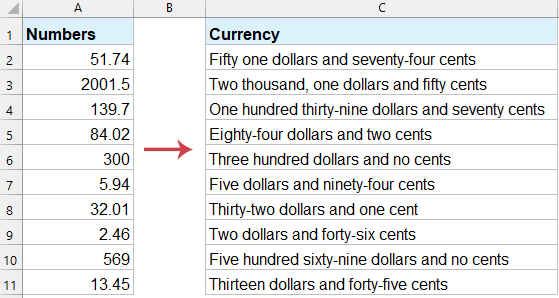
การแปลงตัวเลขเป็นคำภาษาอังกฤษใน Excel สามารถเป็นทักษะที่มีคุณค่า โดยเฉพาะอย่างยิ่งสำหรับการรายงานทางการเงิน การออกใบแจ้งหนี้ หรือการสร้างเช็ค แม้ว่า Excel จะไม่มีฟังก์ชันในตัวสำหรับจุดประสงค์นี้ แต่ก็มีหลายวิธีในการทำเช่นนั้น บทความนี้จะแนะนำวิธีที่มีประสิทธิภาพที่สุดในการแปลงตัวเลขเป็นคำใน Excel พร้อมเคล็ดลับสำหรับการเพิ่มประสิทธิภาพ
| คุณสมบัติ | ฟังก์ชันที่ผู้ใช้กำหนดเองใน VBA | Kutools for Excel |
|---|---|---|
| เหมาะสำหรับ | ผู้ใช้ที่ต้องการฟังก์ชันแบบกำหนดเองที่สามารถนำกลับมาใช้ใหม่ได้สำหรับการแปลงตัวเลขสกุลเงินเป็นคำภาษาอังกฤษ | เหมาะสำหรับการแปลงจำนวนมากอย่างรวดเร็ว สกุลเงินต่างประเทศ หรือผลลัพธ์หลายภาษา |
| รูปแบบผลลัพธ์ | แปลงค่าเป็นคำ เช่น ดอลลาร์และเซ็นต์ | แปลงค่าที่เลือกเป็นคำอ่านสกุลเงินตามภาษา/สกุลเงินที่เลือก |
| การรองรับสกุลเงิน | USD เป็นค่าเริ่มต้น สกุลเงินอื่นต้องแก้ไขโค้ด VBA | รองรับรูปแบบสกุลเงิน 40+ รูปแบบ รวมถึง USD, EUR, GBP, JPY, CNY และอื่นๆ |
| การรองรับภาษา | ภาษาอังกฤษในโค้ดที่ให้มา | รองรับหลายภาษา |
| ความซับซ้อนในการตั้งค่า | ขั้นสูง | ง่ายมาก |
| ข้อดีหลัก | นำกลับมาใช้ใหม่ได้และปรับแต่งได้ | รวดเร็ว ไม่ต้องเขียนโค้ด และรองรับหลายสกุลเงินและหลายภาษา |
| ข้อจำกัดหลัก | ต้องใช้ความรู้ด้าน VBA และการบำรุงรักษาโค้ด | ต้องใช้ Kutools for Excel |
สะกดหรือแปลงตัวเลขเป็นคำภาษาอังกฤษด้วยโค้ด VBA
โค้ด VBA ขนาดยาวต่อไปนี้สามารถช่วยคุณสะกดตัวเลขเป็นสตริงข้อความได้ ดำเนินการดังนี้:
1 กดค้างไว้ที่ปุ่ม "ALT + F11" เพื่อเปิดหน้าต่าง "Microsoft Visual Basic for Applications"
2 คลิก "Insert" > "Module" และวางมาโครต่อไปนี้ในหน้าต่าง Module
VBA: สะกดตัวเลขสกุลเงินเป็นคำภาษาอังกฤษใน Excel
Function SpellNumberToEnglish(ByVal pNumber)
'Updateby20131113
Dim Dollars, Cents
arr = Array("", "", " Thousand ", " Million ", " Billion ", " Trillion ")
pNumber = Trim(Str(pNumber))
xDecimal = InStr(pNumber, ".")
If xDecimal > 0 Then
    Cents = GetTens(Left(Mid(pNumber, xDecimal + 1) & "00", 2))
    pNumber = Trim(Left(pNumber, xDecimal - 1))
End If
xIndex = 1
Do While pNumber <> ""
    xHundred = ""
    xValue = Right(pNumber, 3)
    If Val(xValue) <> 0 Then
        xValue = Right("000" & xValue, 3)
        If Mid(xValue, 1, 1) <> "0" Then
            xHundred = GetDigit(Mid(xValue, 1, 1)) & " Hundred "
        End If
        If Mid(xValue, 2, 1) <> "0" Then
            xHundred = xHundred & GetTens(Mid(xValue, 2))
        Else
            xHundred = xHundred & GetDigit(Mid(xValue, 3))
        End If
    End If
    If xHundred <> "" Then
        Dollars = xHundred & arr(xIndex) & Dollars
    End If
    If Len(pNumber) > 3 Then
        pNumber = Left(pNumber, Len(pNumber) - 3)
    Else
        pNumber = ""
    End If
    xIndex = xIndex + 1
Loop
Select Case Dollars
    Case ""
        Dollars = "No Dollars"
    Case "One"
        Dollars = "One Dollar"
    Case Else
        Dollars = Dollars & " Dollars"
End Select
Select Case Cents
    Case ""
        Cents = " and No Cents"
    Case "One"
        Cents = " and One Cent"
    Case Else
        Cents = " and " & Cents & " Cents"
End Select
SpellNumberToEnglish = Dollars & Cents
End Function
Function GetTens(pTens)
Dim Result As String
Result = ""
If Val(Left(pTens, 1)) = 1 Then
    Select Case Val(pTens)
        Case 10: Result = "Ten"
        Case 11: Result = "Eleven"
        Case 12: Result = "Twelve"
        Case 13: Result = "Thirteen"
        Case 14: Result = "Fourteen"
        Case 15: Result = "Fifteen"
        Case 16: Result = "Sixteen"
        Case 17: Result = "Seventeen"
        Case 18: Result = "Eighteen"
        Case 19: Result = "Nineteen"
        Case Else
    End Select
Else
Select Case Val(Left(pTens, 1))
    Case 2: Result = "Twenty "
    Case 3: Result = "Thirty "
    Case 4: Result = "Forty "
    Case 5: Result = "Fifty "
    Case 6: Result = "Sixty "
    Case 7: Result = "Seventy "
    Case 8: Result = "Eighty "
    Case 9: Result = "Ninety "
    Case Else
End Select
Result = Result & GetDigit(Right(pTens, 1))
End If
GetTens = Result
End Function
Function GetDigit(pDigit)
Select Case Val(pDigit)
    Case 1: GetDigit = "One"
    Case 2: GetDigit = "Two"
    Case 3: GetDigit = "Three"
    Case 4: GetDigit = "Four"
    Case 5: GetDigit = "Five"
    Case 6: GetDigit = "Six"
    Case 7: GetDigit = "Seven"
    Case 8: GetDigit = "Eight"
    Case 9: GetDigit = "Nine"
    Case Else: GetDigit = ""
End Select
End Function
3 จากนั้นบันทึกโค้ด และกลับไปยัง เวิร์กชีต ในเซลล์ B2 ที่อยู่ติดกัน ให้ป้อนสูตร =SpellNumberToEnglish(A2) ดูภาพหน้าจอ:
4 จากนั้นกดปุ่ม Enter และเลือกเซลล์ C2 แล้วลากจุดจับเติมข้ามไปยังช่วงที่มีสูตรนี้ตามที่คุณต้องการ และตัวเลขสกุลเงินทั้งหมดจะถูกสะกดเป็นคำภาษาอังกฤษ ดูภาพหน้าจอ:
สะกดหรือแปลงตัวเลขเป็นคำภาษาอังกฤษด้วย Kutools for Excel
ปรับปรุงงาน Excel ของคุณให้ราบรื่นและเพิ่มประสิทธิภาพการทำงานโดยใช้ Kutools for Excel คุณสมบัติ Numbers to Words ที่ทรงพลังมีตัวเลือกการแปลงสกุลเงินมากกว่า 40 ตัวเลือก ทำให้คุณสามารถแปลงตัวเลขเป็นคำสำหรับดอลลาร์สหรัฐ หยวนจีน หรือสกุลเงินอื่นๆ ได้อย่างง่ายดายเพียงไม่กี่คลิก
1 เลือกช่วงตัวเลขที่คุณต้องการสะกด และคลิก "Kutools" > "Content" > "Numbers to Words"
2 ในกล่องโต้ตอบที่ปรากฏขึ้น ให้เลือก "English" จาก "Languages" และคุณสามารถดูตัวอย่างผลลัพธ์จากบานหน้าต่าง "Preview" ทางด้านขวา ดูภาพหน้าจอ:
3 จากนั้นคลิก OK หรือ Apply และตัวเลขจำนวนเงินทั้งหมดจะถูกแปลงเป็นสตริงข้อความในช่วงเดิม 
หมายเหตุ: หากคุณต้องการแปลงตัวเลขเป็นคำภาษาอังกฤษเท่านั้น (ไม่ใช่สกุลเงิน) โปรดทำเครื่องหมายที่ช่องทำเครื่องหมาย Not converted to Currency 
สรุป
เมื่อทำตามขั้นตอนและการเพิ่มประสิทธิภาพที่ระบุไว้ในคู่มือนี้อย่างครบถ้วน คุณจะสามาถแปลงตัวเลขเป็นคำได้อย่างมีประสิทธิภาพและปรับปรุงเวิร์กโฟลว์ของคุณให้ราบรื่น ไม่ว่าคุณจะกำลังจัดทำรายงานทางการเงินหรือสร้างใบแจ้งหนี้ การเชี่ยวชาญทักษะนี้จะช่วยประหยัดเวลาและความพยายามของคุณ
ใช้ โค้ด VBA เมื่อคุณต้องการโซลูชันที่นำกลับมาใช้ใหม่ได้และปรับแต่งได้ และคุ้นเคยกับการทำงานกับมาโคร สำหรับวิธีที่ง่ายกว่า Kutools for Excel สามารถแปลงตัวเลขที่เลือกเป็นคำจำนวนมากได้โดยไม่ต้องเขียนโค้ด และยังให้คุณเลือกระหว่างการอ่านเป็นสกุลเงินหรือการอ่านเป็นตัวเลขธรรมดา
เลือกวิธีตามความเหมาะสมว่าคุณต้องการการปรับแต่งระดับ VBA หรือโซลูชันที่ไม่ต้องเขียนโค้ดที่รวดเร็วกว่าสำหรับการแปลงจำนวนมาก
เครื่องมือเพิ่มประสิทธิภาพ Office ที่ดีที่สุด
ยกระดับทักษะ Excel ของคุณด้วย Kutools for Excel และสัมผัสประสบการณ์ประสิทธิภาพที่ไม่เคยมีมาก่อนKutools for Excel มอบคุณสมบัติขั้นสูงกว่า 300 รายการเพื่อเพิ่มประสิทธิภาพและประหยัดเวลา คลิกที่นี่เพื่อรับคุณสมบัติที่คุณต้องการมากที่สุด...
Office Tab นำอินเทอร์เฟซแบบแท็บมาสู่ Office และทำให้งานของคุณง่ายขึ้นอย่างมาก
- เปิดใช้งานการแก้ไขและการอ่านแบบแท็บใน Word, Excel, PowerPoint, Publisher, Access, Visio และ Project
- เปิดและสร้างเอกสารหลายฉบับในแท็บใหม่ของหน้าต่างเดียวกัน แทนที่จะเปิดในหน้าต่างใหม่
- เพิ่มประสิทธิภาพการทำงานของคุณได้ถึง 50% พร้อมลดการคลิกเมาส์นับร้อยครั้งต่อวัน!
ส่วนเสริม Kutools ทั้งหมด ตัวติดตั้งเดียว
Kutools for Office ชุดโปรแกรมรวมส่วนเสริมสำหรับ Excel, Word, Outlook และ PowerPoint รวมถึง Office Tab Pro ซึ่งเหมาะสำหรับทีมที่ทำงานข้ามแอป Office





- ชุดโปรแกรมแบบครบวงจร— ส่วนเสริม Excel, Word, Outlook และ PowerPoint + Office Tab Pro
- ตัวติดตั้งเดียว ใบอนุญาตเดียว— ติดตั้งเสร็จในไม่กี่นาที (รองรับ MSI)
- ทำงานร่วมกันได้ดีกว่า— เพิ่มประสิทธิภาพการทำงานอย่างราบรื่นทั่วทั้งแอป Office
- ทดลองใช้ฟีเจอร์ครบถ้วน 30 วัน— ไม่ต้องลงทะเบียน ไม่ต้องใช้บัตรเครดิต
- คุ้มค่าที่สุด— ประหยัดกว่าการซื้อส่วนเสริมแยกต่างหาก