แปลง Word เป็น PDF ทันที — แบบเดียวหรือแบทช์ รวดเร็วและง่ายดาย
Microsoft Word สามารถบันทึกเอกสารเป็นไฟล์ PDF ได้ แต่ไม่มีเครื่องมือเฉพาะสำหรับการแปลง PDF แบบแบทช์ Kutools for Word จึงขยายความสามารถของ Word ในด้าน PDF ด้วยเครื่องมือที่สามารถแปลงเอกสารปัจจุบันเป็น PDF ได้ด้วยการคลิกเพียงครั้งเดียว หรือแปลงเอกสาร Word หลายไฟล์ โฟลเดอร์ และโฟลเดอร์ย่อยแบบแบทช์ในการดำเนินการเดียว
บทความนี้กล่าวถึงเครื่องมือแปลง Word เป็น PDF สองชนิด:แปลงเอกสารปัจจุบันเป็น PDF และ แปลงเอกสาร Word หลายไฟล์เป็น PDF นอกจากนี้คุณยังจะได้เรียนรู้เกี่ยวกับเครื่องมือแปลง PDF เป็น Word ที่เกี่ยวข้องกับ Kutools for Word สำหรับการแปลง PDF กลับเป็นเอกสาร Word ที่แก้ไขได้

➤ เหตุใด Kutools จึงดีกว่าการส่งออก PDF ในตัวของ Word
➤ แปลงเอกสารปัจจุบันเป็น PDF
➤ แปลงเอกสาร Word หลายไฟล์เป็น PDF
➤ เครื่องมือแปลง PDF เป็น Word อื่นๆ ที่เกี่ยวข้อง
➤ หมายเหตุเพิ่มเติม
➤ คำถามที่พบบ่อย
เครื่องมือเพิ่มประสิทธิภาพที่แนะนำสำหรับ Word
Kutools for Word: ผสานรวม AI 🤖 คุณสมบัติขั้นสูงกว่า 100 รายการช่วยประหยัดเวลาการจัดการเอกสารของคุณได้ถึง 50%ดาวน์โหลดฟรี
Office Tab: นำแท็บแบบเบราว์เซอร์มาสู่ Word (และเครื่องมือ Office อื่นๆ) ทำให้การนำทางในเอกสารจำนวนมากง่ายขึ้น ดาวน์โหลดฟรี
ทำไม Kutools จึงดีกว่าการส่งออก PDF ในตัวของ Word
Microsoft Word สามารถบันทึกเอกสารเป็น PDF ได้ แต่ไม่มีเครื่องมือสำหรับการแปลงแบบแบทช์ การแปลงตามโฟลเดอร์ หรือการแปลงเอกสารหลายไฟล์ในการดำเนินการเดียว Kutools for Word จึงขยายความสามารถของ Word ในด้าน PDF ด้วยเครื่องมือเฉพาะสำหรับทั้งการแปลงเอกสารเดียวและการแปลง PDF แบบแบทช์
- ⚡ความง่ายเพียงคลิกเดียว: สร้าง PDF จากเอกสาร Word ที่ใช้งานอยู่ด้วยการคลิกเพียงครั้งเดียว
- 📂การประมวลผลแบบชุด: แปลงไฟล์ที่เลือก โฟลเดอร์ทั้งหมด หรือโฟลเดอร์ที่มีโฟลเดอร์ย่อยเป็น PDF ในขั้นตอนเดียว
- 🚀เวิร์กโฟลว์ที่เร็วขึ้น: ลดการคลิกซ้ำๆ และประหยัดเวลาอันมีค่าในการทำงานประจำวัน
- 📝รักษาการจัดรูปแบบเอกสาร: ไฟล์ PDF ที่สร้างขึ้นจะคงไว้ซึ่งเค้าโครง ฟอนต์ รูปภาพ ตาราง และองค์ประกอบเอกสารอื่นๆ
- 📅รักษาวันที่ของไฟล์ต้นฉบับ: สามารถเลือกที่จะรักษาวันที่แก้ไขของเอกสาร Word ต้นทางได้
- 🔄รองรับสองทาง: แปลงไม่เพียงแต่ Word เป็น PDF แต่ยังแปลง PDF กลับเป็น Word เมื่อจำเป็นต้องแก้ไข
แปลงเอกสารปัจจุบันเป็น PDF
แปลงเอกสารปัจจุบันเป็น PDF ได้รับการออกแบบมาเพื่อความรวดเร็ว เพียงไม่กี่ขั้นตอน Kutools จะแปลงเอกสารที่เปิดอยู่ของคุณเป็น PDF ที่รักษารูปแบบเดิมไว้ เหมาะอย่างยิ่งสำหรับการแชร์อย่างรวดเร็ว การจัดเก็บอย่างปลอดภัย หรือการแจกจ่ายแบบมืออาชีพ
วิธี การใช้งาน:
- เปิดเอกสาร Word ที่คุณต้องการส่งออก
- บน ริบบิ้น ให้คลิก Kutools > PDF และ Word > แปลงเอกสารปัจจุบันเป็น PDF
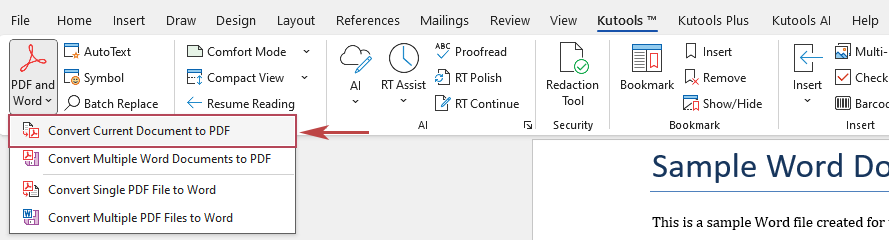
ผลลัพธ์:
- เอกสาร Word ปัจจุบันจะถูกแปลงเป็นไฟล์ PDF ทันที บันทึกไว้ในโฟลเดอร์เดียวกับเอกสารต้นฉบับ และเปิดขึ้นโดยอัตโนมัติเมื่อการแปลงเสร็จสิ้น
- กล่องโต้ตอบยืนยันจะปรากฏขึ้น โดยแสดงชื่อไฟล์ PDF ที่สร้างขึ้นและตำแหน่งที่บันทึก พร้อมตัวเลือกในการเปิดไฟล์ PDF หรือโฟลเดอร์ที่เก็บไฟล์
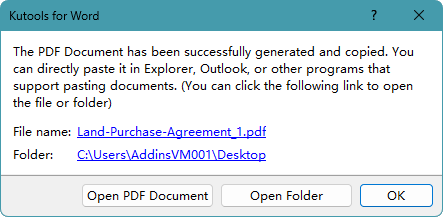
💡 เคล็ดลับ:
หลังจากสร้างไฟล์ PDF แล้ว ไฟล์จะถูกคัดลอกไปยังคลิปบอร์ดโดยอัตโนมัติ คุณสามารถวางไฟล์ลงใน File Explorer, Outlook หรือแอปพลิเคชันอื่นๆ ที่รองรับการวางไฟล์ได้โดยตรง โดยไม่ต้องเรียกดูตำแหน่งที่บันทึกด้วยตนเอง
สถานการณ์การใช้งานจริง:
- ที่ปรึกษาที่ทำรายงานลูกค้าเสร็จสิ้นสามารถสร้างไฟล์ PDF ฉบับสุดท้ายได้ทันทีโดยไม่ต้องกังวลเรื่องรูปแบบที่ไม่สอดคล้องกันบนระบบของลูกค้า
- ครูที่เตรียมบันทึกการสอนรายสัปดาห์สามารถล็อกไฟล์ในรูปแบบ PDF เพื่อให้มั่นใจว่านักเรียนจะเห็นเนื้อหาตรงตามที่ตั้งใจไว้ทุกประการ
- ทนายความที่ร่างสัญญาสามารถส่งออกเป็น PDF เพื่อป้องกันการแก้ไขที่ไม่ได้ติดตามก่อนที่ลูกค้าจะตรวจสอบ
แปลงเอกสาร Word หลายฉบับเป็น PDF
แปลงเอกสาร Word หลายไฟล์เป็น PDF ช่วยขจัดความยุ่งยากในการส่งออกไฟล์ทีละไฟล์ ด้วยเครื่องมือนี้ คุณสามารถเพิ่มไฟล์แต่ละไฟล์ โฟลเดอร์ทั้งหมด หรือโฟลเดอร์ที่มีโฟลเดอร์ย่อย และ Kutools จะแปลงทั้งหมดเป็น PDF ในรอบเดียว ช่วยประหยัดเวลาการทำงานด้วยตนเองไปได้หลายชั่วโมง
วิธี การใช้งาน:
- ใน Word ให้ไปที่ Kutools > PDF และ Word > แปลงเอกสาร Word หลายฉบับเป็น PDF
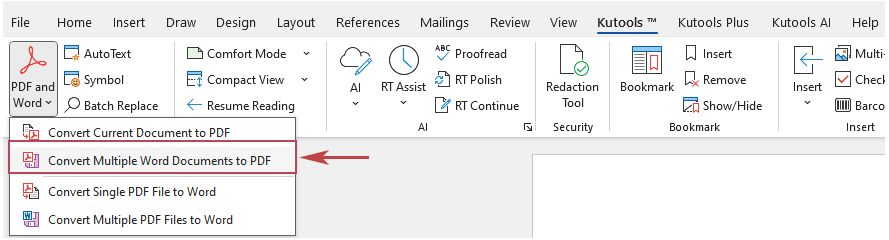
- ในกล่องโต้ตอบ Docx to PDF ให้ทำตามขั้นตอนต่อไปนี้:
- คลิกลูกศรดรอปดาวน์ที่ เพิ่มไฟล์
เลือก เพิ่มไฟล์,เพิ่มโฟลเดอร์ หรือ เพิ่มโฟลเดอร์ (รวมโฟลเดอร์ย่อย) เพื่อโหลดเอกสาร - เลือกตำแหน่งที่จะบันทึกไฟล์ PDF
โดยการเลือกทำเครื่องหมายที่ บันทึกไฟล์ PDF ที่สร้างขึ้นในโฟลเดอร์เดียวกับไฟล์ Word ต้นฉบับ หรือเลือก ไดเรกทอรีเอาต์พุต โดยใช้ปุ่ม เรียกดู - (ไม่บังคับ) เลือก รักษาวันที่แก้ไขของไฟล์ต้นฉบับ
การดำเนินการนี้จะทำให้ไฟล์ PDF มีวันที่แก้ไขเดียวกับไฟล์ Word หากไม่ได้เลือก ไฟล์ PDF จะแสดงวันที่แปลงแทน - คลิก เริ่มการแปลง
Kutools จะประมวลผลเอกสารและสร้างไฟล์ PDF ที่คงการจัดรูปแบบต้นฉบับไว้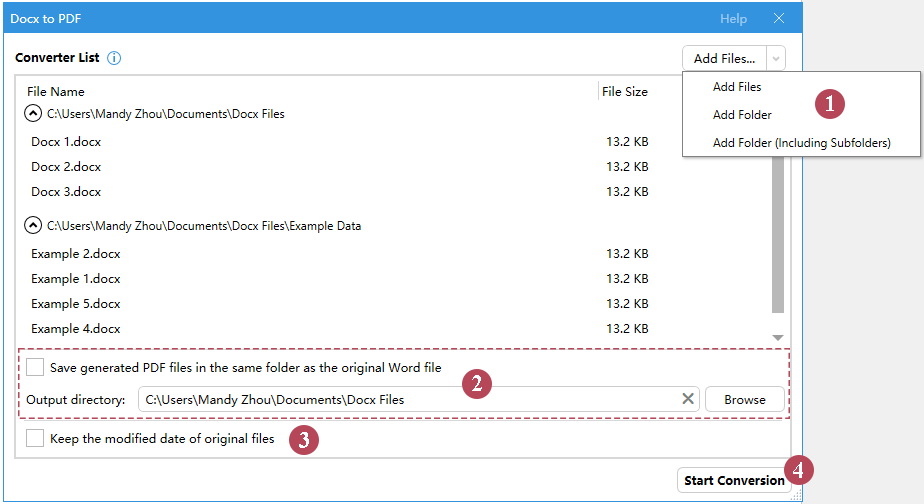
- คลิกลูกศรดรอปดาวน์ที่ เพิ่มไฟล์
- หลังจากการแปลง กล่องโต้ตอบจะปรากฏขึ้นโดยแสดงจำนวนเอกสารที่แปลงสำเร็จ และถามว่าคุณต้องการสร้างรายงานหรือไม่ เลือกตัวเลือกใดตัวเลือกหนึ่งต่อไปนี้:
- คลิก ใช่ เพื่อสร้างรายงานใน Word
- คลิก ไม่ใช่ เพื่อกลับไปยังกล่องโต้ตอบของฟังก์ชัน คุณสามารถปิดได้หากต้องการ

เมื่อการแปลงเสร็จสิ้น ไฟล์ Word ที่เลือกทั้งหมดจะพร้อมใช้งานเป็น PDF ทันทีในตำแหน่งที่เลือก กระบวนการนี้ตรงไปตรงมา น่าเชื่อถือ และออกแบบมาเพื่อช่วยให้คุณพ้นจากความยุ่งยากซ้ำซากในการแปลงเอกสารทีละไฟล์ ไม่ว่าคุณจะจัดการกับรายงานเพียงไม่กี่ฉบับหรือโฟลเดอร์ไฟล์ทั้งหมด เครื่องมือนี้รับประกันผลลัพธ์ที่สม่ำเสมอโดยใช้ความพยายามเพียงเล็กน้อย
สถานการณ์การใช้งานจริง:
- ทีมทรัพยากรบุคคล: แปลงประวัติย่อหลายสิบฉบับเป็นรูปแบบ PDF เพื่อการจัดเก็บที่ปลอดภัยและเป็นระเบียบ
- แผนกกฎหมาย: แปลงโฟลเดอร์คดีเป็น PDF เพื่อการจัดเก็บหรือการส่งอย่างเป็นทางการ
- นักการศึกษา: ส่งออกสื่อการสอนตลอดทั้งภาคการศึกษาเป็น PDF เพื่อแจกจ่ายให้นักเรียน
- ทีมการเงิน: แปลงรายงานรายเดือนจากผู้ร่วมจัดทำหลายคนแบบชุดเป็นแพ็คเกจ PDF ที่เป็นมาตรฐาน
เครื่องมืออื่นๆ ที่เกี่ยวข้องกับการแปลง PDF เป็น Word
นอกเหนือจากการแปลง Word เป็น PDF แล้ว Kutools for Word ยังรองรับการแปลง PDF เป็น Word อีกด้วย เครื่องมือเหล่านี้ไม่ใช่จุดสนใจหลักของบทความนี้ แต่ช่วยเติมเต็มกระบวนการทำงานให้สมบูรณ์:
- แปลงไฟล์ PDF เดียวเป็น Word: นำเข้า PDF และแปลงเป็นเอกสาร Word ที่แก้ไขได้เพื่ออัปเดตหรือนำเนื้อหากลับมาใช้ใหม่
- แปลงไฟล์ PDF หลายไฟล์เป็น Word: ดำเนินการแปลง PDF เป็น Word แบบแบทช์สำหรับสถานการณ์ที่ต้องแก้ไขเนื้อหาจำนวนมาก
หมายเหตุเพิ่มเติม
- การแปลงจะรักษาเค้าโครง ฟอนต์ รูปภาพ และตารางไว้ แต่การจัดรูปแบบที่ซับซ้อนมากหรือแมโครอาจปรากฏไม่เหมือนกันทุกประการใน PDF
- ไฟล์ PDF ที่สร้างขึ้นแต่ละไฟล์จะใช้ชื่อเดียวกับไฟล์ Word ต้นฉบับ ตัวอย่างเช่น Report.docx จะกลายเป็น Report.pdf
หากพบชื่อที่ซ้ำกัน ระบบจะแสดงข้อความถามว่าต้องการเขียนทับหรือไม่ หากคุณคลิก ไม่ใช่ ไฟล์ใหม่จะถูกบันทึกโดยเพิ่มตัวเลขต่อท้ายชื่อ เช่น Report (1).pdf หรือ Report (2).pdf
- หลังจากการแปลง Kutools สามารถสร้างรายงานฉบับละเอียดได้ รายงานจะระบุไฟล์ Word ต้นฉบับทุกไฟล์พร้อมกับเส้นทางเอาต์พุต PDF ที่สอดคล้องกัน ทำให้สามารถยืนยันได้ง่ายว่าไฟล์ใดถูกแปลงและจัดเก็บไว้ที่ใด
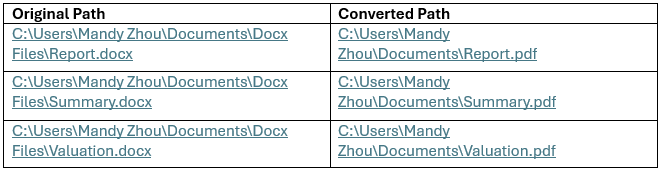
- หากเลือก รักษาวันที่แก้ไขของไฟล์ต้นฉบับ ไฟล์ PDF จะใช้วันที่แก้ไขเดียวกับไฟล์ Word หากไม่ได้เลือก ไฟล์ PDF จะแสดงวันที่แปลง
- ความเร็วในการแปลงแบบชุดขึ้นอยู่กับจำนวนและขนาดของไฟล์ ชุดไฟล์ที่ใหญ่กว่าอาจใช้เวลามากกว่าในการประมวลผล
- ไฟล์ PDF ที่สร้างขึ้นจะแยกต่างหากจากไฟล์ Word ต้นฉบับ การเปลี่ยนแปลงใน Word ในภายหลังจะไม่อัปเดตไฟล์ PDF โดยอัตโนมัติ
- เครื่องมือแปลงย้อนกลับ ()แปลง PDF เดียว/หลายไฟล์เป็น Word) ก็มีให้ใช้งานเช่นกันหากคุณต้องการแก้ไขเอกสาร PDF
พร้อมทำให้การแปลงไฟล์ Word เป็น PDF ง่ายดายยิ่งขึ้นหรือยัง?
สัมผัสประสบการณ์การจัดการเอกสารที่ง่ายกว่าด้วย Kutools for Word แปลงเอกสารเดียวหรือทั้งโฟลเดอร์เป็น PDF ในเพียงไม่กี่ขั้นตอน รวดเร็ว แม่นยำ และเชื่อถือได้
ดาวน์โหลดฟรีซื้อเลย⭐ ทดลองใช้ฟรี 60 วัน · ไม่ต้องใช้บัตรเครดิต · ได้รับความไว้วางใจจาก 18,000+ ของผู้ใช้ Office
คำถามที่พบบ่อย
ฉันสามารถแปลงเอกสาร Word ปัจจุบันเป็น PDF ด้วยการคลิกเพียงครั้งเดียวได้หรือไม่
ได้ คลิก Kutools > PDF และ Word > แปลงเอกสารปัจจุบันเป็น PDF ไฟล์ PDF จะถูกสร้างขึ้นทันที บันทึกในโฟลเดอร์เดียวกับเอกสารต้นฉบับ และเปิดขึ้นโดยอัตโนมัติหลังจากการแปลง
ฉันสามารถแปลงเอกสาร Word ทั้งหมดในโฟลเดอร์และโฟลเดอร์ย่อยได้หรือไม่
ได้ เลือก เพิ่มโฟลเดอร์ (รวมโฟลเดอร์ย่อย) ในเครื่องมือแปลงแบบชุดเพื่อโหลดและแปลงเอกสารจากโครงสร้างโฟลเดอร์
ไฟล์ PDF ที่สร้างขึ้นถูกบันทึกไว้ที่ใด
สำหรับการแปลงเอกสารเดียว ไฟล์ PDF จะถูกบันทึกในโฟลเดอร์เดียวกับเอกสาร Word ต้นฉบับ สำหรับการแปลงแบบชุด คุณสามารถเลือกบันทึกไฟล์ PDF ในโฟลเดอร์ต้นฉบับหรือระบุโฟลเดอร์เอาต์พุตที่กำหนดเองได้
ฉันสามารถรักษาวันที่แก้ไขต้นฉบับไว้เมื่อแปลงเอกสารได้หรือไม่
ได้ ในโหมดการแปลงแบบชุด ให้เปิดใช้งาน รักษาวันที่แก้ไขของไฟล์ต้นฉบับ เพื่อให้ไฟล์ PDF ที่สร้างขึ้นใช้วันที่แก้ไขเดียวกับเอกสาร Word ต้นฉบับ
ไฟล์ PDF ที่สร้างขึ้นถูกตั้งชื่ออย่างไร
ตามค่าเริ่มต้น ไฟล์ PDF แต่ละไฟล์จะใช้ชื่อไฟล์เดียวกับเอกสาร Word ต้นฉบับ ตัวอย่างเช่น Report.docx จะกลายเป็น Report.pdf
จะเกิดอะไรขึ้นหากมีไฟล์ PDF ที่มีชื่อเดียวกันอยู่แล้ว
Kutools จะแสดงข้อความถามการเขียนทับ หากคุณเลือกที่จะไม่เขียนทับไฟล์ที่มีอยู่ ไฟล์ PDF ใหม่จะถูกบันทึกโดยเพิ่มตัวเลขต่อท้ายชื่อไฟล์ เช่น Report (1).pdf หรือ Report (2).pdf
รายงานการแปลงที่สร้างโดย Kutools คืออะไร
รายงานการแปลงคือเอกสาร Word ที่สร้างขึ้นหลังจากการแปลงเป็นชุด โดยจะแสดงรายการไฟล์ Word ต้นทางแต่ละไฟล์พร้อมกับเส้นทางเอาต์พุต PDF ที่สอดคล้องกัน ทำให้ตรวจสอบได้ง่ายว่าเอกสารใดถูกแปลงสำเร็จและไฟล์ PDF ที่สร้างขึ้นถูกบันทึกไว้ที่ใด
ฉันสามารถแนบไฟล์ PDF ที่สร้างขึ้นกับอีเมลได้ทันทีหรือไม่
ได้ หลังจากการแปลง ไฟล์ PDF จะถูกคัดลอกไปยังคลิปบอร์ดโดยอัตโนมัติ ทำให้คุณสามารถวางลงใน Outlook และแอปพลิเคชันอื่นๆ ที่รองรับการแนบไฟล์ผ่านการวางได้โดยตรง
Kutools รักษาการจัดรูปแบบไว้เมื่อแปลง Word เป็น PDF หรือไม่
ใช่ การแปลงจะรักษาเค้าโครงเอกสารต้นฉบับไว้ รวมถึงฟอนต์ รูปภาพ ตาราง และองค์ประกอบการจัดรูปแบบส่วนใหญ่
ฉันสามารถแปลงไฟล์ PDF กลับเป็นเอกสาร Word ได้หรือไม่
ใช่ Kutools for Word ยังมีฟีเจอร์ แปลงไฟล์ PDF เดียวเป็น Word และ แปลงไฟล์ PDF หลายไฟล์เป็น Word สำหรับการแปลงย้อนกลับเมื่อคุณต้องการแก้ไขเนื้อหา PDF
การแปลงเอกสาร Word เป็น PDF ส่งผลกระทบต่อไฟล์ต้นฉบับหรือไม่
ไม่ส่งผลกระทบ ไฟล์ PDF ที่สร้างขึ้นจะถูกสร้างเป็นไฟล์แยกต่างหาก เอกสาร Word ต้นฉบับจะไม่มีการเปลี่ยนแปลงหลังจากการแปลง
เครื่องมือเพิ่มประสิทธิภาพการทำงานใน Office ที่ดีที่สุด
Kutools for Word- ยกระดับประสบการณ์การใช้งาน Word ของคุณ
🤖ฟีเจอร์ AI อัจฉริยะจาก Kutools:ผู้ช่วย AI/ผู้ช่วยแบบเรียลไทม์/Super Polish (คงรูปแบบเดิม)/Super Translate (คงรูปแบบเดิม)/ปกปิดข้อมูลด้วย AI/ตรวจทานด้วย AI...
📘การจัดการเอกสารขั้นสูง:แยกหน้า/รวมเอกสาร/ส่งออกส่วนที่เลือกเป็นหลากหลายรูปแบบ (PDF/TXT/DOC/HTML...)/แปลงเป็น PDF ครั้งละหลายไฟล์...
✏การแก้ไขเนื้อหา: ค้นหาและแทนที่ข้ามหลายไฟล์พร้อมกัน/ปรับขนาดรูปภาพทั้งหมด/สลับแถวและคอลัมน์ของตาราง/แปลงตารางเป็นข้อความ...
🧹ทำความสะอาดได้อย่างง่ายดาย: กำจัด ช่องว่างส่วนเกิน/ตัวแบ่งส่วน/กล่องข้อความ/ไฮเปอร์ลิงก์ หากต้องการเครื่องมือลบเพิ่มเติม โปรดไปที่กลุ่ม ลบ...
➕การแทรกสุดสร้างสรรค์: แทรก ตัวคั่นหลักพัน/กล่องกาเครื่องหมาย/ปุ่มตัวเลือก/คิวอาร์โค้ด/บาร์โค้ด/รูปภาพหลายรูป/ ค้นพบเพิ่มเติมได้ในกลุ่ม แทรก...
🔍การเลือกอย่างแม่นยำ: เลือกได้อย่างเจาะจงทั้ง หน้าที่ระบุ/ตาราง/รูปร่าง/ย่อหน้าหัวข้อ/ พร้อมเพิ่มประสิทธิภาพการนำทางด้วย ฟีเจอร์เพิ่มเติมเลือก...
⭐การปรับปรุงที่โดดเด่น:นำทางไปยังตำแหน่งใดก็ได้ตามต้องการ/แทรกข้อความซ้ำโดยอัตโนมัติ/สลับระหว่างหน้าต่างเอกสาร/11 แปลงรูปแบบเครื่องมือ...
🌍รองรับ 40+ ภาษา: ใช้งาน Kutools ในภาษาที่คุณถนัดที่สุด – รองรับทั้งภาษาอังกฤษ สเปน เยอรมัน ฝรั่งเศส จีน และอีกกว่า 40 ภาษา!

Office Tab -Tabs สำหรับ Office ขุมพลังสำหรับคุณ
- เปิดใช้งานการแก้ไขและการอ่านแบบแท็บใน Word, Excel, PowerPoint, Publisher, Access, Visio และ Project
- เปิดและสร้างเอกสารหลายฉบับในแท็บใหม่ของหน้าต่างเดียวกัน แทนที่จะเปิดในหน้าต่างใหม่
- ยกระดับประสิทธิภาพการทำงานของคุณให้สูงขึ้นถึง 50% และลดการคลิกเมาส์นับร้อยครั้งต่อวัน!

✨ Kutools for Office – ติดตั้งครั้งเดียว ได้เครื่องมือทรงพลังถึงห้าตัว!
ประกอบด้วย Office Tab Pro·Kutools for Excel·Kutools for Outlook·Kutools for Word·Kutools for PowerPoint
📦 รับเครื่องมือ 5 ทั้งหมดในชุดโปรแกรมเดียว | 🔗 ผสานรวมกับ Microsoft Office อย่างไร้รอยต่อ | ⚡ ประหยัดเวลาและเพิ่มประสิทธิภาพการทำงานทันที
เครื่องมือเพิ่มประสิทธิภาพการทำงานใน Office ที่ดีที่สุด
Kutools for Word- เครื่องมือ 100+ สำหรับ Word
- 🤖คุณสมบัติ AI ของ Kutools:ผู้ช่วย AI/ผู้ช่วยแบบเรียลไทม์/Super Polish/Super Translate/การปกปิดข้อมูลด้วย AI/การพิสูจน์อักษรด้วย AI
- 📘การจัดการเอกสาร:แยกหน้า/รวมเอกสาร/แปลงเป็น PDF แบบชุด
- ✏การแก้ไขเนื้อหา:ค้นหาและแทนที่แบบชุด/ปรับขนาดรูปภาพทั้งหมด
- 🧹การทำความสะอาดอย่างง่ายดาย:ลบช่องว่างส่วนเกิน/ลบตัวแบ่งส่วน
- ➕การแทรกอย่างสร้างสรรค์:แทรกตัวคั่นหลักพัน/แทรกกล่องกาเครื่องหมาย/สร้างคิวอาร์โค้ด
- 🌍รองรับ 40+ ภาษา: Kutools พร้อมใช้งานในภาษาที่คุณถนัด – รองรับกว่า 40 ภาษา!
สารบัญ
- ทำไม Kutools จึงดีกว่าการส่งออก PDF ในตัวของ Word
- แปลงเอกสารปัจจุบันเป็น PDF
- แปลงเอกสาร Word หลายฉบับเป็น PDF
- เครื่องมืออื่นๆ ที่เกี่ยวข้องกับการแปลง PDF เป็น Word
- หมายเหตุเพิ่มเติม
- คำถามที่พบบ่อย
- เครื่องมือเพิ่มประสิทธิภาพการทำงานใน Office ที่ดีที่สุด
Kutools for Word
นำคุณสมบัติขั้นสูง 100+ รายการมาสู่ Word
- 🧩 ภาพรวม
- 📥 ดาวน์โหลดฟรี
- 🛒 ซื้อเลย
- 🎁 ทดลองใช้ฟรี 60 วัน