แปลง PDF เป็น Word อย่างง่ายดาย — ไฟล์เดียวหรือหลายไฟล์ในไม่กี่วินาที
Kutools for Word
การทำงานกับ PDF ใน Microsoft Word มักต้องแปลงเป็นเอกสารที่แก้ไขได้ แม้ว่า Word จะอนุญาตให้คุณเปิด PDF และบันทึกเป็นไฟล์ Word ได้ แต่ฟีเจอร์ในตัวนี้มีข้อจำกัด คือสามารถประมวลผลได้เพียงไฟล์เดียวในแต่ละครั้ง ไม่สามารถแปลงเป็นชุดหรือจัดการ PDF หลายไฟล์ได้อย่างยืดหยุ่น Kutools for Word ช่วยแก้ปัญหาเหล่านี้ด้วยการแนะนำสองฟีเจอร์ทรงพลัง — แปลงไฟล์ PDF ไฟล์เดียวเป็น Word และแปลงไฟล์ PDF หลายไฟล์เป็น Word — ทำให้การแปลง PDF เป็น Word เร็วขึ้น ง่ายขึ้น และน่าเชื่อถือยิ่งขึ้น
- จุดเด่นของฟีเจอร์
- แปลง PDF ไฟล์เดียวเป็นเอกสาร Word
- แปลงไฟล์ PDF หลายไฟล์เป็นเอกสาร Word
- เคล็ดลับเพิ่มเติม
จุดเด่นของฟีเจอร์
แปลง PDF ไฟล์เดียวเป็นเอกสาร Word
หากคุณต้องการแปลง PDF เพียงไฟล์เดียว ฟีเจอร์ แปลงไฟล์ PDF ไฟล์เดียวเป็น Word นี้ใช้งานได้ง่ายมาก:
- ไปที่ Kutools>PDF และ Word>แปลงไฟล์ PDF ไฟล์เดียวเป็น Word.
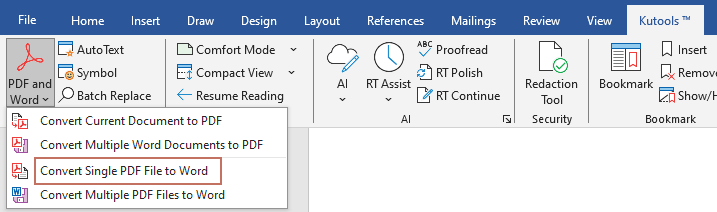
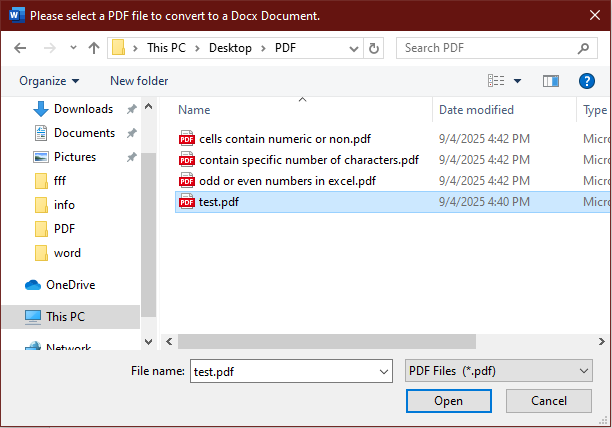
- กล่องโต้ตอบจะเปิดขึ้น เลือกไฟล์ PDF ที่คุณต้องการแปลงแล้วคลิก เปิด.
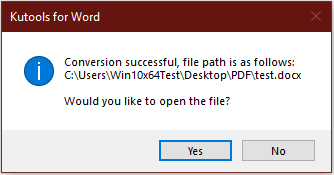
- ในระหว่างการแปลง จะมีการแสดงแถบความคืบหน้า เมื่อกระบวนการเสร็จสิ้น Kutools for Word กล่องโต้ตอบจะแจ้งให้คุณทราบว่าการแปลงสำเร็จ คลิก ใช่ เพื่อเปิดเอกสาร Word ที่แปลงแล้วทันที หรือคลิก ไม่ เพื่อปิดกล่องโต้ตอบ
แปลงไฟล์ PDF หลายไฟล์เป็นเอกสาร Word
เมื่อต้องจัดการกับ PDF จำนวนมาก การแปลงเป็นชุดคือวิธีที่มีประสิทธิภาพสูงสุด ฟีเจอร์แปลงไฟล์ PDF หลายไฟล์เป็น Word ของ Kutools for Word ช่วยลดความซับซ้อนของกระบวนการและดำเนินการได้อย่างง่ายดาย
การใช้งาน วิธี:
- ไปที่ Kutools>PDF และ Word>แปลงไฟล์ PDF หลายไฟล์เป็น Word.
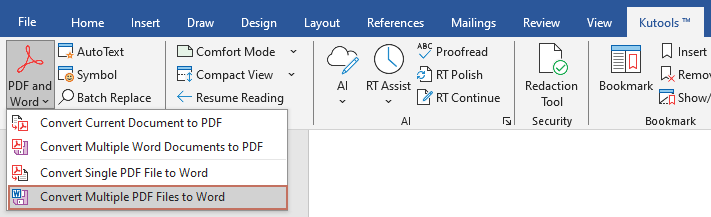
- จากนั้นกล่องโต้ตอบ PDF เป็น Word จะปรากฏขึ้น คุณต้องกำหนดค่าดังนี้
- คลิกลูกศรดรอปดาวน์บน เพิ่มไฟล์… ปุ่มเพื่อขยายเมนู แล้วเลือกหนึ่งในตัวเลือกต่อไปนี้:
- เพิ่มไฟล์: เลือกไฟล์ PDF หลายไฟล์จากโฟลเดอร์
- เพิ่มโฟลเดอร์: แปลงไฟล์ PDF ทั้งหมดในโฟลเดอร์ที่ระบุ
- เพิ่มโฟลเดอร์ (รวมโฟลเดอร์ย่อย): แปลงไฟล์ PDF ทั้งหมดในโฟลเดอร์และโฟลเดอร์ย่อย
- เลือกตำแหน่งที่ต้องการบันทึกเอกสาร Word ที่แปลงแล้ว:
- เก็บไฟล์ไว้ในโฟลเดอร์เดียวกับไฟล์ต้นฉบับโดยเลือก บันทึกไฟล์ DOCX ที่สร้างขึ้นในโฟลเดอร์เดียวกับไฟล์ PDF ต้นฉบับ ช่องทำเครื่องหมาย
- หรือระบุไดเรกทอรีเอาต์พุตที่กำหนดเองโดยใช้ เรียกดู ปุ่ม
- คลิก เริ่มการแปลง.
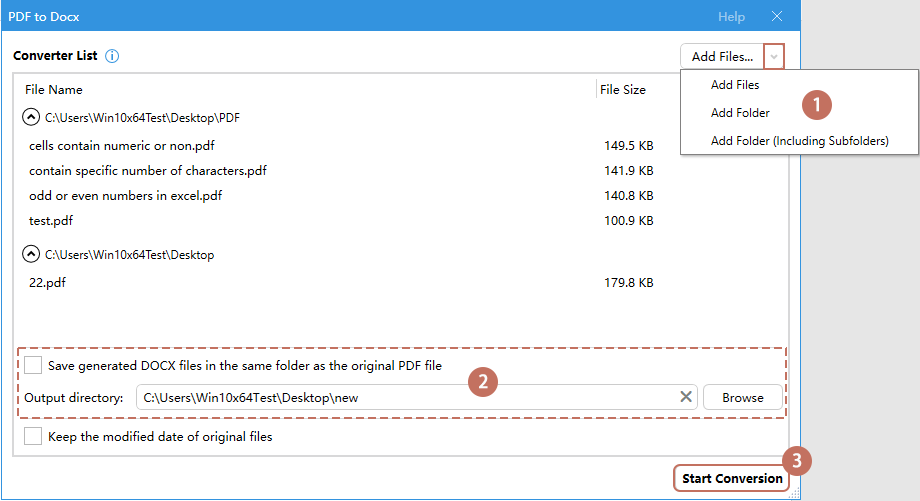
- คลิกลูกศรดรอปดาวน์บน เพิ่มไฟล์… ปุ่มเพื่อขยายเมนู แล้วเลือกหนึ่งในตัวเลือกต่อไปนี้:
- ในระหว่างการแปลง จะมีการแสดงแถบความคืบหน้า เมื่อกระบวนการเสร็จสิ้น จะมีข้อความแจ้งเตือนปรากฏขึ้นเพื่อแสดงผลลัพธ์และถามว่าคุณต้องการสร้างรายงานการแปลงหรือไม่
- การคลิก ใช่ จะปิดกล่องโต้ตอบและสร้างรายงานการแปลงในเอกสารใหม่
- การคลิก ไม่ จะนำคุณกลับไปยังกล่องโต้ตอบหลัก ซึ่งคุณสามารถดำเนินการแปลงต่อหรือปิดกล่องโต้ตอบได้ตามต้องการ
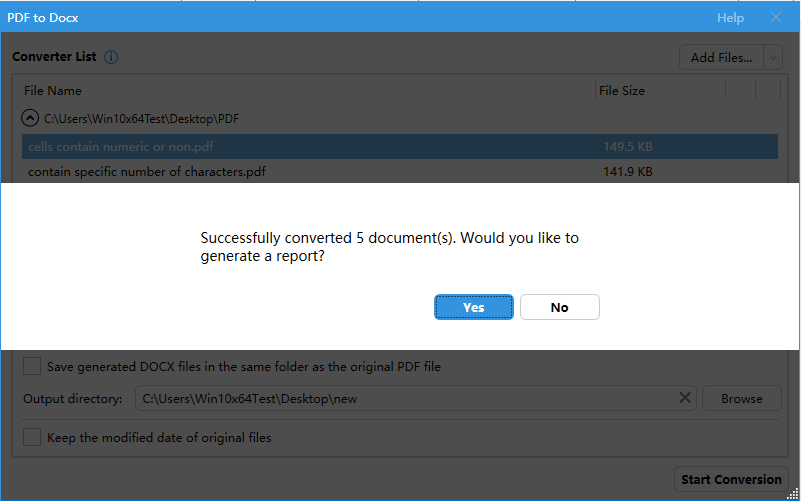
ไฟล์ PDF ที่เลือกทั้งหมดได้รับการแปลงเป็นไฟล์ Word แยกแต่ละไฟล์และบันทึกในโฟลเดอร์ที่คุณระบุแล้ว
เคล็ดลับเพิ่มเติม:
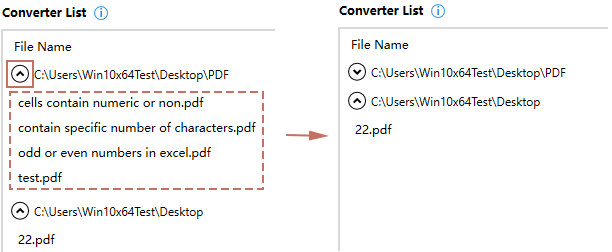
- ไฟล์ PDF ที่เลือกทั้งหมดจะแสดงอยู่ใน รายการตัวแปลง และแยกตามโฟลเดอร์ต่างๆ คุณสามารถคลิกปุ่มยุบ
 เพื่อยุบไฟล์ PDF ในโฟลเดอร์ที่ระบุ
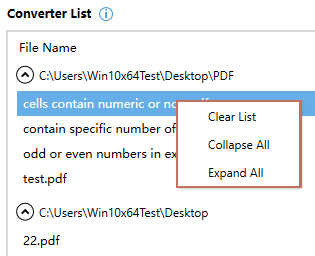
- การคลิกขวาที่ไฟล์ PDF ใดๆ จะเปิดเมนูบริบท ซึ่งคุณสามารถล้างรายการทั้งหมดหรือยุบ/ขยายกลุ่มไฟล์ทั้งหมดตามชื่อโฟลเดอร์ได้ในคลิกเดียว
- หาก รักษาวันที่แก้ไขของไฟล์ต้นฉบับ ถูกเลือก ไฟล์ PDF จะสืบทอดวันที่แก้ไขของไฟล์ Word หากไม่ได้เลือก ไฟล์ PDF จะแสดงวันที่แปลง
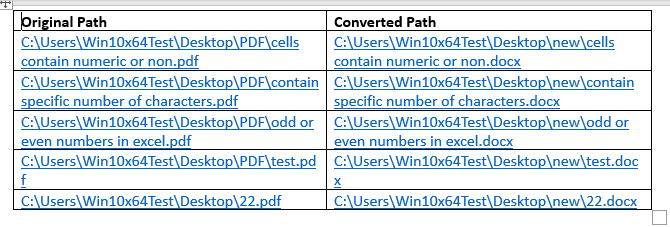
- หากคุณเลือกที่จะสร้างรายงานการแปลง Kutools จะสร้างไฟล์ Word ใหม่ที่มีตาราง (ดูตัวอย่างด้านล่าง) ซึ่งแสดงรายการเส้นทางของไฟล์ PDF ต้นฉบับและเอกสาร Word ที่แปลงแล้ว คุณสามารถเปิดไฟล์ใดก็ได้โดยตรงโดยคลิกที่ไฮเปอร์ลิงก์ในรายงาน
- การจัดการชื่อไฟล์ที่ซ้ำกัน
- การแปลงไฟล์เดียว: หากมีไฟล์ Word ที่มีชื่อเดียวกันอยู่แล้ว ไฟล์ที่แปลงแล้วจะถูกบันทึกโดยอัตโนมัติพร้อมคำต่อท้าย เช่น _1
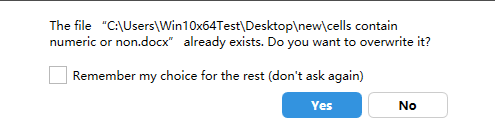
- การแปลงหลายไฟล์: เมื่อตรวจพบชื่อที่ซ้ำกัน จะมีข้อความแจ้งเตือนปรากฏขึ้นเพื่อถามว่าจะเขียนทับไฟล์ที่มีอยู่แล้วหรือไม่ คลิก ใช่ เพื่อเขียนทับไฟล์ต้นฉบับ คลิก ไม่ เพื่อเก็บไฟล์ต้นฉบับไว้และบันทึกไฟล์ใหม่โดยเพิ่มเลขลำดับต่อท้ายชื่อไฟล์
- หากต้องการแปลงเอกสาร Word กลับเป็น PDF ให้ใช้ฟีเจอร์ แปลงเอกสารปัจจุบันเป็น PDF หรือ แปลงเอกสาร Word หลายฉบับเป็น PDF ภายใต้ Kutools > PDF และ Word
 เพื่อยุบไฟล์ PDF ในโฟลเดอร์ที่ระบุ
Kutools for Word ทำให้การแปลง PDF เป็น Word เป็นเรื่องง่ายอย่างเหลือเชื่อ ไม่ว่าคุณจะต้องการแปลงเพียงไฟล์เดียวหรือหลายสิบไฟล์พร้อมกัน ฟีเจอร์เหล่านี้ช่วยให้คุณได้ผลลัพธ์ในไม่กี่วินาที — ไม่ต้องคัดลอกและวางด้วยตนเองหรือใช้เครื่องมือของบุคคลที่สามที่ไม่น่าเชื่อถืออีกต่อไป ลองใช้วันนี้เพื่อปรับปรุงกระบวนการทำงานกับเอกสารของคุณให้ราบรื่น
เครื่องมือเพิ่มประสิทธิภาพ Office ที่ดีที่สุด
Kutools for Word - ยกระดับประสบการณ์การใช้งาน Word ของคุณด้วยคุณสมบัติสุดล้ำกว่า 100 รายการ!
🤖ฟีเจอร์ AI ของ Kutools:ผู้ช่วย AI/ผู้ช่วยเรียลไทม์/Super Polish (คงรูปแบบเดิม)/Super Translate (คงรูปแบบเดิม)/การปกปิดข้อมูลด้วย AI/การพิสูจน์อักษรด้วย AI...
📘การจัดการเอกสารขั้นสูง:แยกหน้าเอกสาร/รวมเอกสาร/ส่งออกเฉพาะส่วนที่เลือกเป็นหลากหลายรูปแบบ (PDF/TXT/DOC/HTML...)/แปลงหลายไฟล์เป็น PDF พร้อมกัน...
✏การแก้ไขเนื้อหา:ค้นหาและแทนที่แบบกลุ่มในหลายไฟล์/ปรับขนาดรูปภาพทั้งหมด/สลับแถวและคอลัมน์ในตาราง/แปลงตารางเป็นข้อความ...
🧹ทำความสะอาดได้อย่างง่ายดาย: ล้าง ช่องว่างส่วนเกิน / ตัวแบ่งส่วน / กล่องข้อความ / ไฮเปอร์ลิงก์ หากต้องการใช้เครื่องมือลบเพิ่มเติม ให้ไปที่กลุ่ม ลบ...
➕การแทรกสุดสร้างสรรค์: แทรก ตัวคั่นหลักพัน/กล่องกาเครื่องหมาย/ปุ่มตัวเลือก/คิวอาร์โค้ด/บาร์โค้ด/รูปภาพหลายรูป/ สำรวจเพิ่มเติมในกลุ่ม แทรก...
🔍การเลือกอย่างแม่นยำ: เจาะจง หน้าที่ต้องการ/ตาราง/รูปร่าง/ย่อหน้าและหัวเรื่อง/ เพิ่มประสิทธิภาพการนำทางด้วยฟีเจอร์ เลือกเพิ่มเติม...
⭐การปรับปรุงสุดพิเศษ:นำทางไปยังตำแหน่งใดก็ได้/แทรกข้อความซ้ำอัตโนมัติ/สลับระหว่างเอกสาร Windows/11 แปลงเครื่องมือ...
🌍รองรับ 40+ ภาษา: ใช้งาน Kutools ในภาษาที่คุณถนัดที่สุด – รองรับทั้งภาษาอังกฤษ สเปน เยอรมัน ฝรั่งเศส จีน และอีก 40+ ภาษา!

Office Tab- นำอินเทอร์เฟซแบบแท็บมาสู่ Office ทำให้การทำงานของคุณง่ายขึ้นมาก
- เปิดใช้งานการแก้ไขและการอ่านแบบแท็บใน Word, Excel, PowerPoint, Publisher, Access, Visio และ Project
- เปิดและสร้างเอกสารหลายฉบับในแท็บใหม่ของหน้าต่างเดียวกัน แทนที่จะเปิดในหน้าต่างใหม่
- ยกระดับประสิทธิภาพการทำงานของคุณให้สูงขึ้นถึง 50% พร้อมลดการคลิกเมาส์นับร้อยครั้งต่อวัน!
✨ Kutools for Office – ติดตั้งครั้งเดียว ได้เครื่องมือทรงพลังถึง 5 ชนิด!
ประกอบด้วย Office Tab Pro·Kutools for Excel·Kutools for Outlook·Kutools for Word·Kutools for PowerPoint
📦 รับเครื่องมือ 5 ทั้งหมดในชุดโปรแกรมเดียว | 🔗 บูรณาการอย่างราบรื่นกับ Microsoft Office | ⚡ ประหยัดเวลาและเพิ่มประสิทธิภาพการทำงานทันที
เครื่องมือเพิ่มประสิทธิภาพ Office ที่ดีที่สุด
Kutools for Word- เครื่องมือ 100+ รายการสำหรับ Word
- 🤖ฟีเจอร์ AI ของ Kutools:ผู้ช่วย AI/ผู้ช่วยแบบเรียลไทม์/Super Polish/Super Translate/การปกปิดข้อมูลด้วย AI/การพิสูจน์อักษรด้วย AI
- 📘การจัดการเอกสารขั้นสูง:แยกหน้า/รวมเอกสาร/แปลงเป็น PDF หลายไฟล์พร้อมกัน
- ✏การแก้ไขเนื้อหา:ค้นหาและแทนที่แบบกลุ่ม/ปรับขนาดรูปภาพทั้งหมด
- 🧹ทำความสะอาดอย่างง่ายดาย:ลบช่องว่างส่วนเกิน/ลบตัวแบ่งส่วน
- ➕การแทรกอย่างสร้างสรรค์:แทรกตัวคั่นหลักพัน/แทรกกล่องกาเครื่องหมาย/สร้างคิวอาร์โค้ด
- 🌍รองรับ 40+ ภาษา: Kutools พร้อมใช้งานในภาษาของคุณ – รองรับ 40+ ภาษา!