แทรกช่องทำเครื่องหมายแบบโต้ตอบและตั้งโปรแกรมได้ (ตัวควบคุม ActiveX) ใน Word
ช่องทำเครื่องหมาย ActiveX มีประโยชน์ในการสร้างเอกสารแบบโต้ตอบและไดนามิก หากคุณต้องการเพิ่มฟังก์ชันการทำงานที่ต้องใช้มากกว่าแค่การกรอกแบบฟอร์มพื้นฐาน เช่น การผสานรวมกับแอปพลิเคชัน Office อื่นๆ การทำงานอัตโนมัติผ่าน VBA หรือการเปิดใช้งานการโต้ตอบกับผู้ใช้ที่ซับซ้อน ตัวควบคุมช่องทำเครื่องหมาย ActiveX จึงเป็นทางเลือกที่ยอดเยี่ยม ตัวควบคุมเหล่านี้สามารถปรับแต่งได้สูงและสามารถตั้งโปรแกรมให้ตอบสนองต่อการกระทำของผู้ใช้ ทำให้เหมาะสำหรับผู้ใช้ Word ระดับสูงที่ต้องการรวมองค์ประกอบที่ซับซ้อนเข้าไปในเอกสาร ในคู่มือนี้ เราจะแนะนำขั้นตอนการแทรกและกำหนดค่าตัวควบคุมช่องทำเครื่องหมาย ActiveX ใน Word ให้สำเร็จ
เครื่องมือเพิ่มประสิทธิภาพที่แนะนำสำหรับ Word
Kutools for Word: ผสานรวม AI 🤖, คุณสมบัติขั้นสูงกว่า 100 รายการช่วยประหยัดเวลาในการจัดการเอกสารของคุณได้ถึง 50%ดาวน์โหลดฟรี
Office Tab: เพิ่มแท็บลักษณะคล้ายเบราเซอร์ให้กับ Word (และเครื่องมือ Office อื่นๆ) ทำให้การสลับใช้งานเอกสารหลายฉบับง่ายขึ้น ดาวน์โหลดฟรี
แทรกตัวควบคุมช่องทำเครื่องหมาย ActiveX ใน Word ด้วยแท็บนักพัฒนา
ขั้นตอนที่ 1: เปิดใช้งานแท็บนักพัฒนา (ข้ามไปหากมีแท็บนักพัฒนาอยู่บน ริบบิ้น Word ของคุณแล้ว)
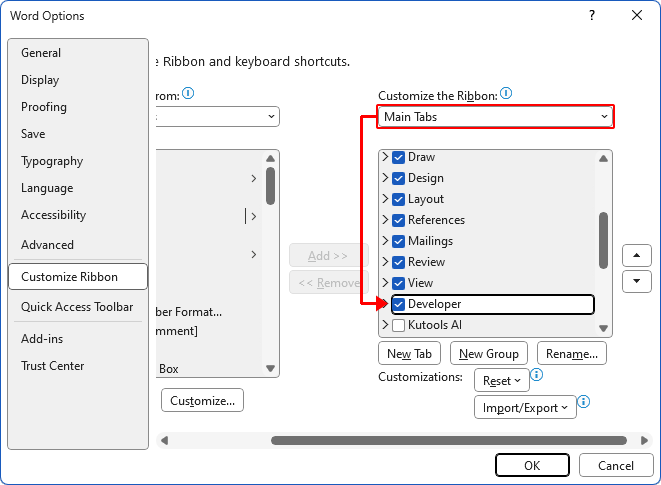
- คลิก ไฟล์>ตัวเลือก>ปรับแต่ง ริบบิ้น
- ภายใต้ Tabsหลัก ให้เลือกช่องทำเครื่องหมาย นักพัฒนา แล้วคลิก ตกลง
ขั้นตอนที่ 2: แทรกตัวควบคุมช่องทำเครื่องหมาย ActiveX
บนแท็บ นักพัฒนา ในกลุ่ม ตัวควบคุม ให้คลิก เครื่องมือดั้งเดิม>ช่องทำเครื่องหมาย (ตัวควบคุม ActiveX)

ผลลัพธ์
ช่องทำเครื่องหมาย ActiveX จะถูกแทรกที่ตำแหน่งเคอร์เซอร์ของคุณ

หมายเหตุ: คุณสามารถเลือกช่องทำเครื่องหมายที่แทรกไว้แล้วกด Ctrl + C เพื่อคัดลอก จากนั้นวางลงในตำแหน่งที่ต้องการโดยใช้ Ctrl + V

Office Tab
การนำทางแบบแท็บสำหรับ Word, Excel, PowerPoint และอื่นๆ—เหมือนกับเว็บเบราว์เซอร์ พร้อมการสลับใช้งานได้อย่างลื่นไหลในหน้าต่างเดียว
แทรกตัวควบคุมช่องทำเครื่องหมาย ActiveX ใน Word ด้วย Kutools for Word
หากคุณไม่ต้องการใช้แท็บนักพัฒนา Kutools for Word มีทางเลือกอื่นด้วยยูทิลิตี้ Check Box สำหรับแทรกช่องทำเครื่องหมาย ActiveX อย่างรวดเร็ว
Kutools for Word
Kutools for Word ช่วยให้คุณจัดการงานเอกสารในชีวิตประจำวันได้รวดเร็วขึ้นด้วยเครื่องมือที่ใช้งานได้จริงซึ่งผนวกมาใน Microsoft Word—ไม่ต้องเขียนโค้ด ไม่ต้องตั้งค่าที่ซับซ้อน
- การเขียน การปรับปรุงข้อความ การแปล และการสรุปความด้วย AI
- ค้นหาและแทนที่ข้อความในหลายเอกสารพร้อมกัน
- รวมและแยกเอกสาร Word ได้อย่างง่ายดาย
- แปลงไฟล์ Word ↔ PDF แบบกลุ่ม
บนแท็บ Kutools ให้คลิก Check Box>Check Box (ตัวควบคุม ActiveX)

ผลลัพธ์
ตัวควบคุมช่องทำเครื่องหมาย ActiveX จะถูกแทรกที่ตำแหน่งเคอร์เซอร์ของคุณ
หมายเหตุ:
- คุณสามารถเลือกช่องทำเครื่องหมายที่แทรกไว้แล้วกด Ctrl + C เพื่อคัดลอก จากนั้นวางลงในตำแหน่งที่ต้องการโดยใช้ Ctrl + V
- ต้องการใช้ยูทิลิตี้ Check Box ใช่ไหม? ดาวน์โหลด Kutools for Word ได้เลยตอนนี้! ไม่เพียงเท่านั้น Kutools ยังมาพร้อมคุณสมบัติอื่นๆ อีกมากมาย และเปิดให้ทดลองใช้ฟรีถึง 60 วัน อย่ารอช้า รีบลองใช้เลยวันนี้!
แก้ไขตัวควบคุมช่องทำเครื่องหมาย ActiveX ใน Word
การแก้ไขตัวควบคุมช่องทำเครื่องหมาย ActiveX ใน Word เกี่ยวข้องกับการเปลี่ยนคุณสมบัติ ลักษณะที่ปรากฏ หรือโค้ด VBA ที่เกี่ยวข้อง นี่คือคู่มือทีละขั้นตอนเกี่ยวกับ วิธี แก้ไขตัวควบคุมช่องทำเครื่องหมาย ActiveX ใน Word:
ขั้นตอนที่ 1: เข้าสู่โหมดออกแบบ
บนแท็บ นักพัฒนา ในกลุ่ม ตัวควบคุม ให้คลิก โหมดออกแบบ เพื่อให้ปุ่มปรากฏในสถานะถูกกด

ขั้นตอนที่ 2: แก้ไขคุณสมบัติของช่องทำเครื่องหมาย
- คลิกขวาที่ช่องทำเครื่องหมายตัวควบคุม ActiveX ที่ต้องการแก้ไข แล้วเลือก คุณสมบัติ

- ในหน้าต่าง คุณสมบัติ คุณสามารถแก้ไขคุณลักษณะต่างๆ ของช่องทำเครื่องหมาย เช่น:
- Name: เปลี่ยนชื่อของช่องทำเครื่องหมายเพื่อให้การอ้างอิงในโค้ด VBA ง่ายขึ้น
- Caption: เปลี่ยนข้อความกำกับของช่องทำเครื่องหมาย
- Value: กำหนดสถานะเริ่มต้น (True สำหรับเลือก, False สำหรับไม่เลือก)
- Font: ปรับแต่งสไตล์และขนาดฟอนต์ของข้อความกำกับ
- BackColor/ForeColor: เปลี่ยนสีพื้นหลังและสีข้อความของช่องทำเครื่องหมาย
- ......(ในภาพด้านล่าง ฉันได้เปลี่ยนข้อความกำกับ และการเปลี่ยนแปลงจะถูกนำไปใช้กับช่องทำเครื่องหมายทันที)


ขั้นตอนที่ 3: ออกจากโหมดออกแบบ
คลิก โหมดออกแบบ อีกครั้งในกลุ่ม ตัวควบคุม ของแท็บ นักพัฒนา เพื่อออกจากโหมดออกแบบ
บทความที่เกี่ยวข้อง
- วิธี แทรกช่องทำเครื่องหมายใน Word (แบบโต้ตอบและสำหรับพิมพ์เท่านั้น)
- วิธีการแทรกฟิลด์ฟอร์มช่องทำเครื่องหมายในเอกสาร Word?
- เพิ่มเครื่องหมายถูกหรือสัญลักษณ์ติ๊กถูกใน Microsoft Word
เครื่องมือเพิ่มประสิทธิภาพ Office ที่ดีที่สุด
Kutools for Word - ยกระดับประสบการณ์การใช้งาน Word ของคุณด้วยคุณสมบัติอันยอดเยี่ยมกว่า 100 รายการ!
🤖ฟีเจอร์ AI ของ Kutools:ผู้ช่วย AI/ผู้ช่วยเรียลไทม์/ขัดเกลาขั้นสูง (รักษารูปแบบ)/แปลภาษาขั้นสูง (รักษารูปแบบ)/ปกปิดข้อมูลด้วย AI/ตรวจทานด้วย AI...
📘จัดการเอกสารระดับมือโปร:แยกหน้า/รวมเอกสาร/ส่งออกเฉพาะส่วนที่เลือกได้หลากหลายรูปแบบ (PDF/TXT/DOC/HTML...)/แปลงเป็น PDF แบบกลุ่ม...
✏การแก้ไขเนื้อหา:ค้นหาและแทนที่แบบกลุ่มในหลายไฟล์/ปรับขนาดรูปภาพทั้งหมด/สลับแถวและคอลัมน์ในตาราง/แปลงตารางเป็นข้อความ...
🧹ล้างข้อมูลได้อย่างง่ายดาย: ล้าง ช่องว่างส่วนเกิน, ตัวแบ่งส่วน, กล่องข้อความ และ ไฮเปอร์ลิงก์ หากต้องการเครื่องมือลบเพิ่มเติม โปรดไปที่กลุ่ม ลบ...
➕การแทรกสุดสร้างสรรค์: แทรก ตัวคั่นหลักพัน/กล่องกาเครื่องหมาย/ปุ่มตัวเลือก/คิวอาร์โค้ด/บาร์โค้ด/รูปภาพหลายรูป/ ค้นพบเพิ่มเติมในกลุ่ม แทรก...
🔍เลือกได้อย่างแม่นยำ: ระบุเฉพาะ หน้าที่ต้องการ, ตาราง, รูปร่าง หรือ ย่อหน้าและหัวเรื่อง พร้อมยกระดับการนำทางด้วย ฟีเจอร์การเพิ่มเติมเลือก...
⭐ฟีเจอร์เด่น:นำทางไปยังตำแหน่งใดก็ได้/แทรกข้อความซ้ำโดยอัตโนมัติ/สลับระหว่างหน้าต่างเอกสาร/11 เครื่องมือแปลงการแปลง...
🌍รองรับ 40+ ภาษา: ใช้งาน Kutools ในภาษาที่คุณถนัดที่สุด! รองรับทั้งภาษาอังกฤษ สเปน เยอรมัน ฝรั่งเศส จีน และอีกกว่า 40 ภาษา!

Office Tab- นำอินเทอร์เฟซแบบแท็บมาสู่ Office ทำให้การทำงานของคุณง่ายขึ้นมาก
- เปิดใช้งานการแก้ไขและการอ่านแบบแท็บใน Word, Excel, PowerPoint, Publisher, Access, Visio และ Project.
- เปิดและสร้างเอกสารหลายฉบับในแท็บใหม่ของหน้าต่างเดียวกัน แทนที่จะเปิดในหน้าต่างใหม่.
- เพิ่มประสิทธิภาพการทำงานของคุณสูงสุดถึง 50% และลดการคลิกเมาส์นับร้อยครั้งต่อวัน!
✨ Kutools for Office – ติดตั้งครั้งเดียว ได้เครื่องมือทรงพลัง 5 ตัว!
ประกอบด้วย Office Tab Pro·Kutools for Excel·Kutools for Outlook·Kutools for Word·Kutools for PowerPoint
📦 รับเครื่องมือ 5 ตัวในชุดโปรแกรมเดียว | 🔗 ผสานรวมกับ Microsoft Office อย่างไร้รอยต่อ | ⚡ ประหยัดเวลาและเพิ่มประสิทธิภาพการทำงานทันที
เครื่องมือเพิ่มประสิทธิภาพ Office ที่ดีที่สุด
Kutools for Word- 100+ เครื่องมือสำหรับ Word
- 🤖ฟีเจอร์ AI ของ Kutools:ผู้ช่วย AI/ผู้ช่วยเรียลไทม์/ขัดเกลาขั้นสูง/แปลภาษาขั้นสูง/ปกปิดข้อมูลด้วย AI/ตรวจทานด้วย AI
- 📘การจัดการเอกสารอย่างมือโปร:แยกหน้า/รวมเอกสาร/แปลงเป็น PDF แบบกลุ่ม
- ✏การแก้ไขเนื้อหา:ค้นหาและแทนที่แบบกลุ่ม/ปรับขนาดรูปภาพทั้งหมด
- 🧹การล้างข้อมูลอย่างง่ายดาย:ลบช่องว่างส่วนเกิน/ลบตัวแบ่งส่วน
- ➕การแทรกอย่างสร้างสรรค์:แทรกตัวคั่นหลักพัน/แทรกกล่องกาเครื่องหมาย/สร้างคิวอาร์โค้ด
- 🌍รองรับ 40+ ภาษา: Kutools พร้อมรองรับภาษาที่คุณใช้งาน – สนับสนุนกว่า 40 ภาษา!