แทรกช่องทำเครื่องหมายใน Word (แบบโต้ตอบและสำหรับพิมพ์เท่านั้น)
ไม่ว่าคุณจะกำลังรวบรวมรายการตรวจสอบ สร้างแบบฟอร์มความคิดเห็น หรือสร้างแบบสำรวจ การใส่กล่องกาเครื่องหมายจะช่วยให้ผู้ตอบสามารถระบุตัวเลือกได้อย่างง่ายดาย คู่มือนี้จะสาธิตวิธีแทรกกล่องกาเครื่องหมายแบบโต้ตอบสำหรับเอกสารดิจิทัล และกล่องกาเครื่องหมายแบบไม่โต้ตอบสำหรับเอกสารที่ต้องการพิมพ์ในMicrosoft Word
|
วิดีโอ: แทรกกล่องกาเครื่องหมายใน Word (แบบโต้ตอบและสำหรับพิมพ์เท่านั้น)
เพิ่มกล่องกาเครื่องหมายที่คลิกได้ใน Word
กล่องกาเครื่องหมายที่คลิกได้ใน Word เหมาะอย่างยิ่งสำหรับเอกสารอิเล็กทรอนิกส์ที่คุณต้องการให้ผู้ใช้โต้ตอบโดยตรงผ่านการกาเครื่องหมายหรือยกเลิกการกาเครื่องหมาย
แทรกกล่องกาเครื่องหมายที่คลิกได้โดยใช้แท็บนักพัฒนา
แท็บ นักพัฒนา บน ริบบิ้น Word มีความสำคัญอย่างยิ่งสำหรับการเพิ่มกล่องกาเครื่องหมายลงในเอกสารอิเล็กทรอนิกส์ ซึ่งช่วยให้ผู้ใช้สามารถโต้ตอบได้โดยตรงบนคอมพิวเตอร์ของตน
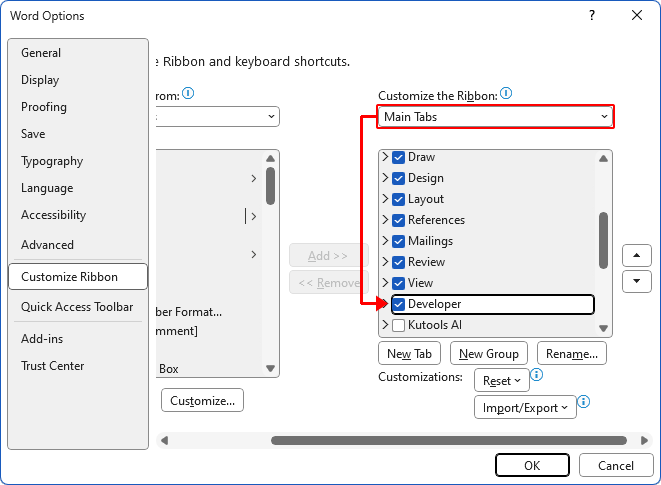
ขั้นตอนที่ 1: เปิดใช้งานแท็บนักพัฒนา (ข้ามไปหากแท็บนักพัฒนาปรากฏอยู่บน ริบบิ้น Word ของคุณแล้ว)
- คลิก ไฟล์ > ตัวเลือก > ปรับแต่งริบบิ้น.
- ใต้ Tabsหลัก ให้กาเครื่องหมายที่ช่อง นักพัฒนา แล้วคลิก ตกลง.
ขั้นตอนที่ 2: แทรกกล่องกาเครื่องหมายที่คลิกได้
- วางเคอร์เซอร์ในตำแหน่งที่คุณต้องการเพิ่มกล่องกาเครื่องหมาย
- บนแท็บ นักพัฒนา ในกลุ่ม ตัวควบคุม ให้คลิกไอคอนกล่องกาเครื่องหมายเพื่อแทรกเข้าไปในเอกสารของคุณ
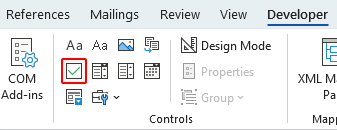
ผลลัพธ์
กล่องกาเครื่องหมายแบบโต้ตอบจะถูกแทรกลงในเอกสารของคุณที่ตำแหน่งเคอร์เซอร์ปัจจุบัน คุณสามารถคลิกที่กล่องกาเครื่องหมายเพื่อทำเครื่องหมายว่าเลือกแล้ว

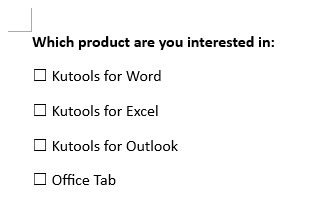
หมายเหตุ: เมื่อต้องการสร้างรายการตรวจสอบใน Word ดังที่แสดงด้านล่าง คุณสามารถเลือกกล่องกาเครื่องหมายที่แทรกไว้แล้วกด Ctrl + C เพื่อคัดลอก จากนั้นวางในตำแหน่งที่ต้องการโดยใช้ Ctrl + V
แทรกกล่องกาเครื่องหมายที่คลิกได้โดยไม่ต้องใช้แท็บนักพัฒนา
หากคุณไม่ต้องการใช้แท็บ นักพัฒนาKutools for Word ก็มีทางเลือกอื่นพร้อมคุณสมบัติที่ทรงพลังสำหรับการแทรกกล่องกาเครื่องหมายแบบโต้ตอบ
- วางเคอร์เซอร์ในตำแหน่งที่คุณต้องการแทรกกล่องกาเครื่องหมาย
- บนแท็บ Kutools ให้คลิก กล่องกาเครื่องหมาย>ตัวควบคุมเนื้อหากล่องกาเครื่องหมาย.
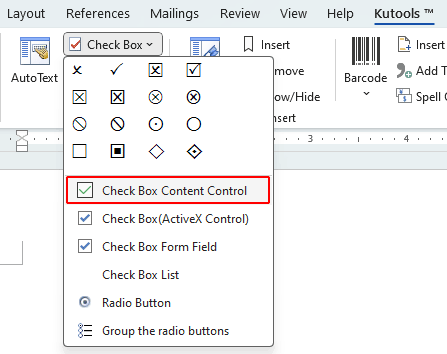
ผลลัพธ์
กล่องกาเครื่องหมายแบบโต้ตอบจะถูกแทรกลงในเอกสารของคุณที่ตำแหน่งเคอร์เซอร์ปัจจุบัน คุณสามารถคลิกที่กล่องกาเครื่องหมายเพื่อทำเครื่องหมายว่าเลือกแล้ว
หมายเหตุ:
- Kutools มีกล่องกาเครื่องหมายสามประเภท สำหรับกล่องกาเครื่องหมายที่ใช้งานง่ายและตรงไปตรงมาซึ่งเหมาะสำหรับฟอร์ม เราขอแนะนำ ตัวควบคุมเนื้อหากล่องกาเครื่องหมาย ตามที่ระบุไว้ในขั้นตอนก่อนหน้า สำหรับการโต้ตอบที่ปรับแต่งได้และตั้งโปรแกรมได้ ให้เลือก กล่องกาเครื่องหมายตัวควบคุม ActiveX เพื่อให้เข้ากันได้กับ Word เวอร์ชันเก่า ให้เลือก กล่องกาเครื่องหมายฟิลด์ฟอร์ม
- ในการสร้างรายการตรวจสอบใน Word คุณสามารถเลือกกล่องกาเครื่องหมายที่แทรกไว้แล้วกด Ctrl + C เพื่อคัดลอก จากนั้นวางในที่ที่ต้องการโดยใช้ Ctrl + V
- ต้องการใช้ยูทิลิตี้ กล่องกาเครื่องหมาย ใช่ไหม? ดาวน์โหลด Kutools for Word เลยตอนนี้! ไม่เพียงเท่านั้น Kutools ยังมาพร้อมคุณสมบัติทรงพลังอีกมากมาย และเปิดให้ทดลองใช้ฟรีถึง 60 วัน อย่ารอช้า รีบลองใช้เลยวันนี้!
แก้ไขกล่องกาเครื่องหมายที่คลิกได้ใน Word
ตามค่าเริ่มต้น X จะปรากฏในกล่องกาเครื่องหมายเมื่อถูกเลือก: เมื่อต้องการเปลี่ยน X เป็นเครื่องหมายถูก ()√) ตัวอย่างเช่น โปรดทำตามขั้นตอนด้านล่าง:
ขั้นตอนที่ 1: เปิดใช้งานแท็บนักพัฒนา (ข้ามไปหากแท็บนักพัฒนาปรากฏอยู่บน ริบบิ้น Word ของคุณแล้ว)
- คลิก ไฟล์>ตัวเลือก>ปรับแต่ง ริบบิ้น.
- ใต้ Tabsหลัก ให้กาเครื่องหมายที่ช่อง นักพัฒนา แล้วคลิก ตกลง.
ขั้นตอนที่ 2: แก้ไขกล่องกาเครื่องหมาย
- เลือกกล่องกาเครื่องหมายที่คุณต้องการแก้ไข
- บนแท็บ นักพัฒนา ให้เลือก คุณสมบัติ.
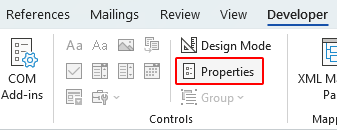
- ในกล่องโต้ตอบ คุณสมบัติตัวควบคุมเนื้อหา ที่ปรากฏขึ้น:
- คลิกปุ่ม เปลี่ยน ถัดจาก สัญลักษณ์เมื่อถูกเลือก
- ในกล่อง ฟอนต์ ให้เลือก Wingdings 2
- เลือกสัญลักษณ์ที่คุณต้องการใช้เป็นตัวบ่งชี้การกาเครื่องหมาย (ตัวอย่างเช่น เครื่องหมายถูกภายในกล่อง)
- คลิก ตกลง ในกล่องโต้ตอบ สัญลักษณ์
- คลิก ตกลง ในกล่องโต้ตอบ คุณสมบัติตัวควบคุมเนื้อหา


ผลลัพธ์
ตอนนี้ เมื่อคุณกาเครื่องหมายในกล่อง เครื่องหมายถูกจะปรากฏขึ้นภายในกล่อง
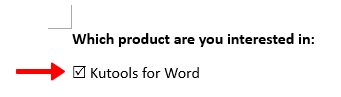
แทรกกล่องกาเครื่องหมายแบบพิมพ์เท่านั้นสำหรับเอกสาร Word ที่ต้องการพิมพ์
สำหรับเอกสารที่ต้องการพิมพ์และกรอกด้วยตนเอง ไม่จำเป็นต้องใช้กล่องกาเครื่องหมายแบบโต้ตอบ การใช้สัญลักษณ์กล่องกาเครื่องหมายเป็นวิธีที่ง่ายและมีประสิทธิภาพมากกว่า โดยเฉพาะอย่างยิ่งสำหรับรายการที่มีจำนวนมาก
แทรกกล่องกาเครื่องหมายแบบพิมพ์เท่านั้นโดยใช้คุณสมบัติสัญลักษณ์แสดงหัวข้อย่อยใน Word
เมื่อต้องการแทรกกล่องกาเครื่องหมายในเอกสารที่พิมพ์ออกมาได้อย่างง่ายดายโดยใช้คุณสมบัติสัญลักษณ์แสดงหัวข้อย่อยของ Word ให้ทำตามขั้นตอนเหล่านี้:
ขั้นตอนที่ 1: เลือกรายการที่คุณต้องการเพิ่มกล่องกาเครื่องหมายไว้ข้างหน้า
ขั้นตอนที่ 2: ตั้งค่ากล่องกาเครื่องหมายเป็นสัญลักษณ์แสดงหัวข้อย่อย
- บนแท็บ หน้าแรก ในกลุ่ม ย่อหน้า ให้คลิกลูกศรดรอปดาวน์ข้างปุ่ม สัญลักษณ์แสดงหัวข้อย่อย แล้วเลือก กำหนดสัญลักษณ์แสดงหัวข้อย่อยใหม่.
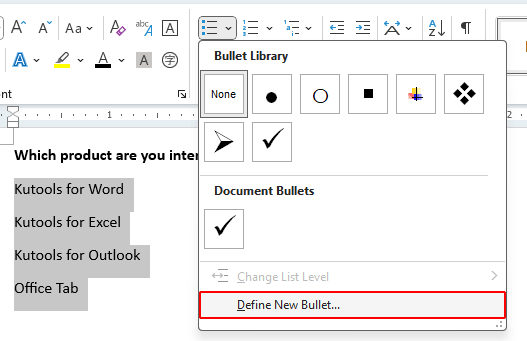
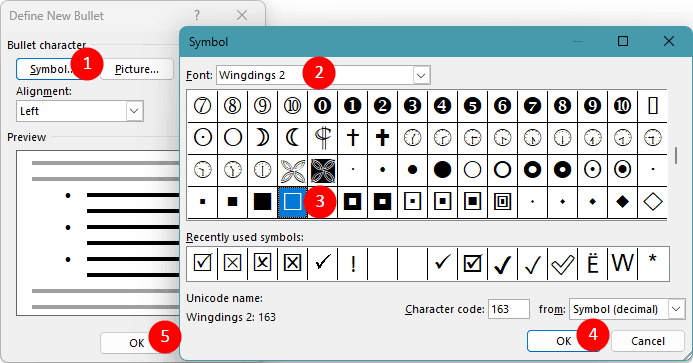
- ในกล่องโต้ตอบ กำหนดสัญลักษณ์แสดงหัวข้อย่อยใหม่ ที่ปรากฏขึ้น:
- คลิกปุ่ม สัญลักษณ์
- เลือก Wingdings 2 ในกล่อง ฟอนต์
- เลือกสัญลักษณ์กล่องกาเครื่องหมาย คุณสามารถป้อนรหัส 163 ในกล่อง รหัสอักขระ เพื่อเลือกสัญลักษณ์อย่างรวดเร็ว
- คลิก ตกลง ในกล่องโต้ตอบ สัญลักษณ์
- คลิก ตกลง ในกล่องโต้ตอบ กำหนดสัญลักษณ์แสดงหัวข้อย่อยใหม่
ผลลัพธ์
ตอนนี้กล่องกาเครื่องหมายจะปรากฏเป็นสัญลักษณ์แสดงหัวข้อย่อยก่อนแต่ละรายการที่เลือก ทำให้เอกสารพร้อมสำหรับการพิมพ์และง่ายต่อการกาเครื่องหมายด้วยตนเอง

หมายเหตุ: หลังจากตั้งค่าสัญลักษณ์แสดงหัวข้อย่อยเป็นกล่องกาเครื่องหมายแล้ว ทุกครั้งที่คุณกด Enter ที่ท้ายรายการ กล่องกาเครื่องหมายใหม่จะถูกเพิ่มลงในบรรทัดถัดไปโดยอัตโนมัติ ซึ่งช่วยให้การเพิ่มรายการทำได้ง่ายขึ้น
แทรกกล่องกาเครื่องหมายแบบพิมพ์เท่านั้นโดยใช้เครื่องมืออเนกประสงค์
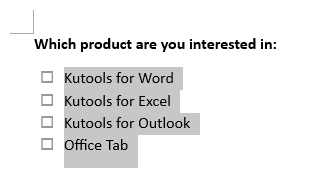
ด้วย Kutools for Word คุณสามารถแทรกรายการช่องทำเครื่องหมายลงในเอกสารได้เพียงคลิกเดียว โดยไม่ต้องกำหนดสัญลักษณ์แสดงหัวข้อย่อยด้วยตนเอง เครื่องมือนี้ช่วยให้กระบวนการง่ายขึ้น รวดเร็ว และมีประสิทธิภาพ
- เน้นข้อความหรือรายการที่คุณต้องการให้กล่องกาเครื่องหมายปรากฏ
- ไปที่ Kutools>กล่องกาเครื่องหมาย>รายการกล่องกาเครื่องหมาย.


ผลลัพธ์
ช่องทำเครื่องหมายจะถูกเพิ่มก่อนรายการที่เลือกแต่ละรายการโดยอัตโนมัติ
หมายเหตุ:
- หลังจากตั้งค่าสัญลักษณ์แสดงหัวข้อย่อยเป็นกล่องกาเครื่องหมายแล้ว ทุกครั้งที่คุณกด Enter ที่ท้ายรายการ กล่องกาเครื่องหมายใหม่จะถูกเพิ่มลงในบรรทัดถัดไปโดยอัตโนมัติ ซึ่งช่วยทำให้การขยายรายการของคุณง่ายขึ้น
- ต้องการเข้าถึงยูทิลิตี้ กล่องกาเครื่องหมาย หรือไม่? ดาวน์โหลด Kutools for Word ตอนนี้! ยิ่งไปกว่านั้น Kutools ยังมีคุณสมบัติอื่นๆ อีกมากมาย และให้การทดลองใช้ฟรี 60 วัน อย่ารอช้า ลองใช้เลยวันนี้!
ข้างต้นคือเนื้อหาที่เกี่ยวข้องทั้งหมดเกี่ยวกับการแทรกช่องทำเครื่องหมายใน Microsoft Word หวังว่า บทแนะนำ จะเป็นประโยชน์ต่อคุณ หากคุณต้องการค้นหาเคล็ดลับและเทคนิคการใช้ Word เพิ่มเติม โปรดคลิกที่นี่ เพื่อเข้าถึงคลัง บทแนะนำ ของเรา
เครื่องมือเพิ่มผลผลิตใน Office ที่ดีที่สุด
Kutools for Word- ยกระดับประสบการณ์ Word ของคุณ
🤖คุณสมบัติ AI ของ Kutools:ผู้ช่วย AI/ผู้ช่วยแบบเรียลไทม์/Super Polish (คงรูปแบบเดิม)/Super Translate (คงรูปแบบเดิม)/การปิดบังข้อมูลด้วย AI/การพิสูจน์อักษรด้วย AI...
📘จัดการเอกสารระดับมืออาชีพ:แยกหน้าเอกสาร/ผสานเอกสาร/ส่งออกเฉพาะส่วนที่เลือกได้หลากหลายรูปแบบ (PDF/TXT/DOC/HTML...)/แปลงเป็น PDF หลายไฟล์พร้อมกัน...
✏การแก้ไขเนื้อหา:ค้นหาและแทนที่ข้อความในหลายไฟล์พร้อมกัน/ปรับขนาดรูปภาพทั้งหมด/สลับแถวและคอลัมน์ในตาราง/แปลงตารางเป็นข้อความ...
🧹ทำความสะอาดได้อย่างง่ายดาย: กำจัด ช่องว่างส่วนเกิน, ตัวแบ่งส่วน, กล่องข้อความ และ ไฮเปอร์ลิงก์ หากต้องการใช้เครื่องมือลบเพิ่มเติม โปรดไปที่กลุ่ม ลบ...
➕การแทรกอย่างสร้างสรรค์: แทรก ตัวคั่นหลักพัน / กล่องกาเครื่องหมาย / ปุ่มตัวเลือก / รหัส QR / บาร์โค้ด / รูปภาพหลายรูป / ค้นพบเพิ่มเติมในกลุ่ม แทรก...
🔍การเลือกที่แม่นยำ: เจาะจง หน้าเฉพาะ/ตาราง/รูปร่าง/ย่อหน้าหัวเรื่อง และปรับปรุงการนำทางด้วยคุณสมบัติ เลือกเพิ่มเติม...
⭐ฟีเจอร์เด่น:ข้ามไปยังตำแหน่งใดก็ได้/แทรกข้อความซ้ำอัตโนมัติ/สลับระหว่างหน้าต่างเอกสาร/11 เครื่องมือแปลงรูปแบบการแปลง...
🌍รองรับ 40+ ภาษา: ใช้งาน Kutools ได้ในภาษาที่คุณต้องการ – รองรับทั้งภาษาอังกฤษ สเปน เยอรมัน ฝรั่งเศส จีน และอีกกว่า 40 ภาษา!

Office Tab -Tabs สำหรับ Office พลังสำหรับคุณ
- เปิดใช้งานการแก้ไขและการอ่านแบบแท็บใน Word, Excel, PowerPoint, Publisher, Access, Visio และ Project
- เปิดและสร้างหลายเอกสารในแท็บใหม่ของหน้าต่างเดียวกัน แทนที่จะเปิดในหน้าต่างใหม่
- ยกระดับประสิทธิภาพการทำงานได้ถึง 50% และลดการคลิกเมาส์นับร้อยครั้งต่อวัน!

✨ Kutools for Office – ติดตั้งครั้งเดียว ได้เครื่องมือทรงพลังถึงห้าตัว!
ประกอบด้วย Office Tab Pro·Kutools for Excel·Kutools for Outlook·Kutools for Word·Kutools for PowerPoint
📦 รับเครื่องมือทั้งหมด 5 รายการในชุดโปรแกรมเดียว | 🔗 ผสานรวมกับ Microsoft Office ได้อย่างราบรื่น | ⚡ ประหยัดเวลาและเพิ่มประสิทธิภาพการทำงานได้ทันที
เครื่องมือเพิ่มผลผลิตใน Office ที่ดีที่สุด
Kutools for Word- เครื่องมือ 100+ รายการสำหรับ Word
- 🤖คุณสมบัติ AI ของ Kutools:ผู้ช่วย AI/ผู้ช่วยแบบเรียลไทม์/Super Polish/Super Translate/การปิดบังข้อมูลด้วย AI/การพิสูจน์อักษรด้วย AI
- 📘ความเชี่ยวชาญด้านเอกสาร:แยกหน้า/รวมเอกสาร/แปลงเป็น PDF แบบชุด
- ✏การแก้ไขเนื้อหา:ค้นหาและแทนที่เป็นชุด/ปรับขนาดรูปภาพทั้งหมด
- 🧹ทำความสะอาดอย่างง่ายดาย:ลบช่องว่างส่วนเกิน/ลบตัวแบ่งส่วน
- ➕การแทรกอย่างสร้างสรรค์:แทรกตัวคั่นหลักพัน/แทรกกล่องกาเครื่องหมาย/สร้างรหัส QR
- 🌍รองรับ 40+ ภาษา: Kutools พร้อมสื่อสารในภาษาของคุณ – รองรับ 40+ ภาษา!
สารบัญ
- วิดีโอ: แทรกกล่องกาเครื่องหมายใน Word
- เพิ่มกล่องกาเครื่องหมายที่คลิกได้ใน Word
- ด้วยแท็บนักพัฒนา
- การใช้ Kutools for Word (คลิกเดียว)
- แก้ไขกล่องกาเครื่องหมายที่คลิกได้ที่แทรกไว้
- แทรกกล่องกาเครื่องหมายสำหรับพิมพ์เท่านั้นใน Word
- การใช้คุณสมบัติสัญลักษณ์แสดงหัวข้อย่อยใน Word
- การใช้เครื่องมืออเนกประสงค์
- บทความที่เกี่ยวข้อง
- เครื่องมือเพิ่มประสิทธิภาพ Office ที่ดีที่สุด
- ความคิดเห็น