วิธีแยกเอกสาร Word ออกเป็นหลายเอกสาร?
หากคุณมีเอกสาร Word ขนาดใหญ่ที่ต้องการแยกเป็นเอกสารย่อยหลายฉบับ บทแนะนำ นี้จะแนะนำคุณผ่านสามวิธีที่มีประสิทธิภาพ ไม่ว่าคุณจะชอบใช้ VBA เพื่อแยกตามตัวคั่นที่ระบุหรือตามหน้า หรือเลือกใช้งานฟังก์ชันที่คล่องตัวของ Kutools for Word คุณจะพบโซลูชันที่ตอบโจทย์ความต้องการของคุณ
- แยกเอกสาร Word ตามตัวคั่นที่ระบุด้วย VBA
- แยกเอกสาร Word ตามส่วนหัว/หน้า/ตัวแบ่งส่วน/ตัวแบ่งหน้าโดยใช้ Kutools for Word
- แยกเอกสาร Word ตามหน้าด้วย VBA
แยกเอกสาร Word ตามตัวคั่นที่ระบุด้วย VBA
แทนที่จะแยกเอกสารด้วยตนเอง คุณสามารถใช้ VBA เพื่อแยกเอกสาร Word ตามตัวคั่นที่ระบุได้ ปฏิบัติตามขั้นตอนเหล่านี้:
- กด Alt + F11 เพื่อเปิดหน้าต่าง Microsoft Visual Basic for Applications
- คลิก แทรก>โมดูล แล้ววางโค้ด VBA ด้านล่างลงในหน้าต่างโมดูล
Sub SplitNotes(delim As String, strFilename As String) Dim doc As Document Dim arrNotes Dim I As Long Dim X As Long Dim Response As Integer arrNotes = Split(ActiveDocument.Range, delim) Response = MsgBox("This will split the document into " & UBound(arrNotes) + 1 & " sections. Do you wish to proceed?", 4) If Response = 7 Then Exit Sub For I = LBound(arrNotes) To UBound(arrNotes) If Trim(arrNotes(I)) <> "" Then X = X + 1 Set doc = Documents.Add doc.Range = arrNotes(I) doc.SaveAs ThisDocument.Path & "\" & strFilename & Format(X, "000") doc.Close True End If Next I End Sub Sub test() 'delimiter & filename SplitNotes "///", "Notes " End Sub - คลิกปุ่ม เรียกใช้ หรือกด F5 เพื่อเรียกใช้ VBA
- ในป๊อปอัป Microsoft Word ให้ยืนยันโดยคลิก ใช่


หมายเหตุ:
- สคริปต์จะค้นหา "///"(ในบรรทัดที่ 22 ของโค้ด) ภายในเอกสารเพื่อระบุจุดที่ควรแบ่งข้อความเป็นไฟล์แยกต่างหาก หากตัวคั่นในเอกสารของคุณแตกต่างจาก "///" คุณต้องอัปเดตโค้ด VBA ให้สะท้อนตัวคั่นที่ถูกต้อง หรือแก้ไขเอกสารของคุณให้รวม "///" ไว้ที่จุดแบ่งที่ต้องการ
- คุณสามารถแทนที่ "Notes" ในบรรทัดที่ 22 ของโค้ดด้วยข้อความใดๆ เพื่อสร้างคำนำหน้าชื่อไฟล์ที่มีความหมายมากขึ้นสำหรับเอกสารที่แยกแล้วของคุณ
- เอกสารที่แยกแล้วจะถูกบันทึกไว้ในตำแหน่งเดียวกับไฟล์ต้นฉบับ
- ไม่จำเป็นต้องมีตัวคั่นที่ส่วนท้ายของเอกสาร มิฉะนั้นจะมีการสร้างไฟล์ว่างขึ้น
แยกเอกสาร Word ตามส่วนหัว/หน้า/ตัวแบ่งส่วน/ตัวแบ่งหน้าโดยใช้ Kutools for Word
Kutools for Word มอบวิธีที่สะดวกและยืดหยุ่นกว่าในการแยกเอกสารเมื่อเทียบกับวิธีทำด้วยตนเองหรือ VBA โดยมีตัวเลือกมากมายในการแยกเอกสารตามส่วนหัว หน้า ตัวแบ่งส่วน ตัวแบ่งหน้า ทุกๆ n หน้า หรือช่วงหน้าแบบกำหนดเอง ซึ่งช่วยให้คุณปรับแต่งกระบวนการแยกให้ตรงกับความต้องการเฉพาะของคุณได้
Kutools for Word
Kutools for Word ช่วยให้คุณจัดการงานเอกสารในชีวิตประจำวันได้รวดเร็วขึ้นด้วยเครื่องมือที่ใช้งานได้จริงซึ่งผนวกมาใน Microsoft Word—ไม่ต้องเขียนโค้ด ไม่ต้องตั้งค่าที่ซับซ้อน
- การเขียน การปรับปรุงข้อความ การแปล และการสรุปความด้วย AI
- ค้นหาและแทนที่ข้อความในหลายเอกสารพร้อมกัน
- รวมและแยกเอกสาร Word ได้อย่างง่ายดาย
- แปลงไฟล์ Word ↔ PDF แบบกลุ่ม
- คลิก Kutools Plus>แยก เพื่อเปิดใช้งานฟีเจอร์ แยก

- ในกล่องโต้ตอบแยกเอกสาร ให้กำหนดค่าตัวเลือกต่อไปนี้:

- เลือกวิธีการแยกจาก แยกตาม รายการแบบหล่นลง ตัวเลือกที่มี ได้แก่ ส่วนหัว 1, ตัวแบ่งหน้า, ตัวแบ่งส่วน, หน้า, ทุกๆ n หน้า หรือช่วงหน้าแบบกำหนดเอง

- คลิก เรียกดู ปุ่ม
 เพื่อเลือกโฟลเดอร์ปลายทางสำหรับเอกสารที่แยกแล้ว
- ป้อนคีย์เวิร์ดเป็นคำนำหน้าสำหรับชื่อเอกสารใหม่ในช่อง คำนำหน้าเอกสารเคล็ดลับ: การคลิกปุ่ม รีเฟรช
 สามารถดูตัวอย่างชื่อเอกสารที่แยกแล้วในกล่อง ตัวอย่าง
- คลิก ตกลง
- เลือกวิธีการแยกจาก แยกตาม รายการแบบหล่นลง ตัวเลือกที่มี ได้แก่ ส่วนหัว 1, ตัวแบ่งหน้า, ตัวแบ่งส่วน, หน้า, ทุกๆ n หน้า หรือช่วงหน้าแบบกำหนดเอง


 เพื่อเลือกโฟลเดอร์ปลายทางสำหรับเอกสารที่แยกแล้ว
 สามารถดูตัวอย่างชื่อเอกสารที่แยกแล้วในกล่อง ตัวอย่าง
เอกสารจะถูกแยกตามวิธีที่ระบุ และไฟล์ใหม่จะถูกบันทึกไว้ในโฟลเดอร์ที่กำหนด
หมายเหตุ:
- หากแยกตาม ทุกๆ n หน้า ให้ระบุตัวเลขในช่องที่เกี่ยวข้อง

- สำหรับช่วงหน้าแบบกำหนดเอง ให้ป้อนโดยคั่นด้วยเครื่องหมายจุลภาค (เช่น)1,3-5,12)


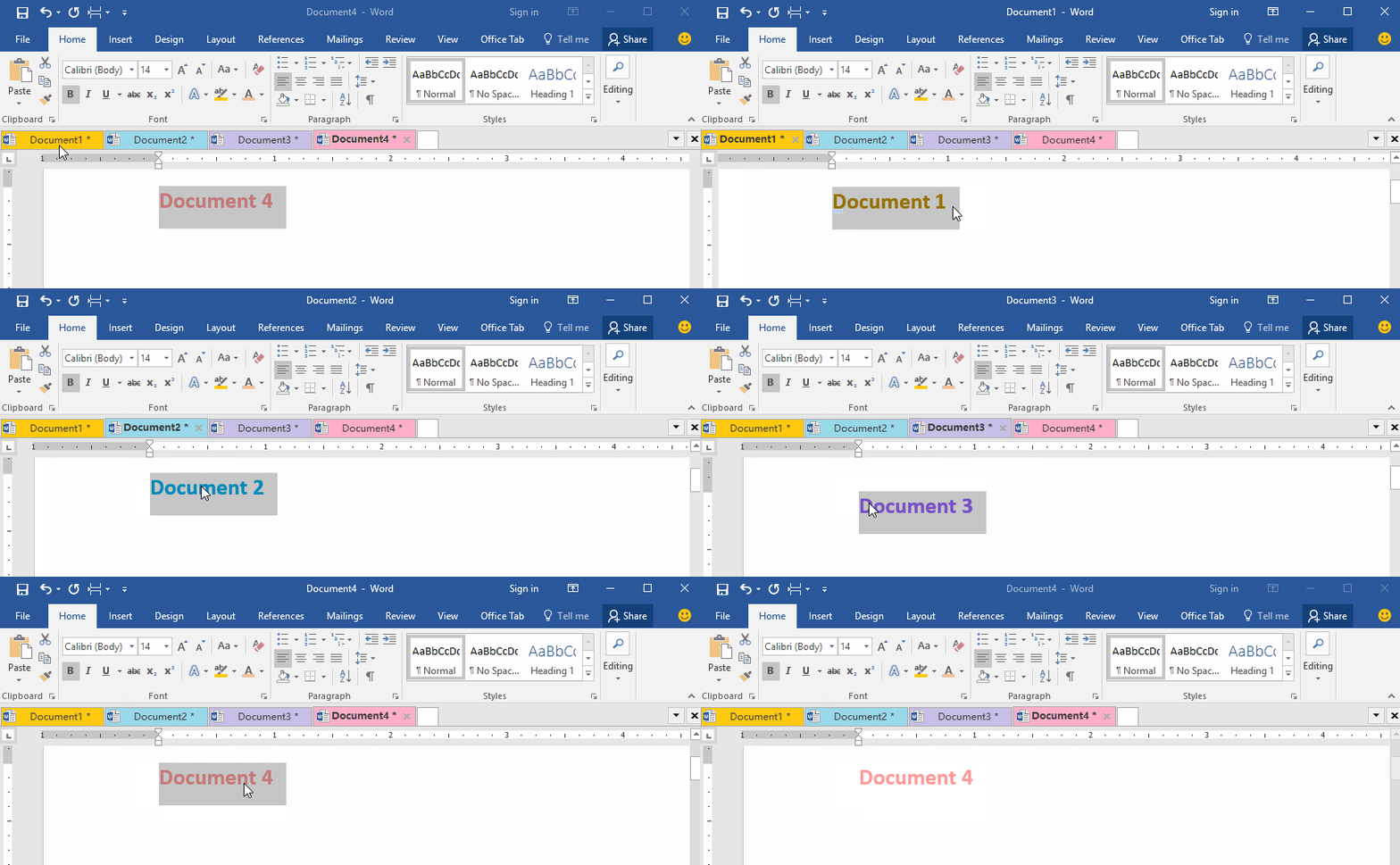
เรียกดูและแก้ไขเอกสาร Word หลายไฟล์พร้อมกันแบบแท็บ เหมือนใช้งาน Chrome และ Edge!
เช่นเดียวกับการเปิดดูหน้าเว็บหลายหน้าใน Chrome, Safari และ Edge, Office Tab ช่วยให้คุณเปิดและจัดการเอกสาร Word หลายไฟล์ในหน้าต่างเดียว สลับไปมาระหว่างเอกสารได้ง่ายๆ เพียงคลิกที่แท็บ!
ลองใช้ Office Tab ฟรีตอนนี้!
แยกเอกสาร Word ตามหน้าด้วย VBA
หากคุณต้องการแยกเอกสาร Word เป็นหลายเอกสารอย่างรวดเร็ว โดยแต่ละเอกสารมีหนึ่งหน้า คุณสามารถใช้แมโคร VBA เพื่อทำงานนี้โดยอัตโนมัติ ปฏิบัติตามขั้นตอนด้านล่าง:
- กด Alt + F11 เพื่อเปิดหน้าต่าง Microsoft Visual Basic for Applications
- คลิก แทรก>โมดูล แล้ววางโค้ด VBA ต่อไปนี้ลงในหน้าต่างโมดูลใหม่:
Sub SplitIntoPages() Dim docMultiple As Document Dim docSingle As Document Dim rngPage As Range Dim iCurrentPage As Integer Dim iPageCount As Integer Dim strNewFileName As String Application.ScreenUpdating = False 'Makes the code run faster and reduces screen flicker a bit. Set docMultiple = ActiveDocument 'Work on the active document Set rngPage = docMultiple.Range 'Instantiate the range object iCurrentPage = 1 'Get the document's page count iPageCount = docMultiple.Content.ComputeStatistics(wdStatisticPages) Do Until iCurrentPage > iPageCount If iCurrentPage = iPageCount Then rngPage.End = ActiveDocument.Range.End 'Last page (no next page) Else 'Find the beginning of the next page 'Must use the Selection object. The Range.Goto method will not work on a page Selection.GoTo wdGoToPage, wdGoToAbsolute, iCurrentPage + 1 'Set the end of the range to the point between the pages rngPage.End = Selection.Start End If rngPage.Copy 'Copy the page into the Windows clipboard Set docSingle = Documents.Add 'Create a new document docSingle.Range.Paste 'Paste the clipboard contents to the new document 'Remove any manual page break to prevent a second blank docSingle.Range.Find.Execute Findtext:="^m", ReplaceWith:="" 'Build a new sequentially numbered file name based on the original multi-paged file name and path strNewFileName = Replace(docMultiple.FullName, ".doc", "_" & Right$("000" & iCurrentPage, 4) & ".doc") docSingle.SaveAs strNewFileName 'Save the new single-paged document iCurrentPage = iCurrentPage + 1 'Move to the next page docSingle.Close 'Close the new document rngPage.Collapse wdCollapseEnd 'Go to the next page Loop 'Go to the top of the do loop Application.ScreenUpdating = True 'Restore the screen updating 'Destroy the objects. Set docMultiple = Nothing Set docSingle = Nothing Set rngPage = Nothing End Sub - คลิกปุ่ม เรียกใช้ หรือกด F5 เพื่อเรียกใช้ VBA
หมายเหตุ: เอกสารที่แยกแล้วจะถูกบันทึกไว้ในตำแหน่งเดียวกับไฟล์ต้นฉบับ
บทความที่เกี่ยวข้อง:
เครื่องมือเพิ่มประสิทธิภาพ Office ที่ดีที่สุด
Kutools for Word - ยกระดับประสบการณ์การใช้งาน Word ของคุณด้วยคุณสมบัติอันยอดเยี่ยมกว่า 100 รายการ!
🤖ฟีเจอร์ AI ของ Kutools:ผู้ช่วย AI/ผู้ช่วยเรียลไทม์/ขัดเกลาขั้นสูง (รักษารูปแบบ)/แปลภาษาขั้นสูง (รักษารูปแบบ)/ปกปิดข้อมูลด้วย AI/ตรวจทานด้วย AI...
📘จัดการเอกสารระดับมือโปร:แยกหน้า/รวมเอกสาร/ส่งออกเฉพาะส่วนที่เลือกได้หลากหลายรูปแบบ (PDF/TXT/DOC/HTML...)/แปลงเป็น PDF แบบกลุ่ม...
✏การแก้ไขเนื้อหา:ค้นหาและแทนที่แบบกลุ่มในหลายไฟล์/ปรับขนาดรูปภาพทั้งหมด/สลับแถวและคอลัมน์ในตาราง/แปลงตารางเป็นข้อความ...
🧹ล้างข้อมูลได้อย่างง่ายดาย: ล้าง ช่องว่างส่วนเกิน, ตัวแบ่งส่วน, กล่องข้อความ และ ไฮเปอร์ลิงก์ หากต้องการเครื่องมือลบเพิ่มเติม โปรดไปที่กลุ่ม ลบ...
➕การแทรกสุดสร้างสรรค์: แทรก ตัวคั่นหลักพัน/กล่องกาเครื่องหมาย/ปุ่มตัวเลือก/คิวอาร์โค้ด/บาร์โค้ด/รูปภาพหลายรูป/ ค้นพบเพิ่มเติมในกลุ่ม แทรก...
🔍เลือกได้อย่างแม่นยำ: ระบุเฉพาะ หน้าที่ต้องการ, ตาราง, รูปร่าง หรือ ย่อหน้าและหัวเรื่อง พร้อมยกระดับการนำทางด้วย ฟีเจอร์การเพิ่มเติมเลือก...
⭐ฟีเจอร์เด่น:นำทางไปยังตำแหน่งใดก็ได้/แทรกข้อความซ้ำโดยอัตโนมัติ/สลับระหว่างหน้าต่างเอกสาร/11 เครื่องมือแปลงการแปลง...
🌍รองรับ 40+ ภาษา: ใช้งาน Kutools ในภาษาที่คุณถนัดที่สุด! รองรับทั้งภาษาอังกฤษ สเปน เยอรมัน ฝรั่งเศส จีน และอีกกว่า 40 ภาษา!

Office Tab- นำอินเทอร์เฟซแบบแท็บมาสู่ Office ทำให้การทำงานของคุณง่ายขึ้นมาก
- เปิดใช้งานการแก้ไขและการอ่านแบบแท็บใน Word, Excel, PowerPoint, Publisher, Access, Visio และ Project.
- เปิดและสร้างเอกสารหลายฉบับในแท็บใหม่ของหน้าต่างเดียวกัน แทนที่จะเปิดในหน้าต่างใหม่.
- เพิ่มประสิทธิภาพการทำงานของคุณสูงสุดถึง 50% และลดการคลิกเมาส์นับร้อยครั้งต่อวัน!
✨ Kutools for Office – ติดตั้งครั้งเดียว ได้เครื่องมือทรงพลัง 5 ตัว!
ประกอบด้วย Office Tab Pro·Kutools for Excel·Kutools for Outlook·Kutools for Word·Kutools for PowerPoint
📦 รับเครื่องมือ 5 ตัวในชุดโปรแกรมเดียว | 🔗 ผสานรวมกับ Microsoft Office อย่างไร้รอยต่อ | ⚡ ประหยัดเวลาและเพิ่มประสิทธิภาพการทำงานทันที
เครื่องมือเพิ่มประสิทธิภาพ Office ที่ดีที่สุด
Kutools for Word- 100+ เครื่องมือสำหรับ Word
- 🤖ฟีเจอร์ AI ของ Kutools:ผู้ช่วย AI/ผู้ช่วยเรียลไทม์/ขัดเกลาขั้นสูง/แปลภาษาขั้นสูง/ปกปิดข้อมูลด้วย AI/ตรวจทานด้วย AI
- 📘การจัดการเอกสารอย่างมือโปร:แยกหน้า/รวมเอกสาร/แปลงเป็น PDF แบบกลุ่ม
- ✏การแก้ไขเนื้อหา:ค้นหาและแทนที่แบบกลุ่ม/ปรับขนาดรูปภาพทั้งหมด
- 🧹การล้างข้อมูลอย่างง่ายดาย:ลบช่องว่างส่วนเกิน/ลบตัวแบ่งส่วน
- ➕การแทรกอย่างสร้างสรรค์:แทรกตัวคั่นหลักพัน/แทรกกล่องกาเครื่องหมาย/สร้างคิวอาร์โค้ด
- 🌍รองรับ 40+ ภาษา: Kutools พร้อมรองรับภาษาที่คุณใช้งาน – สนับสนุนกว่า 40 ภาษา!